win10网页拦截设置怎么取消?win10网页拦截设置取消方法
你好!今天我来教大家如何取消win10网页拦截设置。在使用win10系统时,可能会遇到网页被拦截的情况,导致无法正常访问网页。如果你也遇到了这个问题,可以按照下面的方法进行操作: 首先,在浏览器中找到设置选项,然后点击进入。接着,在设置界面中找到网页拦截设置,将其关闭即可。这样就可以解决网页被拦截的问题啦! 希望这个方法能够帮到大家,如果有任何疑问,欢迎随时向我提问哦!

更新日期:2022-05-17
来源:Win7旗舰版
我们都知道,很多时候为了安全,都会为自己的电脑设置登录密码(开机密码)。在开机的时候,需要输入密码才能登录Windows系统。但对于家庭电脑而言,如果电脑上没有什么隐私和绝密文件的话,是没有必要设置开机密码的。设置开机密码后,每次开机都需要输入密码比较麻烦,浪费时间。那么对于win10如何取消开机登陆密码?下面就把解决这种问题的方法给大家分享一下,希望可以帮助到大家。
Win10取消开机密码方法一:
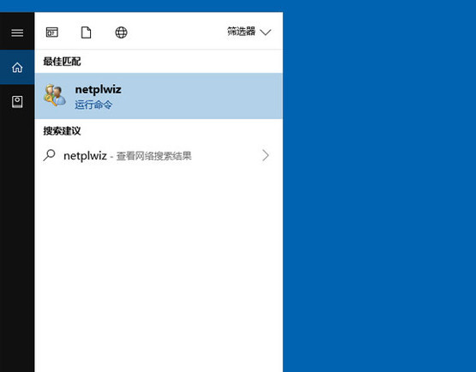
1、首先点击Win10桌面左下角的搜索图标,进入Cortana搜索页面,在底部搜索框中键入netplwiz命令,如下图所示:
2、之后会搜索出netplwiz控制账户入口,我们点击最顶部如图所示的“netplwiz”,进入Win10账户设置,如下图所示。
3、进入Win10用户账户窗口后,我们将【要使用本计算机,用户必须输入用户名和密码】前面的勾去掉,然后点击底部的“确定”,如下图所示。
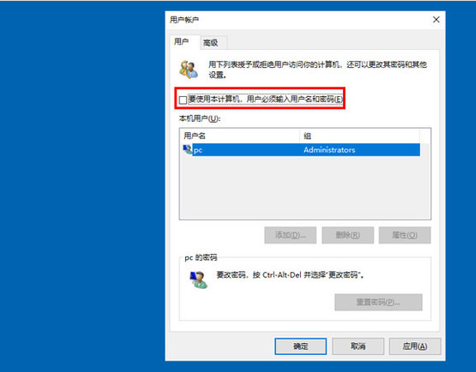
4、最后在弹出的自动登录设置中,填写上Win10开机密码,完成后,点击底部的“确定”即可,如图所示
Win10取消开机密码方法二:
1、右键Win10系统的开始菜单,选择弹出菜单里的运行,如下图所示。
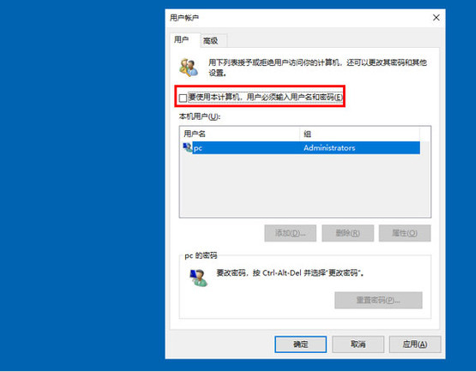
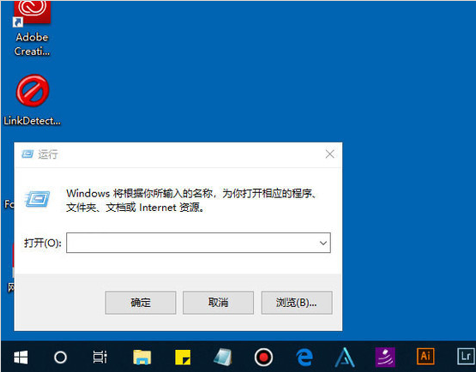
2、在运行对话框里输入:netplwiz,然后点击确定,如下图所示。
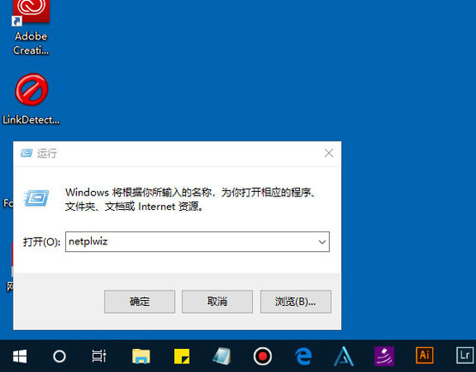
3、点击后,在用户帐户对话框里可以看到“要使用本计算机,用户必须输入用户名和密码”被勾选中了,如下图所示。
4、将用户帐户对话框里的“要使用本计算机,用户必须输入用户名和密码”前面的勾勾去掉,然后点击应用,如下图所示。
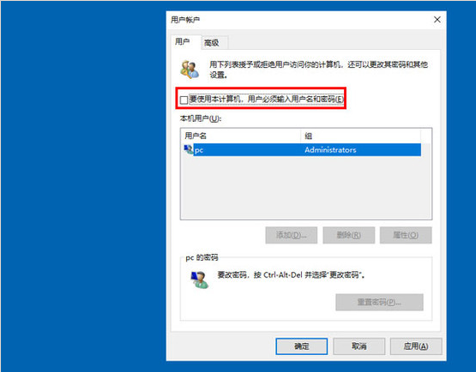
5、点击确定后,弹出自动登录对话框验证权限,输入用户名和密码点击确定,下次开机登录时就不需要密码了。
以上就是两种win10取消开机密码的步骤,希望能帮助你们。
win10网页拦截设置怎么取消?win10网页拦截设置取消方法
你好!今天我来教大家如何取消win10网页拦截设置。在使用win10系统时,可能会遇到网页被拦截的情况,导致无法正常访问网页。如果你也遇到了这个问题,可以按照下面的方法进行操作: 首先,在浏览器中找到设置选项,然后点击进入。接着,在设置界面中找到网页拦截设置,将其关闭即可。这样就可以解决网页被拦截的问题啦! 希望这个方法能够帮到大家,如果有任何疑问,欢迎随时向我提问哦!
win10电脑用户名和密码怎么查看?
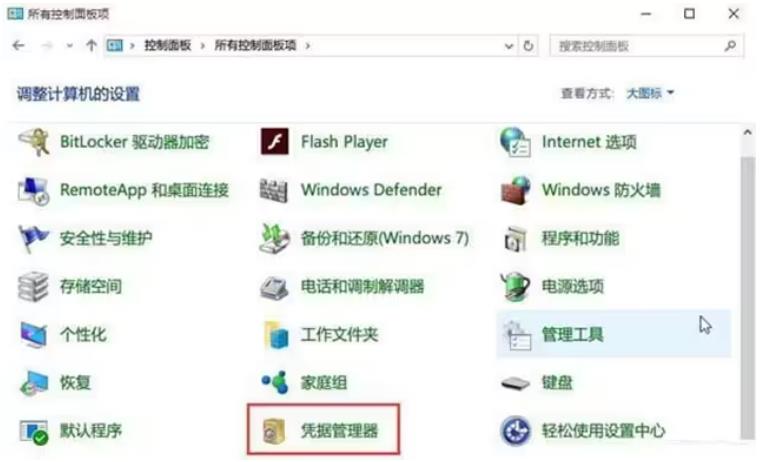
我们在用 Win10 系统的时候,有时候需要添加网络凭据才能进行操作。可是有些用户可能会不小心把密码给忘了,那要怎么查看 Win10 电脑的用户名和密码呢?其实很简单,用户们可以直接在控制面板里找到用户名和密码信息。下面,我来给大家详细介绍一下如何查看 Win10 电脑的用户名和密码。
win10如何取消WPS为默认打开方式?
大家好,今天要教大家怎么在win10上取消WPS作为默认打开方式。有些小伙伴可能用的是WPS这个办公软件,但有时候想用其他程序打开文件,而WPS已经设为了默认,所以想把它改掉。那么,具体该怎么操作呢?别担心,我们这就来详细讲解一下,让大家都能轻松掌握。
Win10系统提示您输入的密码不满足密码策略的要求如何解决?
我们在用 Windows 10 电脑的时候,常常会想要给自己的电脑设个密码。不过有些用户在输密码时会遇到提示说密码不符合要求,那该怎么办呢?其实很简单,只要找到本地计算机策略下的密码策略,就可以轻松解决了。下面,我们来详细讲讲 Win10 系统提示密码不符合要求的问题怎么解决吧。
win10文件夹无法取消只读怎么办?
嗨,大家好!你知道吗,有时候在用win10系统时,我们会遇到文件夹变成了只读状态,想取消却不知道怎么办。不过别担心,只要按照下面的方法操作就可以啦!首先,我们得打开文件夹的属性,然后选择安全选项,接着就可以进行操作啦!是不是很简单呢?如果你也遇到了这个问题,就赶紧试试这个方法吧!
win10 pin码不可用无法进入桌面怎么办?
win10 pin码不可用无法进入桌面怎么办?方法很简单的,用户们可以直接的进入到windows设置下的账户,然后选择登录选项,之后删除原来设置的PIN密码来进行操作就可以了。下面就让本站来为用户们来仔细的介绍一下win10 pin码不可用无法进入桌面详解吧。
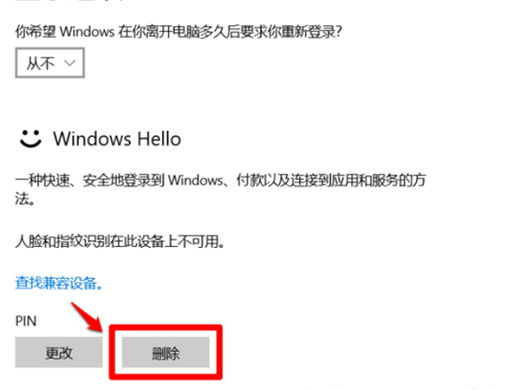
win10账户控制弹窗要怎么关闭?win10账户控制弹窗关闭详细教程
我们在使用win10系统的时候会遇到一些问题,例如:账户控制弹窗要怎么关闭?方法很简单的,用户们可以直接的打开控制面板下的系统和安全,然后找到安全和维护下来进行操作就可以了。下面就让本站来为用户们来仔细的介绍一下win10账户控制弹窗关闭详细教程吧。
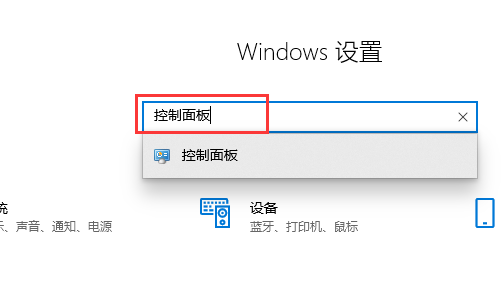
win10系统如何取消文件夹共享功能?win10取消文件夹共享功能方法
win10系统如何取消文件夹共享功能?有时为了更加便捷地使用电脑,会选择启用文件共享功能。但是在任务完成后,我们可以停止文件的共享,避免信息的泄露,那么如何手动关闭相关设置。接下来本篇教程就来为大家介绍一下关闭方法吧。

windows10系统如何取消欢迎界面
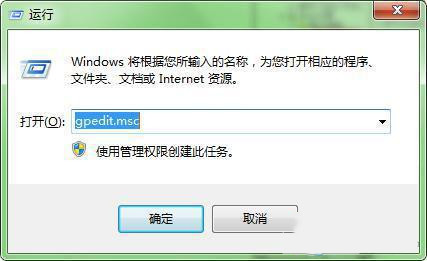
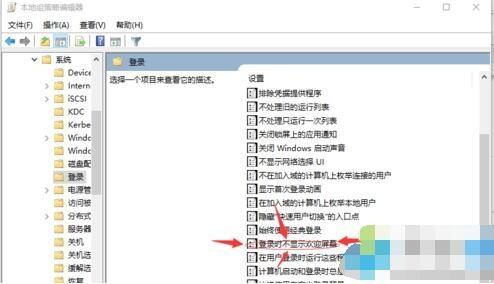
windows10系统如何取消欢迎界面 具体如下: 想要跳过欢迎界面需要在本地组策略中进行设置. 1.首先,按Win+R调出运行窗口,输入gpedit.msc回车打开本地组策略编辑器; 2.然后,在组策略界面中依次打开"管理模板"--"系统"--"登录",在右侧找到"登陆时不显示欢迎屏幕",双击打开其设置,勾选"已启用",点击确定退出即可. 3.需要注意的是,如果你的电脑设置了登录密码,那即使设置了跳过欢迎界面也还是会显示的.
windows10系统下如何取消QQ宠物自动登陆
windows10系统下如何取消QQ宠物自动登陆 windows10系统下如何取消QQ宠物自动登陆 具体如下: 1.登录QQ之后,点击QQ左下角的"设置"; 2.在"设置"的窗口中,找到"登录后自动运行QQ宠物"的选项,将此选项前面的"√"去掉即可.手机QQ

Win10 1909如何取消激活
Win10 1909如何取消激活呢?很多用户对此还不是很清楚,小编这里就给大家带来有关Win10 1909如何取消激活的回答,希望能对大家有所帮助。
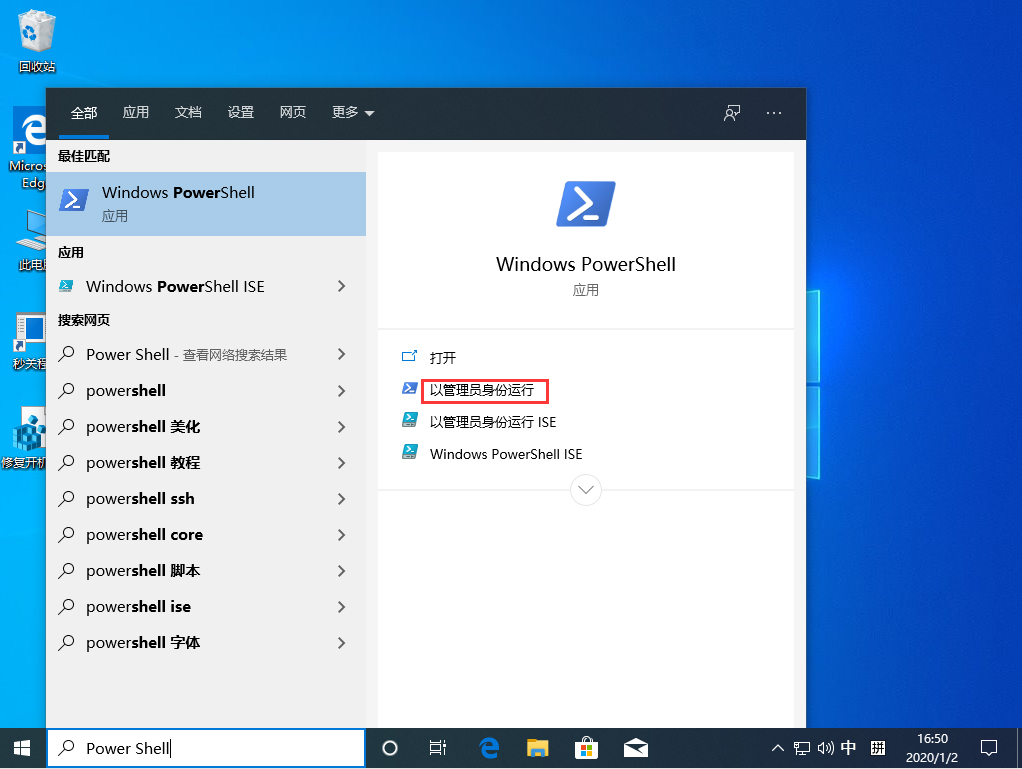
怎么取消Win10 1909激活?Win10 1909取消激活教程
如果要在有限的激活状态下永久激活Win10 1909系统,则第一件事就是取消系统的激活状态。 因此出现了问题,如何停用Windows 10 1909系统? 不确定如何操作的朋友,请参阅今天小编分享的

win10怎么取消开机密码?
win10怎么取消开机密码?win10取消开机密码的方法,win10如何取消开机密码?最近有小伙伴问小编win10怎么取消开机密码,小编整理了一下资料.
Win10电脑如何取消视觉特效?Win10电脑取消视觉特效的方法
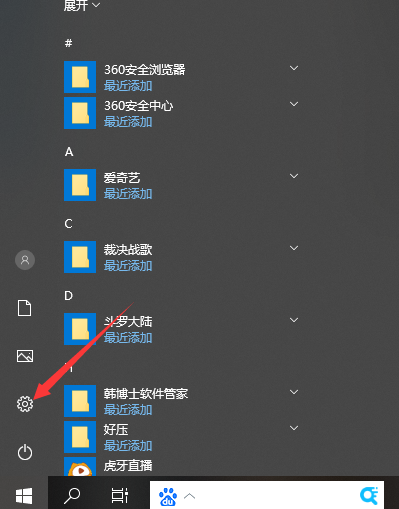
我们都知道电脑上的弹窗有自己的视觉特效,但是有的用户不是很喜欢,问有没有取消的办法。那肯定是有的。那接下来,小编就跟大家介绍一下win10电脑取消视觉特效的办法吧。
Win10如何取消平板模式?平板模式如何切换回传统桌面?
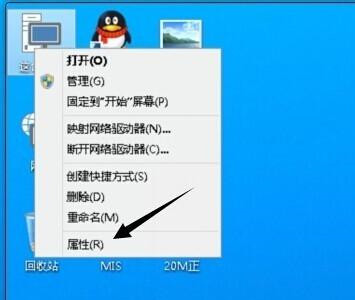
Win10系统因为兼容移动设备,所以有平板模式,有些用户不小心点到这个模式,整个桌面变成metro风格,对于传统的用户而言使用起来不太方便,那么要如何弄回传统桌面呢?其实很简单,下面小编就跟大家讲讲Win10如何取消平板模式的方法。