win10无法打开txt文件怎么办?win10无法打开txt文件问题解析
win10打不开txt文件怎么办啊?有时候我们用win10系统的时候会遇到txt文件打不开的情况,这到底是咋回事呢?大家可以直接在打开方式里选择其他应用,然后一直用这个应用打开.txt文件就可以啦。下面本站就给大家详细介绍一下win10打不开txt文件的问题解决方法哦!

更新日期:2021-12-05
来源:Win7旗舰版
Steam是一个非常知名的游戏平台,用户可以在平台上购买、下载、安装游戏,大大方便了众多游戏玩家。最近有小伙伴使用Steam时遇到了Steam磁盘写入错误的情况,小编下面就以Win10专业版为例给大家介绍一下修复Steam磁盘写入错误的技巧。
Win10专业版修复Steam磁盘写入错误的技巧:
提示:在尝试这些解决方案之前,您可以尝试重新启动Steam或重新启动计算机以查看它可以修复错误。
解决方案1:清除下载缓存
清除下载缓存是一种可以解决问题的简单方法。以下是步骤:
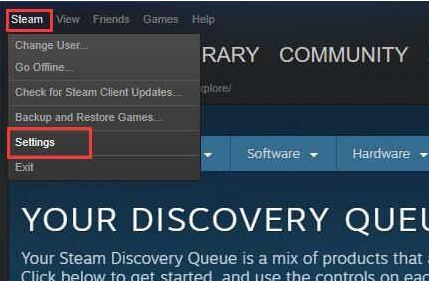
1、运行Steam并单击“ 设置”。
2、从左侧列表中选择Downloads,然后单击CLEAR DOWNLOAD CACHE。
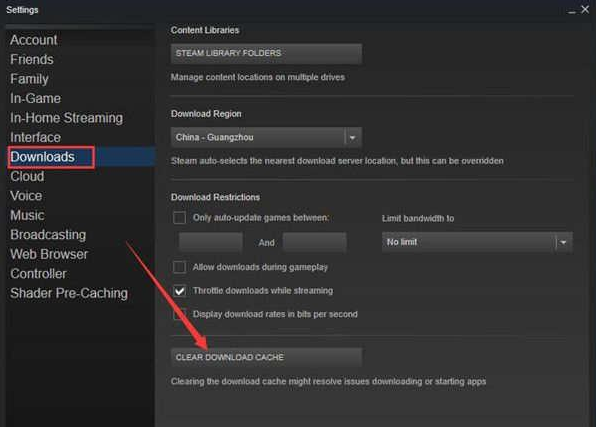
然后检查它是否有帮助。如果没有,尝试下一个解决方案。
解决方案2:修复库文件夹
您安装的游戏可以在Steam库文件夹中找到。所有用户都需要可以写入这些文件夹才能正确更新。但有时用户权限已损坏,因此您需要修复库文件夹。
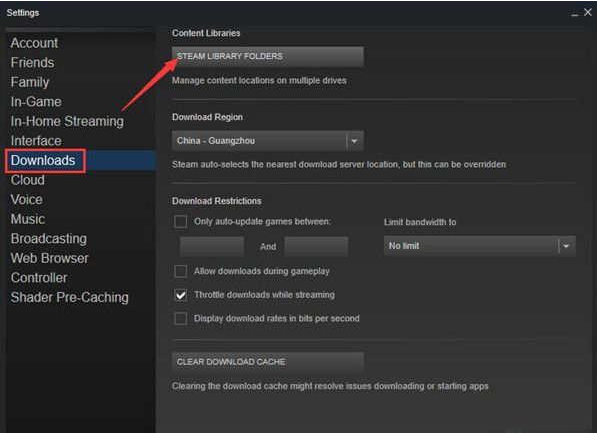
1、转到Steam 》 设置 》 下载。
2、单击STEAL LIBRARY FOLDERS。
3、在新窗口中,右键单击该文件夹,然后选择“ 修复库文件夹”。
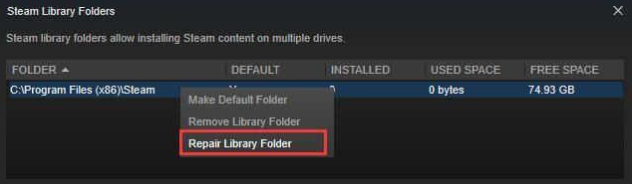
之后,查看错误是否已经消失。
解决方案3:验证游戏文件的完整性
如果游戏文件夹因硬件坏,软件崩溃和电涌而损坏,可能会出现Steam磁盘写入错误。在这种情况下,您可以使用Steam来验证这些文件的完整性并进行修复。
1、在“ 库”部分中找到无法安装或更新的游戏。
2、右键单击游戏,然后选择“ 属性”。
3、选择本地文件,然后单击校验GAME缓存INTEGRITY。
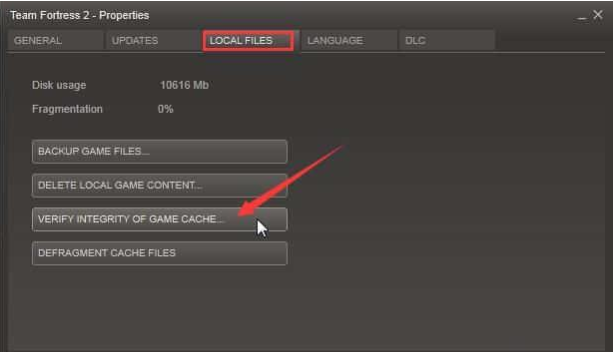
此操作将在几分钟内完成。完成后,查看错误是否仍然存在。
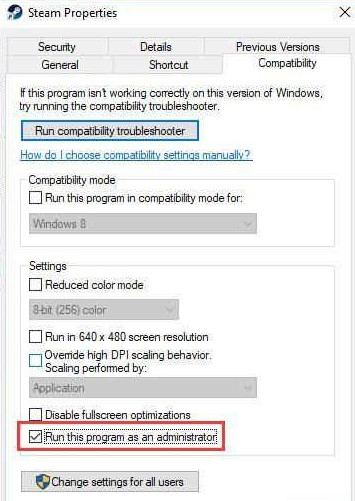
解决方案4:以管理员身份运行
您可以尝试使用具有足够管理权限的Steam来运行Steam来解决您的问题。
1、右键单击桌面上的Steam快捷方式,然后选择“ 属性”。
2、选择“ 常规”选项卡,然后取消选中“ 只读”。
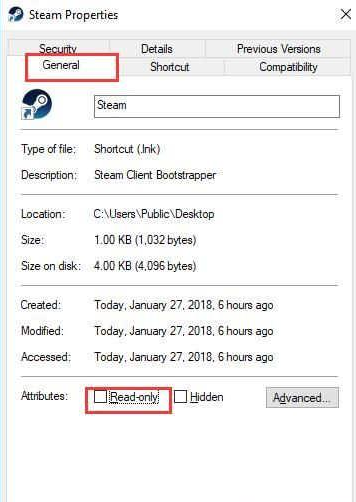
3、然后在兼容性选项卡,勾选上运行该程序以管理员身份,然后点击应用。
解决方案5:删除写保护
您的问题可能是由于磁盘处于写保护状态而导致的,因此无法对其进行修改。要解决由此原因导致的问题,您需要确保已将更改的设置更改为解决方案4中的步骤,然后尝试以下步骤。
1、在搜索框中键入cmd,然后右键单击“ 命令提示符”。选择以管理员身份运行。
2、输入以下命令并在每个命令后按Enter键。
DISKPART
列出磁盘
select disk#(#是您遇到磁盘错误的硬盘号)
属性disk readonly
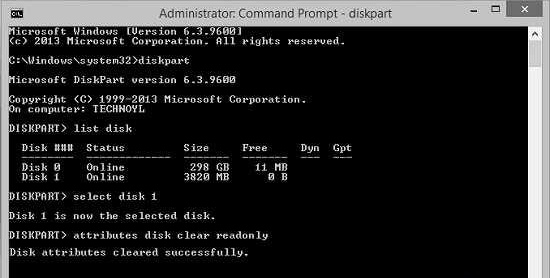
如果运行这些命令,则错误可能会消失。
win10无法打开txt文件怎么办?win10无法打开txt文件问题解析
win10打不开txt文件怎么办啊?有时候我们用win10系统的时候会遇到txt文件打不开的情况,这到底是咋回事呢?大家可以直接在打开方式里选择其他应用,然后一直用这个应用打开.txt文件就可以啦。下面本站就给大家详细介绍一下win10打不开txt文件的问题解决方法哦!
win10睡眠功能在哪?win10睡眠功能位置介绍
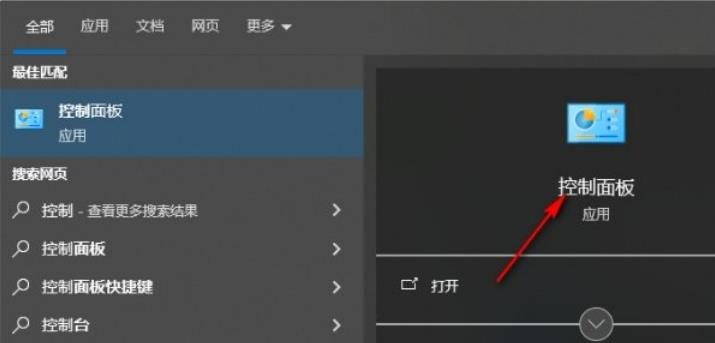
大家好,我来教大家如何在win10中开启睡眠功能。其实很简单哦,只需要打开开始菜单,找到控制面板,再进入系统和安全选项下的电源选项,然后找到平衡选项后面的更改计划设置,就可以轻松开启了。接下来,我就详细地为大家讲解一下win10睡眠功能的位置。
win10系统提示shellappsfolder没有注册类怎么解决?
大家好啊,最近有小伙伴在用 win10 系统的时候遇到了一个 shellappsfolder 没有注册类的问题,导致安装或运行一些程序时总是失败。这个问题让不少人感到很困惑,不知道该怎么解决。不过别担心,今天我们就来给大家分享一下如何解决这个问题的具体操作步骤,一起来看看吧!
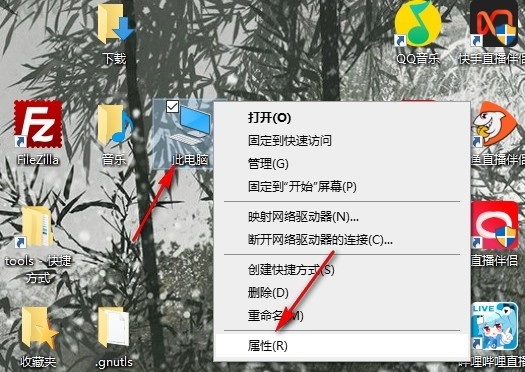
win10如何关闭系统保护?win10系统保护关闭方法
咱们的 win10 电脑里有个系统保护,这玩意儿能防病毒,不过有时候也会把常用程序或者文件拦住,每次都要加白名单。所以好多人都想把它关了,但不知道咋弄。这期的 win10 教程就教你们怎么设置,感兴趣的话就赶紧去看看 Win7 旗舰版的完整步骤吧!
win10怎么取消开机密码?win10取消开机密码的方法
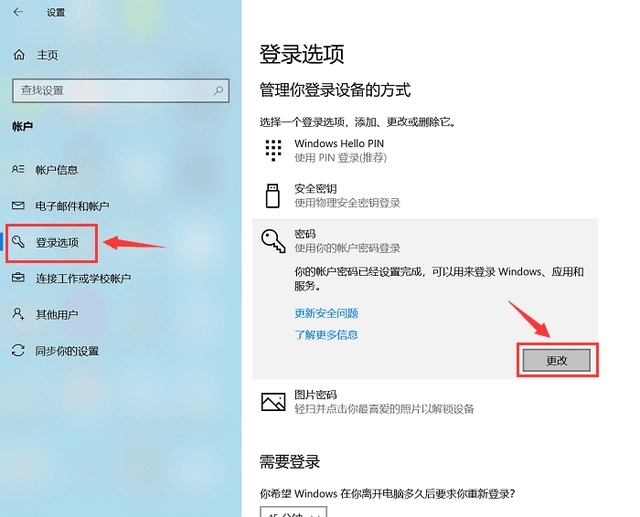
大家好啊,我今天要跟大家分享一下如何在win10系统中取消开机密码。每次开机都要输密码真的太麻烦了,有没有什么简单的方法呢?其实很简单,只需要进入windows设置,找到账户,然后选择登录选项下的更改就可以了。接下来,我就详细地为大家介绍一下这个方法。
Win10 wlan不见了只有飞行模式怎么办?
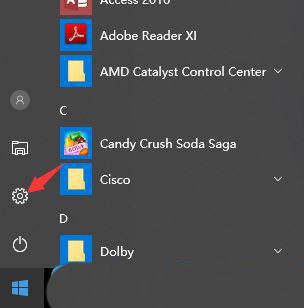
我们用 win10 系统的时候需要联网,不过有些用户发现连不上网,检查了一下发现 wifi 没有了,只剩下飞行模式。那该怎么办呢?直接点开开始菜单,找到设置,再点一下网络和 Internet 就可以设置了。下面咱们就来看看怎么解决 Win10 wifi 没了只能用飞行模式的问题吧!
win10文件名乱码但内容正常怎么办?
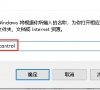
有时候我们在用 Win10 系统时会遇到文件名乱码的问题,但是打开里面的文件内容还是正常的。那要怎么办呢?其实很简单,只需要打开运行窗口,在控制面板里找到区域设置就行了。下面我们就来详细介绍一下如何解决这个问题。
win10自带便签不见了怎么办?win10自带便签不见了问题解析
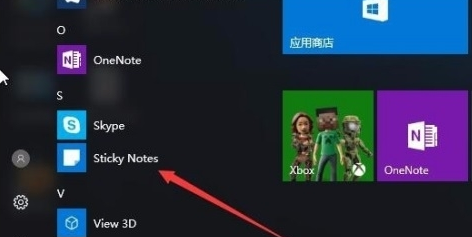
我们用win10电脑的时候有个便利贴功能,可以用来记各种事情。不过有些用户问win10自带的便签不见了怎么办。其实很简单,只要找到sticky notes菜单下的固定到开始屏幕就行了。下面我来详细讲一下win10自带便签不见了的问题怎么解决。
win10系统pci设备感叹号怎么办?win10系统pci设备感叹号问题解析
有时候我们在用电脑打开设备管理器的时候,会看到 PCI 设备上有个叹号,那该怎么办呢?其实很简单,我们只需要下载个驱动精灵或者鲁大师,然后用它们来检查一下就好了。下面我来给大家详细讲讲 Win10 系统 PCI 设备叹号问题的解决方法。

win10怎么打开颜色滤镜功能?win10系统启动颜色滤镜方法
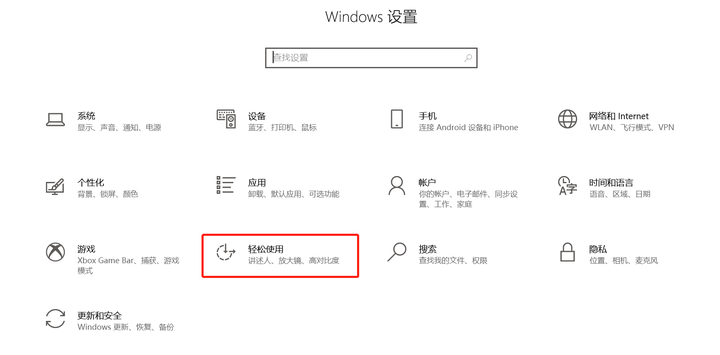
大家好啊!今天要跟大家分享一下,在win10系统里有一个颜色滤镜的功能哦!这个功能主要是为了照顾那些视力或者颜色分辨有问题的小伙伴们设计的。只要开启了这个功能,就可以正常地看到屏幕上的内容啦!不过呢,有些小伙伴可能还不知道怎么开启这个颜色滤镜,所以今天就给大家带来了详细的设置方法,希望可以帮助到更多的朋友们哦!
win10系统炉石传说无法修改分辨率如何解决?
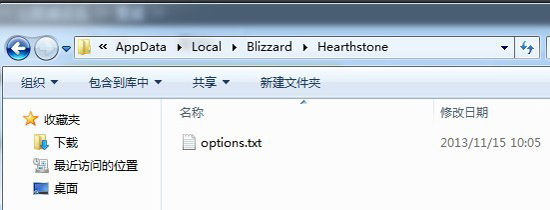
很多炉石传说的玩家在用win10电脑玩游戏时会发现分辨率不对,无论怎么调游戏设置都改不了。不过我们可以通过修改根目录的文件来换分辨率哦!今天我就给大家分享一下win10的操作方法,需要的朋友可以去Win7旗舰版看详细的步骤哦!
win10系统如何配置boot?win10系统配置boot操作方法
大家好,今天要教大家怎么在win10系统里设置boot。boot是我们开机的时候会看到的一小段东西,有些朋友想修改它,但是不知道在哪里改,没关系,今天就给大家分享一下方法。感兴趣的朋友可以去Win7旗舰版看看完整的步骤哦!
win10系统怎么永久禁用驱动程序强制签名?
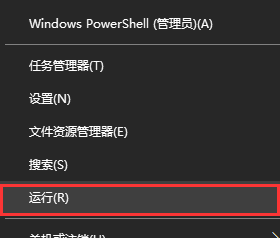
大家好,今天我想跟大家分享一下如何在win10系统中永久禁用驱动程序强制签名。相信很多小伙伴在开机时都会遇到这个问题,导致开机时间变慢,需要等待很久。其实,这个问题可以通过设置来解决。接下来,我会告诉大家具体的操作方法,希望这篇文章能帮到大家。
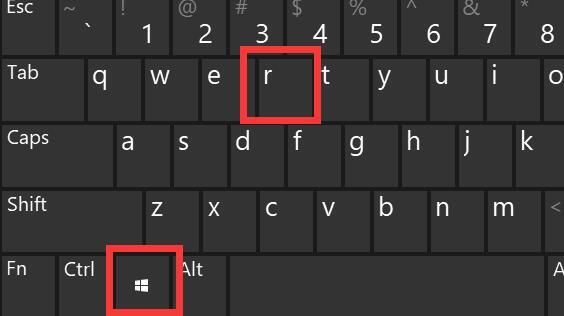
win10日志文件怎么删除?win10日志文件删除路径在哪解析
日志文件是电脑记录各种系统事件的东西,有些日志文件很有用,可以帮我们了解电脑出了什么问题,但也有一些没用的日志文件。那么在Win10里要怎么删掉日志文件呢?直接点开C盘属性就能操作啦!下面我们就来详细讲一下Win10日志文件删掉的位置在哪里。
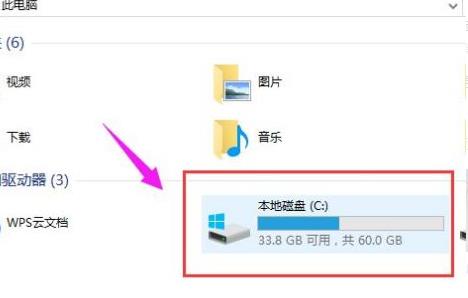
win10文件小黄锁怎么取消?win10文件出现小黄锁问题解析
我们在用 win10 系统的时候发现有些文件上面有个小黄锁,那要怎么取消呢?直接进属性选项界面就可以操作了。下面本站就给大家详细说一下 win10 文件出现小黄锁的问题解决方法啦!