win10内存资源不足无法处理此命令怎么办?
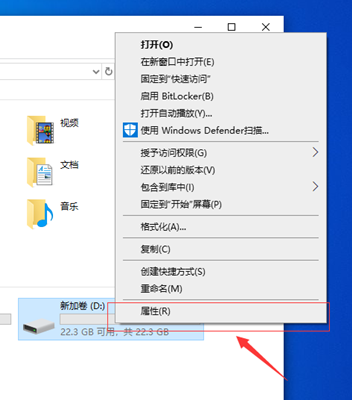
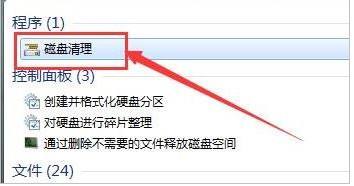
win10内存不够用,打不开这个命令怎么办啊?小伙伴们可以直接去清理磁盘,选中需要清理的盘符,点确定之后,系统就会自动扫描垃圾文件,选中要删掉的文件,再点确定就可以把垃圾文件删掉了。下面咱们就来看看win10内存不够用,打不开这个命令的解决办法吧。

更新日期:2022-07-19
来源:Win7旗舰版
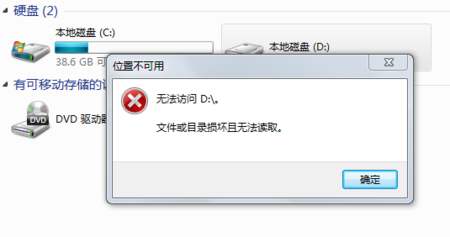
d盘一般是我们大量存储文件的分区,用的时间久久会想清理或者格式化再重新使用。最近有用户遇到win10电脑无法格式化D盘的问题,提示被占用的情况出现,那么这个问题要怎么解决?其实处理方法并不难,可以尝试干净启动之后再格式化d盘,下面来看看详细的操作步骤。
d盘无法格式化被占用解决教程
1、建议干净启动,然后格式化D盘。
2、干净启动
3、格式化D盘的过程中,请选择文件系统位NTFS并且选择快速格式化,点击确认后,会出现警告窗口,请直接点击是。
4、格式化完成后请查看D盘是否已成为NTFS 文件格式。
电脑干净启动方法:
步骤1、启动系统配置实用程序
1、依次单击“开始”、“运行”,键入msconfig,然后单击“确定”。
2、将出现“系统配置实用程序”对话框。
步骤2、启用一半的服务项
a)单击“服务”选项卡,单击以选中“隐藏所有 Microsoft 服务”复选框。
b)单击以选中“服务”列表中一半的复选框。
c)单击“确定”,然后单击“重新启动”。
步骤3:确定问题是否再次出现
1、如果出现此问题,则重复步骤1和步骤2。在步骤2.b中,单击以清除原来在“服务”列表中选中的复选框的一半。
2、如果不再出现此问题,则重复步骤1和步骤2。在步骤2.b中,仅选择上次在“服务”列表中已清除的复选框中的一半。重复此操作,直到选择了所有复选框。
3、如果在“服务”列表中仅选中了一个服务,并且仍然出现此问题,则列表中选择的服务就是导致问题的服务。转到步骤6。
4、如果发现“服务”列表中的项并未导致此问题,则转到步骤4。
步骤4:启用“启动”项中的一半
a)重复步骤 1。
b)单击“启动”选项卡,单击以选中“启动”列表中一半的复选框。(注意:Vista/Win7系统请单击“启用”选项卡来操作)
c)单击“确定”,然后单击“重新启动”。
步骤5:确定问题是否再次出现
1、如果出现此问题,则重复步骤1和步骤4。在步骤4.b中,单击以清除原来在“启动”列表中选中的复选框的一半。
2、如果不再出现此问题,则重复步骤1和步骤4。在步骤4.b中,仅选择上次在“启动”列表中已清除的复选框中的一半。重复此操作,直到选择了所有复选框。
3、如果在“启动”列表中仅设置了一个复选框,并且仍然出现此问题,则该列表中设置的程序就是导致问题的原因。
步骤6:您可以运行“系统配置实用程序”,在列表上取消选中有问题的程序或服务,即可解决此问题。
以上就是系统520为各位用户带来的d盘无法格式化被占用解决教程详细内容了,想看更多相关文章欢迎关注系统520!
win10内存资源不足无法处理此命令怎么办?
win10内存不够用,打不开这个命令怎么办啊?小伙伴们可以直接去清理磁盘,选中需要清理的盘符,点确定之后,系统就会自动扫描垃圾文件,选中要删掉的文件,再点确定就可以把垃圾文件删掉了。下面咱们就来看看win10内存不够用,打不开这个命令的解决办法吧。
Win10如何将C盘文件夹移动到D盘?Win10将C盘文件夹移动到D盘的方法
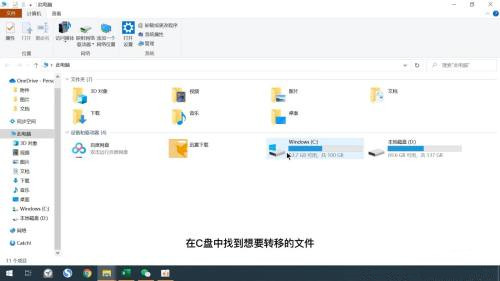
Win10如何将C盘文件夹移动到D盘?不少的用户们想将自己c盘的文件移动到d盘下,那么这要怎么操作?用户们可以直接的找到在c盘中找到想要转移的文件,然后点击窗口的移动到选项来进行操作就可以了。下面就让本站来为用户们来仔细的介绍一下Win10将C盘文件夹移动到D盘的方法吧。
win10重置后d盘显示感叹号怎么办?
有些小伙伴自己的电脑安装的是win10系统,使用时间久了就会有很多的问题,部分用户将系统进行了重置,完成之后发现D盘显示感叹号了,出现这个情况可能是因为D盘开启了BitLocker,只需要将BitLocker关闭就可以解决,为了方便大伙使用,今日的win10教程就来分享操作方法,有需要的用户欢迎来Win7旗舰版获取查看。
win10外置光驱拒绝访问怎么办?win10外置光驱拒绝访问怎么解决方法
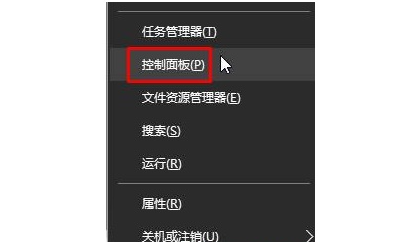
win10外置光驱拒绝访问怎么办?方法很简单的,用户们可以按下win+X快捷键,然后选择控制面板,之后选择大图标后选择自动播放来进行操作就可以了。下面就让本站来为用户们来仔细的介绍一下win10外置光驱拒绝访问怎么解决方法吧。
电脑中drivers文件夹干什么的?d盘drivers文件夹可以移动吗?
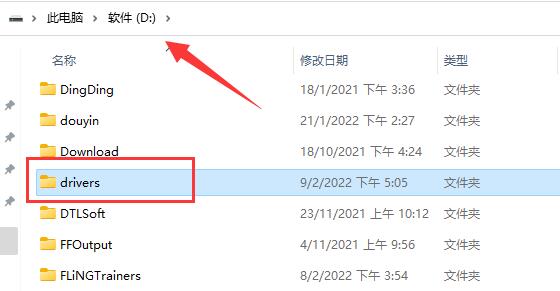
电脑中drivers文件夹干什么的?ddrivers是系统驱动文件夹,很多的用户们都在询问drivers文件夹可不可以删除,其实是可以的,因为他不会对你的系统造成影响。也有不少的用户们不想删除,那么可以移动吗?也是可以的,下面就让本站来为用户们来仔细的介绍一下drivers文件夹具体的一些问题解析吧。
Win10磁盘盘符怎么修改?Win10修改电脑硬盘的盘符
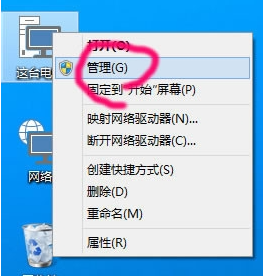
我们在使用win10系统的过程中会对自己的磁盘盘符进行修改,很多的iwn10用户们都在反映磁盘盘符怎么修改这个问题。方法很简单的,用户们可以选择管理选项然后直接的左侧存储“方的磁盘管理来进行操作就可以了。下面就让本站来为用户们来仔细的介绍一下Win10修改电脑硬盘的盘符吧。
Win10将OneDrive文件夹转移到其他位置的方法
不少的用户们在询问OneDrive文件夹能不能转移到其他位置,其实方法很简单的,用户们可以直接的找到OneDrive图标然后选择设置来进行操作就可以了。下面就让本站来为用户们来仔细的介绍一下Win10将OneDrive文件夹转移到其他位置的方法吧。
不相邻的磁盘怎么合并?两个不相邻的硬盘分区怎么合并教程
不相邻的磁盘怎么合并?我们在使用电脑的过程中需要经常对自己的硬盘进行分区操作,不过不少的用户们会遇到硬盘上有两个不相邻的分区,我们需要将它们合并成一个分区以便更好地利用硬盘空间,那么这要怎么操作?下面就让本站来为用户们来仔细的介绍一下两
win10系统D盘windowsapps和ProgramFiles文件夹删不掉怎么办?
很多的用户们会定期的删除系统里没有用的文件夹,就比如windowsapps和ProgramFiles文件夹, WindowsApps和ProgramFiles文件夹,可用户们在删除的时候发现这几个文件夹删除不掉是怎么回事?下面就让本站来为用户们来仔细的介绍一下windowsapps和ProgramFiles文件夹删不掉的解决方法
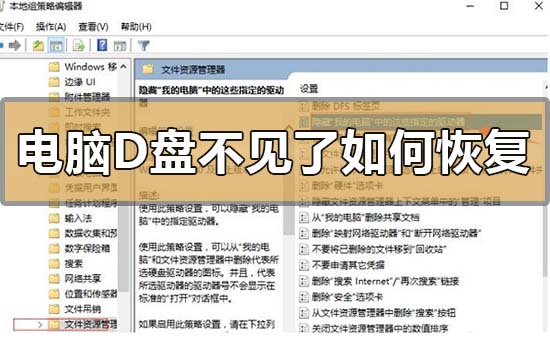
电脑d盘不见了如何恢复?电脑d盘不见了处理教程
我们的计算机升级并安装了win10操作系统或计算机自带的win10系统。在一些使用计算机的情况下,可能会遇到计算机d盘丢失和找不到的情况。对于这个问题,边肖认为这可能是因为我们的系统有
Win10专业版怎么把D盘空间分给C盘?
使用Win10专业版的小伙伴当中,很多人都在反映自己电脑C盘的内存空间不够用了,想把D盘的空间拿出来给C盘,但是不知道具体该如何操作。下面小编就教大家两个Win10专业版把D盘空间分给C盘空间,一起跟小编来学习一下吧。
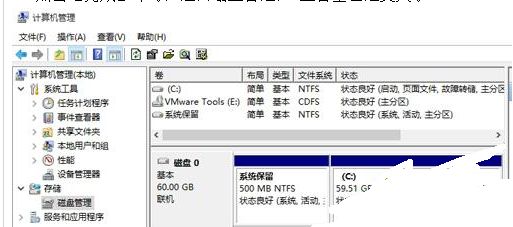
Win10电脑中D盘不见了怎么办?D盘恢复方法
Win10电脑中D盘不见了怎么办?许多小伙伴在使用电脑的过程中,经常会遇到一些电脑的相关问题。最近就有的小伙伴问我,自己的电脑在使用的时候D盘莫名其妙的消失了,那么我们要怎么找回呢?下面小编就带着大家一起来看一下吧!
Win10电脑无法格式化D盘怎么解决?Win10电脑无法格式化D盘解决方法
Win10电脑无法格式化D盘怎么办?最近有很多使用Win10系统的用户反映用计算机格式化D盘时,系统提示Windows无法完成格式化。不知道如何解决此问题。下面小编就和大家共享win10系统无法格式化d盘的解决方案。
Win10怎么把电脑下载的东西从C盘设置到D盘?
大家经常下载文件都知道系统默认下载路径都默认在C盘,每次无论下载什么都在C盘中,经常下载东西的话就会导致一C盘文件越来越多,存储空间不足,二是不好找下载好的文件,每次都要找半天,那么该怎么更改文件默认下载位置呢?
Win10打开D盘提示没有权限怎么办?Win10打开D盘提示没有权限的解决方法
Win10操作系统可以说是现在常用的系统之一,但最近一些小伙伴反映打开D盘提示请确认D盘是否具有读写权限,那么碰到这种问题应该怎么办呢?下面就和小编一起来看看应该怎么操作吧。