win7声卡驱动怎么重新安装?win7声卡驱动被卸载恢复方法介绍
我们的电脑要想正常发声,就得先装个声卡驱动。有些用 Win7 系统的人不小心把声卡驱动给删了,结果就没声音了。想把它弄回来,但不知道咋弄。我们可以通过第三方软件或者去官网下载,重新装个驱动程序。今天 Win7 教程就教大家怎么弄,一起来看看具体步骤吧!

更新日期:2021-12-05
来源:Win7旗舰版
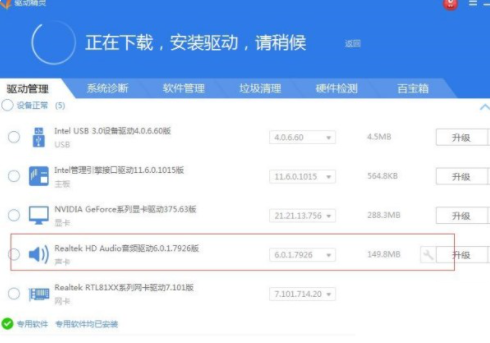
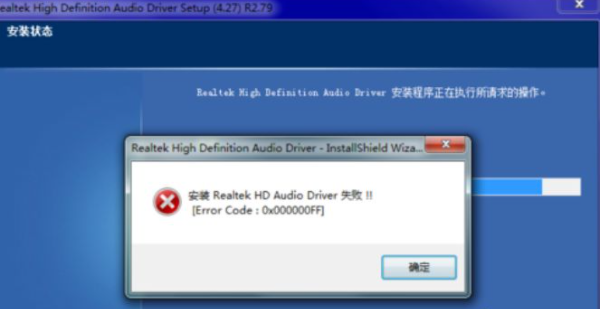
win7系统不少用户发现电脑没有声音,在更新声卡驱动的时候,还提示“安装Realtek HD Audio Driver失败【Error Code:0x000000FF】”不知所措了,安装realtek hd audio driver失败怎么办呢?这个问题是可以解决的,下面跟着小编一起来看看安装realtek hd audio driver失败解决方法。
安装realtek hd audio driver失败解决方法如下:
1、更新声卡驱动的时候,系统会首先卸载旧的声卡驱动,然后安装新驱动,这样往往导致新驱动安装失败的时候,电脑连声音也没有了。其实声卡更新不了可以用驱动精灵进行修复一下就可以安装了。
2、打开驱动精灵,进入主页面点击“更多”然后在“百宝箱”里面找到“系统助手”并打开。


3、在系统助手中找到“声音故障”选项,并且点击下部的“查看更多”。

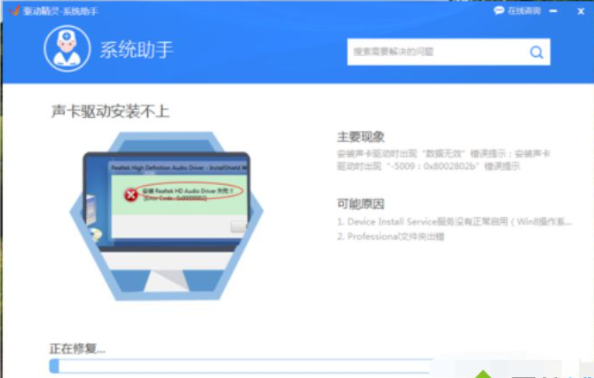
4、然后点击“声卡驱动安装不上”立即修复,进行系统修复。这个过程可能要等待一会,只需静静等待系统修复完成。


5、然后继续安装新声卡驱动,整个过程可能要消耗十几分钟,请耐心等待。安装完成之后会提醒重启电脑,点击完成就可以了。
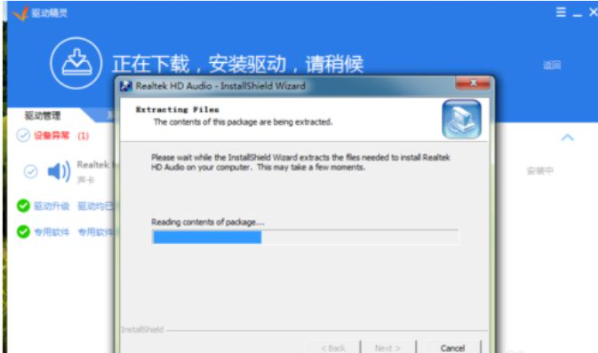
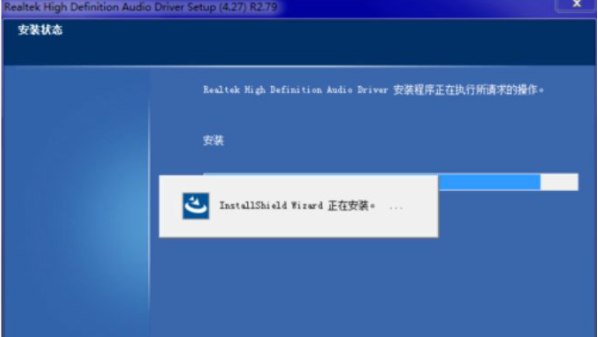
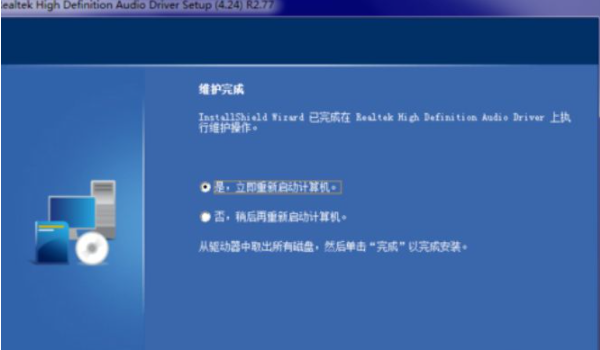
6、当然,有的朋友这样做之后依然安装失败,那可能是你的电脑和新声卡驱动不兼容,或者是有什么软件和它产生冲突。建议不更新驱动,选择以前的版本进行安装。(ps:安装的时候还是要提前按步骤4修复一下系统,我的电脑试了以前的两个版本才安装成功)。
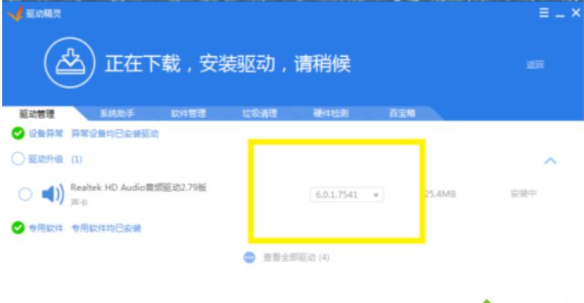
7、如果是声卡驱动安装成功之后,音量图标依旧是红色的叉号的话,可以按步骤4进行第一个选项“电脑没声音修复”。


以上就是小编带来的win7系统更新声卡提示安装realtek hd audio driver失败怎么办的全部内容,希望可以提供帮助。
win7声卡驱动怎么重新安装?win7声卡驱动被卸载恢复方法介绍
我们的电脑要想正常发声,就得先装个声卡驱动。有些用 Win7 系统的人不小心把声卡驱动给删了,结果就没声音了。想把它弄回来,但不知道咋弄。我们可以通过第三方软件或者去官网下载,重新装个驱动程序。今天 Win7 教程就教大家怎么弄,一起来看看具体步骤吧!
win7怎么安装声卡驱动?win7声卡驱动安装方法
如果我们的电脑没有安装声卡驱动,连接任何的设配都无法发出声音,最近一些win7系统用户想要知道声卡驱动的安装方法,我们可以通过设备管理器来进行操作,为了方便广大用户们进行操作,今日的win7教程就来分享操作方法,有需要的用户可以来Win7旗舰版进行查看吧。

Win7安装声卡驱动还是没有声音怎么办?Win7声卡驱动怎么卸载重装?
Win7安装声卡驱动还是没有声音怎么办?有些朋友使用Win7电脑发现没有声音,明明已经安装了声卡驱动,是不是又出毛病了,今天系统之家小编带大家了解Win7声卡驱动怎么卸载重装?这是比较粗暴的方法,就是重新来一遍,先卸载再安装,看看能不能解决。