win11怎么设置回收站自动清空?win11回收站自动清空设置方法
我们用win11电脑时,会留下一些垃圾文件,有些用户就想把回收站自动清空。那win11怎么设置回收站自动清空呢?直接点开设置里的存储,然后选中存储感知就行了。接下来,我们就详细说一下win11回收站自动清空的设置方法。

更新日期:2022-08-09
来源:Win7旗舰版
Win11如何清理C盘垃圾文件?这是很多朋友想知道的。清理系统垃圾后,win11会运行得更快。下面的方法告诉你,朋友只需要按照教程操作,非常简单。
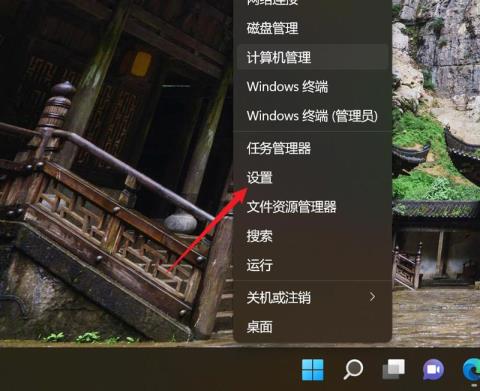
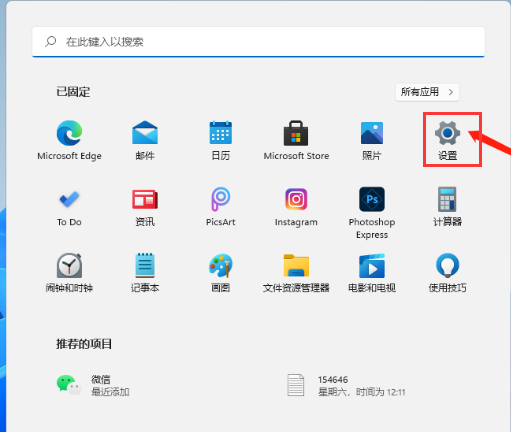
1、按 Win 键,或点击底部任务栏上的开始,在打开的应用中,点击设置;
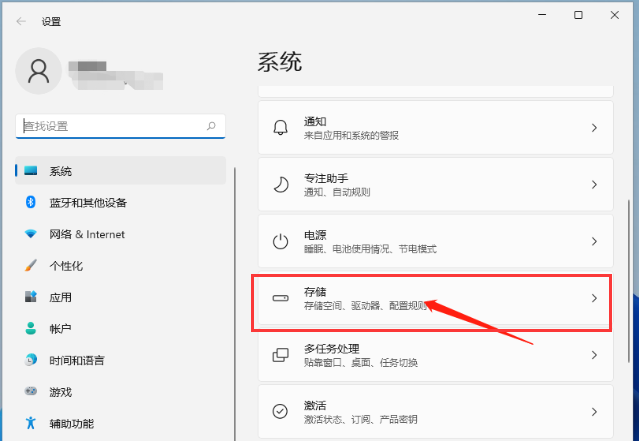
2、设置(Win+i)窗口,左侧点击系统,右侧找到并点击存储(存储空间、驱动器、配置规则);
3、系统 - 存储下,找到临时文件,点击进去准备清理;
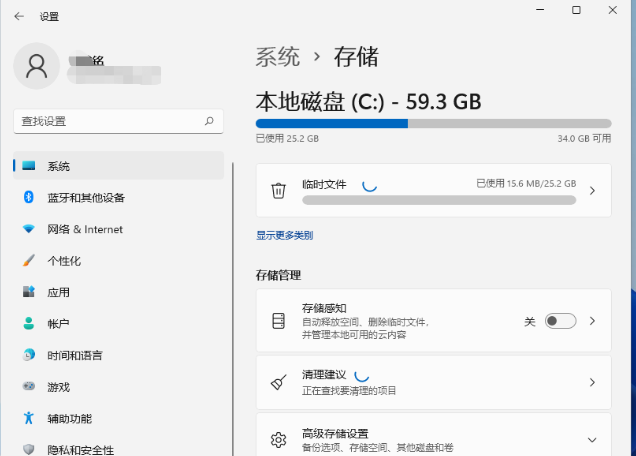
4、系统 - 存储 - 临时文件下,可以看到列出来的文件和各自占用的空间;
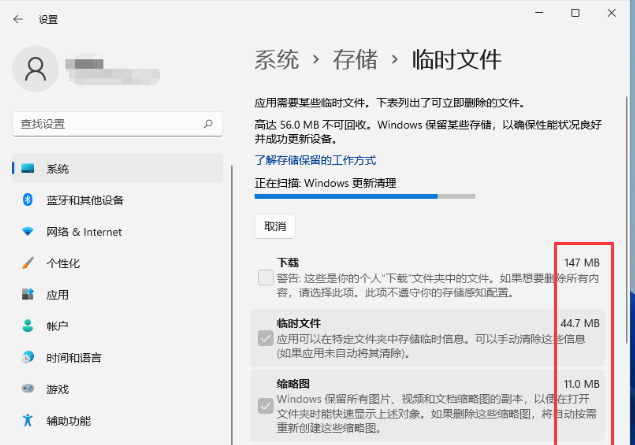
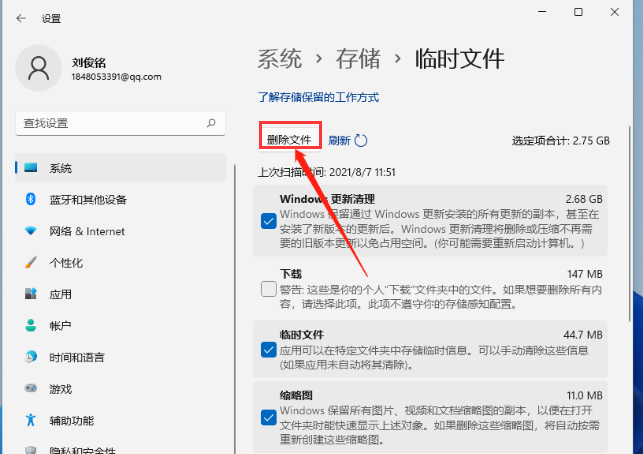
5、最后,点击删除文件,只需等待电脑清理完成,即可释放这部分空间;
用户还需要了解,尽量不要把软件安装到C盘,这样使用软件所产生的临时文件也不会堆积在C盘里。
win11怎么设置回收站自动清空?win11回收站自动清空设置方法
我们用win11电脑时,会留下一些垃圾文件,有些用户就想把回收站自动清空。那win11怎么设置回收站自动清空呢?直接点开设置里的存储,然后选中存储感知就行了。接下来,我们就详细说一下win11回收站自动清空的设置方法。
win11怎么清理垃圾与缓存?win11快速清理系统垃圾教程
我们在使用电脑的时候会喜欢清理垃圾与缓存,因为这会让我们的电脑垃圾更多从而导致电脑的卡顿,那么win11怎么清理垃圾与缓存?下面就让本站来为用户们来仔细的介绍一下win11快速清理系统垃圾教程吧。

Win11怎么清理C盘 Win11清理C盘的方法介绍
Win11系统怎么清理C盘?C盘就像是一个无底洞,无论给它分多大的分区,Windows总有办法给它填满!相信每一个用户都有这样的感受吧,电脑使用久了,C盘难免会堆积很多垃圾,占用磁盘空间不说,还严重地拖慢了系统的运行速度。