Win11显示桌面图标怎么弄出来?win11显示桌面图标的快捷方式
大家好!今天要跟大家分享一个关于 Win11 显示桌面图标的技巧。有些小伙伴在升级 Win11 后发现自己的桌面计算机图标不见了,别担心,这个问题其实很容易解决。只需要点击设置下的个性化,然后选择主题选项界面的桌面图标设置,就可以轻松搞定啦!接下来,本站会为大家详细介绍 Win11 显示桌面图标的快捷方法。

更新日期:2022-08-19
来源:Win7旗舰版
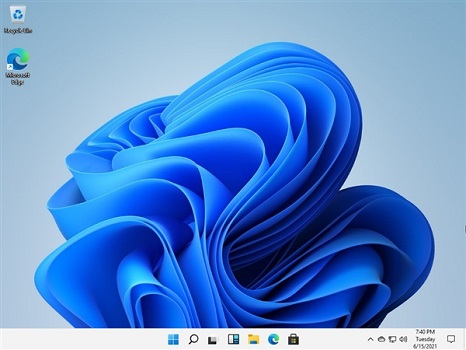
Win11预览版镜像已经泄露了,相信不少朋友也都已经安装上体验了,但是Win11安装完后桌面上是没有我的电脑的,没有我的电脑还真是不方便,要如何调出我的电脑图标出来呢?下面一起来看看桌面操作吧。
win11我的电脑图标怎么调出来
1、首先使用鼠标右键点击桌面的空白处。
2、在弹出的下拉菜单中可以找到“个性化”或“个性化设置”
3、进入个性化设置后,找到“主题”选项菜单。
4、在主题菜单中可以找到“桌面图标设置”选项。
5、进入桌面图标设置,就可以看见各种桌面图标了,选择“我的电脑”,保存即可。
以上就是win11我的电脑图标怎么调出来方法介绍了,大家如果需要使用到win11中我的电脑的话就可以用上面的方法调出。
Win11显示桌面图标怎么弄出来?win11显示桌面图标的快捷方式
大家好!今天要跟大家分享一个关于 Win11 显示桌面图标的技巧。有些小伙伴在升级 Win11 后发现自己的桌面计算机图标不见了,别担心,这个问题其实很容易解决。只需要点击设置下的个性化,然后选择主题选项界面的桌面图标设置,就可以轻松搞定啦!接下来,本站会为大家详细介绍 Win11 显示桌面图标的快捷方法。
Win11怎么显示我的电脑 Win11怎么调出我的电脑图标
Win11预览版镜像已经泄露了,相信不少朋友也都已经安装上体验了,但是Win11安装完后桌面上是没有我的电脑的,没有我的电脑还真是不方便,要如何调出我的电脑图标出来呢?下面一起来看看桌面操作吧。