win11指纹解锁显示该选项目前不可用怎么办?
我们用电脑的时候,可以选择很多种登录方式,有些人还会用指纹解锁。可是,如果在 win11 上用指纹解锁的时候,发现它不能用了怎么办呢?其实,只需要更新一下驱动程序或者重新录个指纹就可以了。下面,我来给大家详细说说怎么解决这个问题。

更新日期:2022-08-25
来源:Win7旗舰版
Win11指纹解锁设置不了?最近,许多用户报告说,在Win11系统升级后,他们发现指纹解锁无法设置,那么如何解决这个问题呢?让我们来谈谈Win11指纹解锁无法设置的解决方案。
升了Win11后指纹解锁用不了解决方法
方法一:
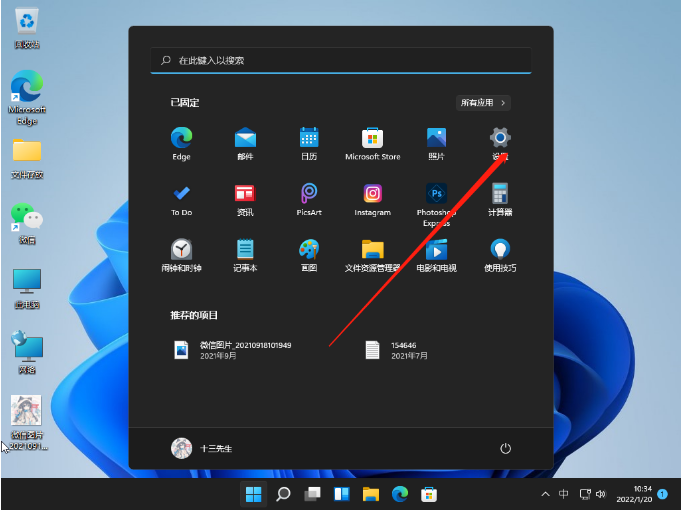
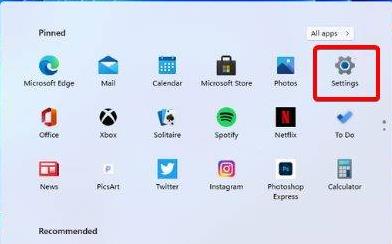
1、按 Win 键,或点击任务栏上的开始图标。

2、在打开的界面中,点击已固定应用下的设置。
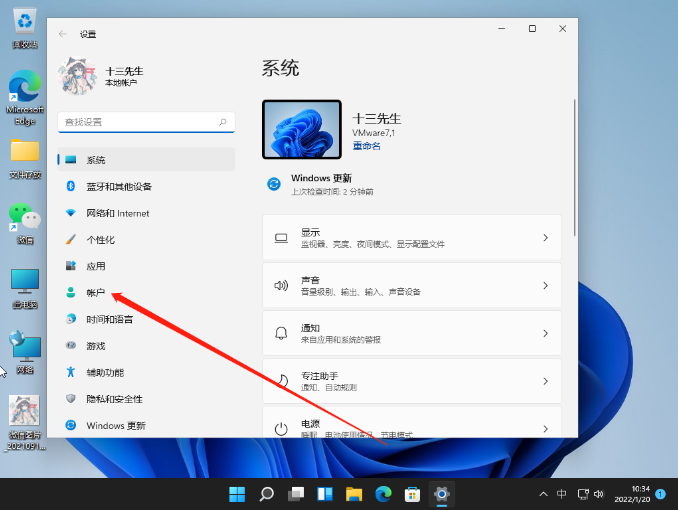
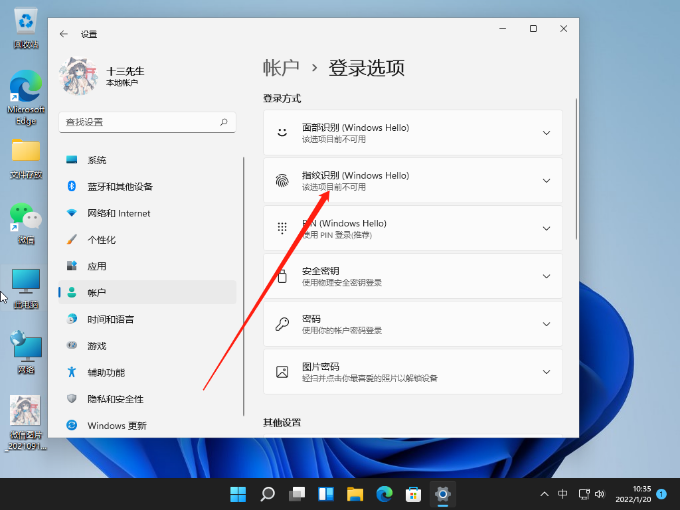
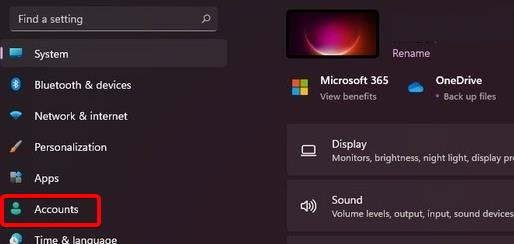
3、设置窗口,左侧点击账户。
4、右侧点击登录选项(Windows Hello,安全密钥,密码,动态锁)。
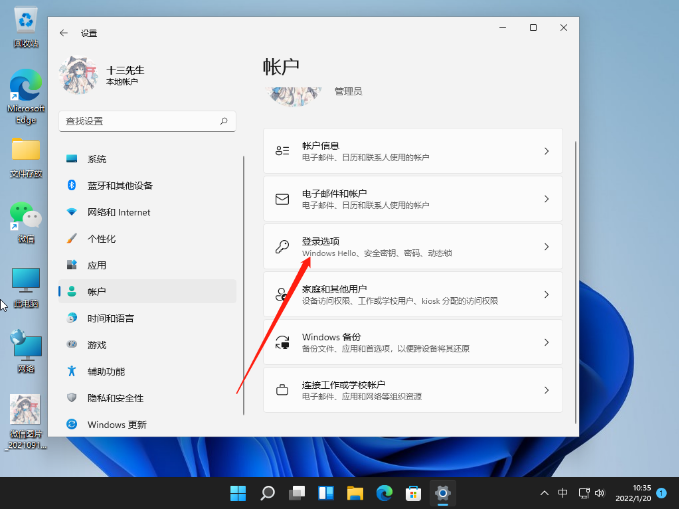
5、找到并点击指纹识别即可。
方法二:
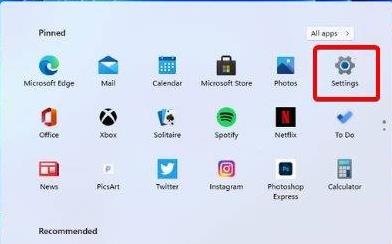
1、首先打开任务栏的win图标并点击“设置”。
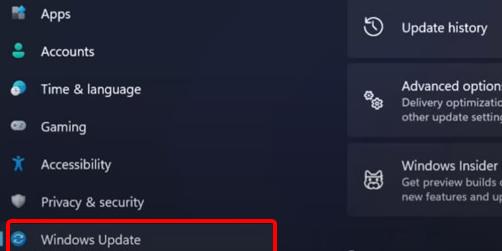
2、然后点击“windows更新”并选择“windows update”进行更新。
方法三:
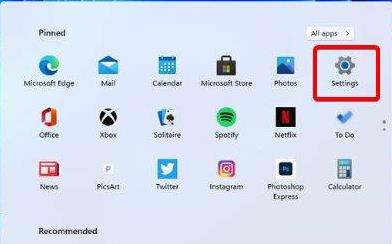
1、再次打开任务栏下方的设置。
2、然后点击账户进入。
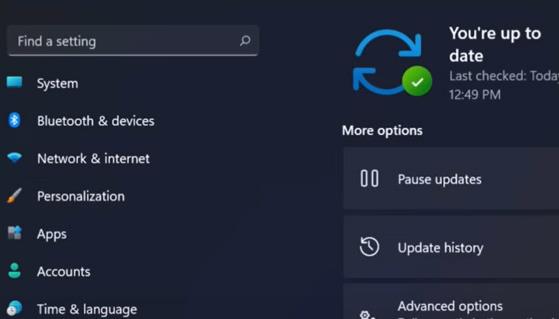
3、选择出现的“登录选项”。
4、查看设置另一个指纹的功能,点击“添加手指选项”。
5、最后在尝试使用指纹功能。
win11指纹解锁显示该选项目前不可用怎么办?
我们用电脑的时候,可以选择很多种登录方式,有些人还会用指纹解锁。可是,如果在 win11 上用指纹解锁的时候,发现它不能用了怎么办呢?其实,只需要更新一下驱动程序或者重新录个指纹就可以了。下面,我来给大家详细说说怎么解决这个问题。
win11指纹登录闪烁怎么办?win11指纹登录无法使用的解决方法
哎呀,win11指纹登录老是闪怎么办啊?其实解决方法很简单哦,只要直接去设置界面下的Windows更新那里操作一下就行了,或者是在任务栏下面点一下账户也行。接下来,咱们就来看看怎么解决win11指纹登录不能用的问题吧!
Win11指纹解锁在哪里设置?Win11指纹解锁如何设置
目前,许多计算机都具有指纹功能。Win11系统有自己的指纹识别设置,可以充分保证用户在使用Win11计算机时文件的安全。然而,由于新系统的集成,许多操作都不是很熟悉。Win11如何设置指纹解
