win11麦克风声音自动变小怎么办?win11麦克风声音自动变小问题解析
我们在用电脑的时候,有时候需要用到麦克风这个功能,不过有些用户也在问 win11 麦克风声音自动变小怎么办。其实很简单,只要点击 windows 徽标的设置就可以了。下面,我们来详细介绍一下 win11 麦克风声音自动变小的问题解决方法吧。

更新日期:2022-08-28
来源:Win7旗舰版
一些Win11用户在使用麦克风时遇到无法找到输入设备的提示,导致无法正常使用。如何解决这种情况?首先,您需要确认您的麦克风设备已经启用,如果您使用,请检查麦克风权限是否打开,让我们来看看详细的操作方法!
Win11麦克风无法找到输入设备怎么办?
方法一:启动麦克风
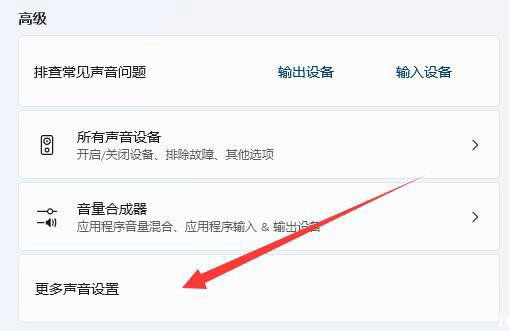
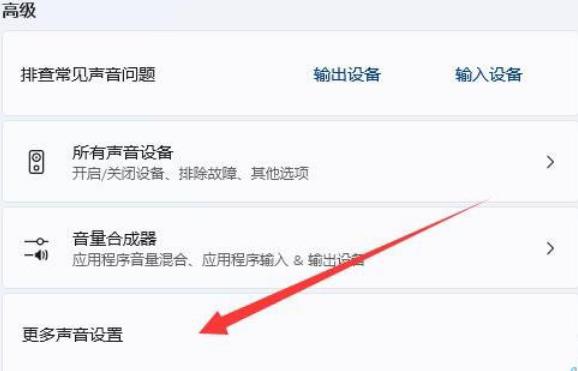
1、如果驱动和设备都没问题,可以找到声音设置下,点开高级中的更多声音设置。
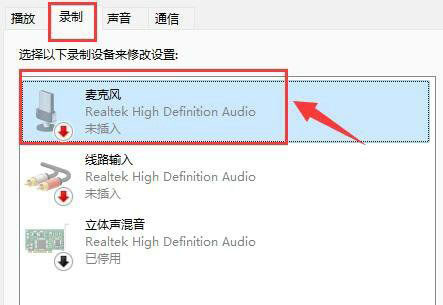
2、录制选项卡下,确认麦克风设备已启用。
方法二:麦克风访问权限
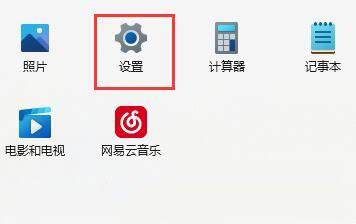
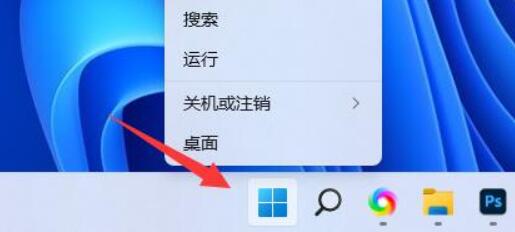
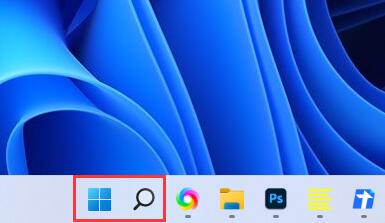
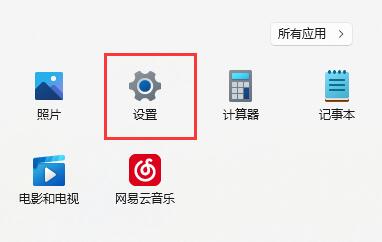
1、首先,按 Win 键,或点击任务栏上的开始图标,在已固定的应用中点击设置。
2、设置(Win+i)窗口,左侧点击隐私和安全性。
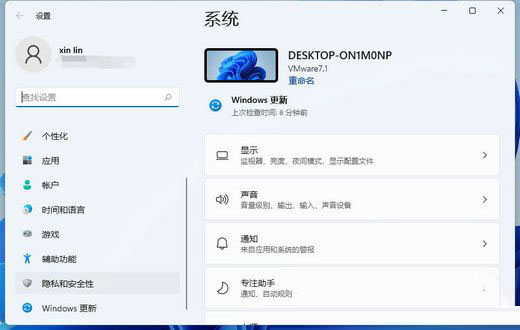
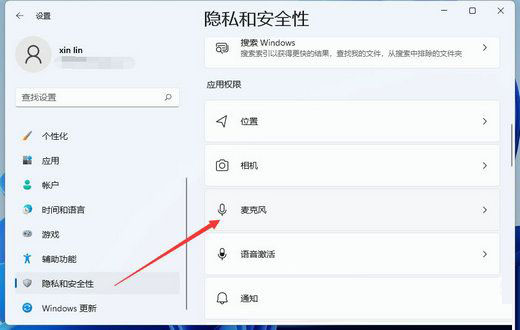
3、隐私和安全性应用权限下,点击麦克风。
4、点击打开麦克风访问权限(当此功能开启时,任何使用此设备的人都可以选择他们的应用是否有麦克风访问权)。
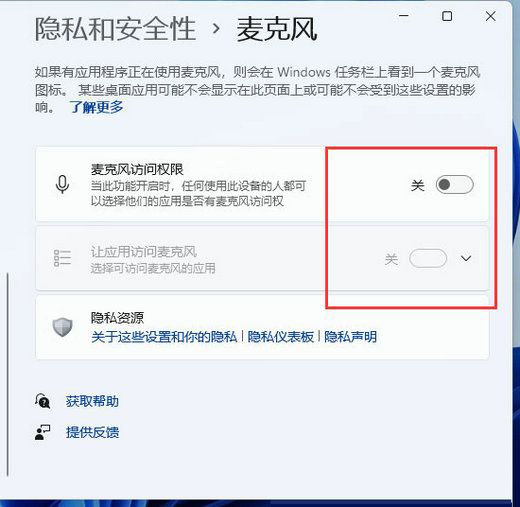
5、开启麦克风访问权限后,就可以选择可访问麦克风的应用。
方法三:更新驱动
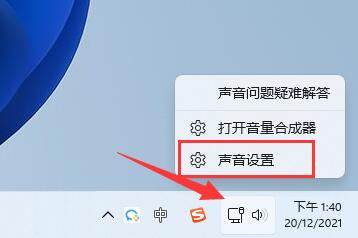
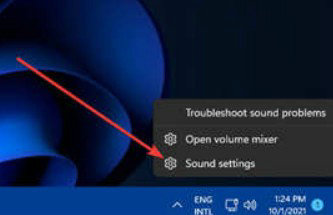
1、右键点击任务栏右下角的声音图标,在打开的选项中,选择声音设置。
2、输入下查看能不能找到麦克风设备,如果没有的话,说明没有连接或者驱动不对。
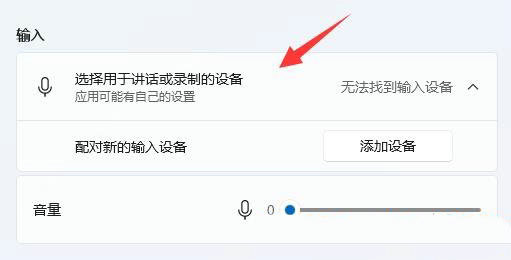
3、这时候,可以右键点击任务栏上的开始图标,然后选择设备管理器。
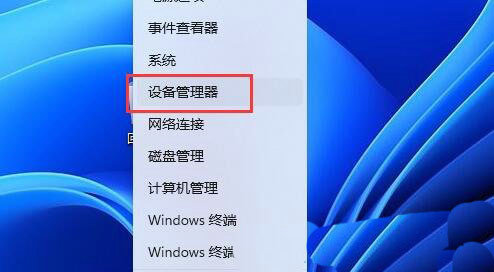
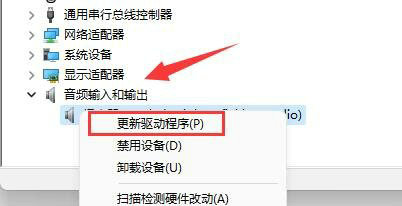
4、设备管理器窗口,在音频输入和输出下,右键点击麦克风,在打开的菜单项中,选择更新驱动程序。
win11麦克风声音自动变小怎么办?win11麦克风声音自动变小问题解析
我们在用电脑的时候,有时候需要用到麦克风这个功能,不过有些用户也在问 win11 麦克风声音自动变小怎么办。其实很简单,只要点击 windows 徽标的设置就可以了。下面,我们来详细介绍一下 win11 麦克风声音自动变小的问题解决方法吧。
win11麦克风声音自动变小怎么办?win11麦克风声音变小解决方法
有些朋友在用 Win11 系统时,可能会连上麦克风,也设好了声音,但过了一段时间后,声音就会自动变小,每次都要再调回来才能恢复原来的音量。这该怎么办呢?今天 Win11 教程就教大家怎么解决这个问题,跟着我一起来看看吧!
win11音量调节无效怎么办?win11音量调节无效的解决方法
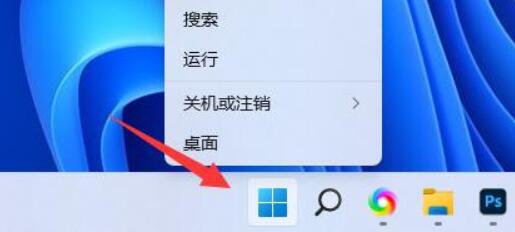
大家好,今天要跟大家分享一个关于电脑音量调节的问题。有时候我们会遇到win11音量调节无效的情况,这时候该怎么办呢?其实很简单,只需要打开电脑的搜索栏,找到设置选项,然后点击右侧窗口栏中的声音选项,就可以解决问题了。接下来,我就来详细地给大家介绍一下win11音量调节无效的解决方法。
win11麦克风级别满了声音还是小怎么解决?
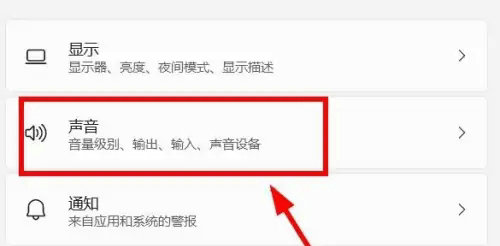
大家好,今天要跟大家分享一个win11麦克风级别满了声音还是小的问题,这个问题真的很让人头疼呢!其实解决方法很简单,只需要按照下面的步骤操作就可以了: 1. 首先,在电脑上找到windows开始徽标,然后点击它。 2. 接着,在弹出的菜单中选择“设置”选项。 3. 在设置界面中找到“声音”设置选项,然后点击进入。 4. 最后,在声音设置界面中调整麦克风级别即可。 以上就是win11麦克风级别满了声音还是小的解决方法啦,希望对大家有所帮助!
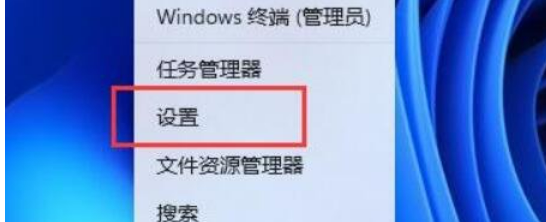
win11声音忽大忽小怎么解决?win11声音忽大忽小怎么解决方法
我们在用电脑看视频或者听歌的时候,都会调整音量大小,不过有些用户可能会遇到win11声音忽大忽小的问题。其实这个问题很好解决,只需要去windows更新设置里操作一下就行了。接下来就给大家详细说说win11声音忽大忽小的解决方法。
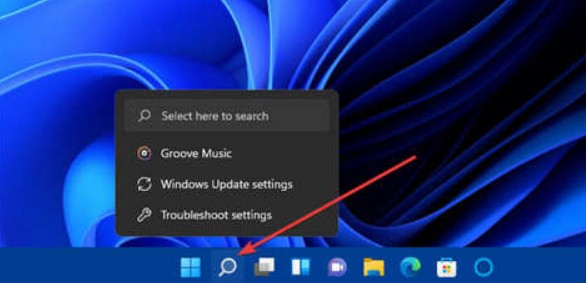
win11麦克风音量自动变化怎么办?
大家好,我们有时候需要用 win11 系统的麦克风,但有些用户发现 win11 麦克风声音会自动变大或变小,不知道怎么解决。其实,可以关闭应用程序对麦克风的独占控制来解决这个问题。下面,我来教大家如何解决 win11 麦克风声音自动变化的问题。
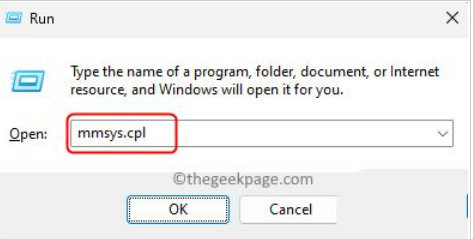
win11麦克风有回音怎么办?win11麦克风出现回音解决方法
很多小伙伴在用 win11 系统的时候,会连麦克风来聊天,可是有时候会听到自己的声音重复,这样会让声音变得不好听。那遇到这种情况该怎么办呢?今天就给大家分享一下 win11 的解决方法,一起来看看怎么操作吧!
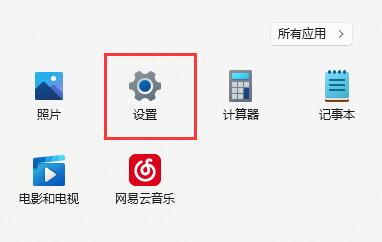
win11麦克风显示未插入怎么办?win11麦克风显示未插入问题解析
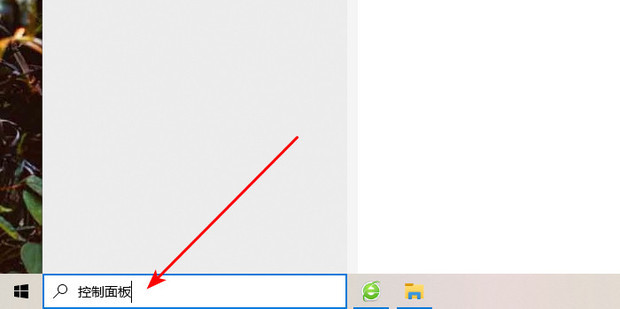
我们在使用win11系统的时候有时候会需要使用到麦克风的情况,但是也有不少的用户们在询问win11麦克风显示未插入怎么办?用户们可以直接的点击下方开始菜单下的控制面板,然后打开硬件和声音来进行操作就可以了。下面就让本站来为用户们来仔细的介绍一下win11麦克风显示未插入问题解析吧。
win11麦克风连接后有杂音怎么办?win11麦克风杂音消除方法
许多用户在使用win11系统的时候,会连接麦克风进行使用,可是在进行沟通的时候传出的声音会有杂音,出现这个问题可能是因为我们麦克风的设置不正确,或者是设备本身有问题,那么针对这两种情况我们应该如何解决呢,今日的win11教程就为各位带来详细的操作步骤,有需要的用户随时欢迎来Win7旗舰版查看解决方法。
win11麦克风音量乱跳怎么办?win11麦克风音量乱跳问题解析
我们在使用win11系统的时候会需要打开麦克风的情况,但是也有不少的用户们在询问win11麦克风音量乱跳怎么办?用户们可以直接的关闭麦克风加强功能试看看或者是关闭qq自动调节麦克风音量,那么下面就让本站来为用户们来仔细的介绍一下win11麦克风音量乱跳问题解析吧。
Win11麦克风插上没反应怎么办?Win11麦克风插上没反应问题解析
我们在使用win11电脑的时候都会用到麦克风的时候,但是有些用户们遇到了Win11麦克风插上没反应,那么这是怎么回事?用户们可以看看自己是不是启动了麦克风或者是麦克风的访问权限限制,下面就让本站来为用户们来仔细的介绍一下Win11麦克风插上没反应问题解析吧。
win11耳机和音响一起响怎么设置?Win11如何让耳机音响同时发声方法
我们在使用电脑的时候不少的用户们想让耳机和音响一起响起来,那么win11耳机和音响一起响怎么设置?用户们可以直接的点击控制面板下的声卡驱动程序,然后选择启动按钮来进行设置就可以了。下面就让本站来为用户们来仔细的介绍一下Win11如何让耳机音响同时发声方法吧。
windows11麦克风有回音怎么消除?win11麦克风有回音怎么调方法
近期不少的win11用户们在使用电脑的时候发现自己的麦克风有回音,那么这是怎么回事?用户们可以直接的进入到win11设置里面,然后选择声音选项下的更多声音设置来进行设置就可以了或者是右键禁用不需要的麦克风也可以解决。下面就让本站来为用户们来仔细的介绍一下win11麦克风有回音怎么调方法吧。
Win11 23h2声音突然变小怎么办?win11更新后声音不对劲解决方法
近期不少的用户们反映在升级完23h2版本后声音变小了,不知道是不是自己的错觉。其实声音变小可能是由于系统设置或者是音频驱动导致的,用户们可以进去到声音设置界面来进行操作,下面就让本站来为用户们来仔细的介绍一下win11更新后声音不对劲解决方法吧。
Win11麦克风电流声怎么消除?电流麦怎么解决Win11
Win11麦克风电流声怎么消除?近期不少的win11系统用户们在使用麦克风的时候会出现电流声,这就让很多的玩家们十分的苦恼。下面就让本站来为用户们来仔细的介绍一下电流麦怎么解决Win11。