win10局域网设置在哪里?win10局域网设置位置解析
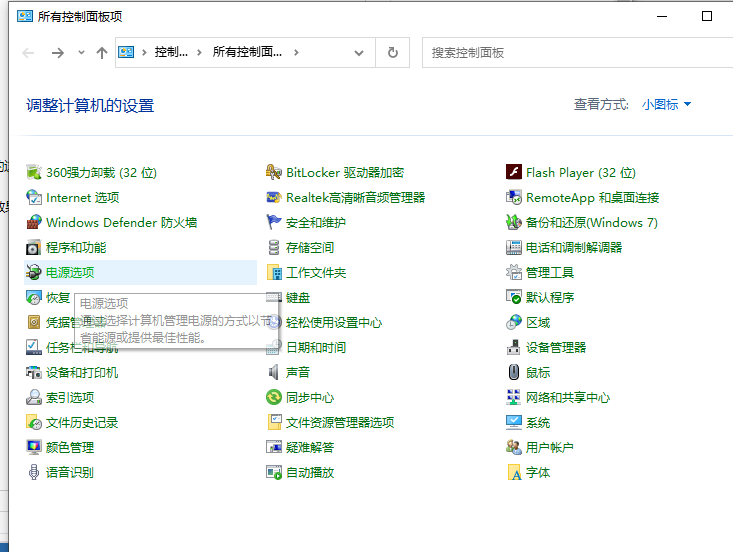
嘿,你知道吗?在win10里怎么找局域网设置啊?好多人都不知道在哪里调呢!其实很简单啦,直接进Internet选项就能搞定啦!现在让我来给你详细讲讲win10局域网设置的位置吧!

更新日期:2021-12-06
来源:Win7旗舰版
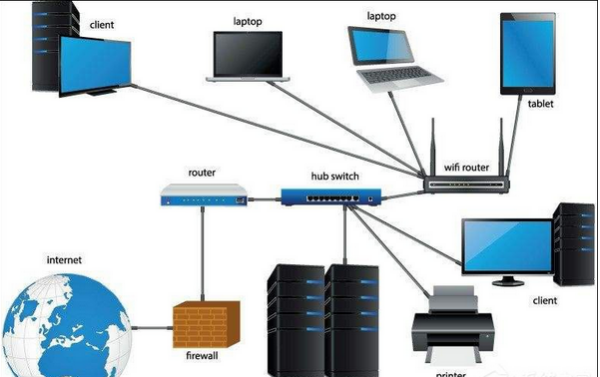
局域网(Local Area Network,LAN)是指在某一区域内由多台计算机互联成的计算机组。虽然我们可以通过第三方的工具来传输文件,但是如果我们的电脑无法上网怎么办,想要两台电脑建立局域网发送大文件怎么操作呢?今天就这个两台电脑建立局域网的方法给大家讲解一下,希望可以帮助到有需要的朋友们。
以台式电脑为例,在Windows10系统下:
操作方法:
1、可以用一根网线连接两台电脑的网线接口,在win10系统下打开“网络和Internet设置”页面,点击“更改适配器设置”——“以太网”,选择“属性”,再次右键点击“属性”,选择“Internet 协议版本4”,点击“属性”。
2、在对话框点击“使用下面的IP地址”选项,输入“192.168.0.1”,子网掩码设置为“255.255.255.0”,网关IP设置为“192.168.0.1”,重启电脑。
3、在另外一台需要设置局域网的电脑上打开“网络和Internet设置”页面,右键单击“本地连接,选择“属性”,选择“Internet协议版本4”,点击“属性”,选择“使用下面的IP地址”,输入“192.168.0.2”,子网掩码设置为“255.255.255.0”,网关IP设置为“192.168.0.1”,最后保存设置,在“本地连接”处即可看到局域网创建成功。
资料拓展︰
局域网(Local Area Network,LAN)是指在某一区域内由多台计算机互联成的计算机组。一般是方圆几千米以内。局域网可以实现文件管理、应用软件共享、打印机共享、工作组内的日程安排、电子邮件和传真通信服务等功能。
win10局域网设置在哪里?win10局域网设置位置解析
嘿,你知道吗?在win10里怎么找局域网设置啊?好多人都不知道在哪里调呢!其实很简单啦,直接进Internet选项就能搞定啦!现在让我来给你详细讲讲win10局域网设置的位置吧!
win10怎么建立局域网共享?win10建立局域网共享的方法
我们在办公室里用局域网可以很快地互相分享文件啦,不过有些小伙伴不知道怎么建局域网共享。那win10要怎么建呢?直接点开始菜单,找到“设置”,再进“网络和共享中心”就可以啦。接下来就让我来教大家win10怎么建局域网共享吧!

win10局域网共享文件夹如何设置?win10局域网共享文件夹设置方法
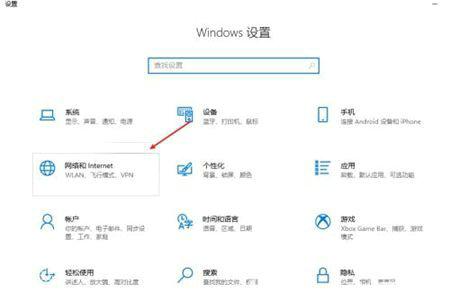
现在我们在办公室里通常会用局域网共享文件来传输文件,但是有些用户不知道怎么操作。那么,在Win10上怎么设置局域网共享文件夹呢?很简单,只需要点击“设置”下的“网络和Internet”就行了。接下来,我来详细介绍一下如何在Win10上设置局域网共享文件夹的方法。
win10高级共享设置修改后无法保存怎么办?
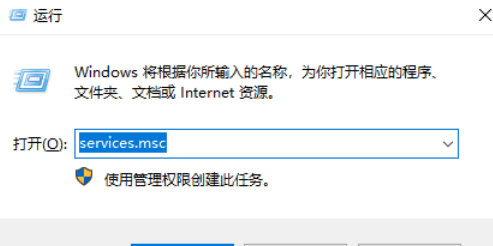
嗨,大家好!如果你在Win10上修改高级共享设置后无法保存,别担心,我们有一个简单的解决方案。只需要在命令提示符中输入“services.msc”,然后找到并双击打开“Function discovery Resource publication”服务项就可以了。接下来,让我们一起来看看如何解决这个问题吧!
win10无法访问此账户怎么办?win10电脑邮件无法访问此账户问题解析
win10无法访问此账户怎么办?我们在使用win10系统的时候会出现登录失败的情况发生,那么用户们遇到这种问题要怎么解决?用户们可以直接的用安全模式重启电脑,然后在新建一个账户来进行操作就可以了,下面就本站来为用户们来仔细的介绍一下win10电脑邮件无法访问此账户问题解析吧。
win10局域网无法找到自己怎么办?win10局域网找不到自己解决方法
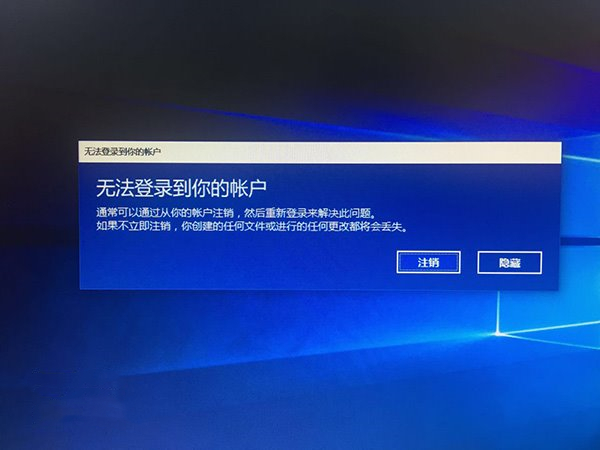
有些上班族为了更加安全、便捷的交互文件,会设置一个局域网,在局域网中就能够实现文件的传输,而部分win10用户表示在这里找不到自己的账户,那么这种情况应该如何解决呢,本期的win10教程就来和广大用户们分享解决方法,接下来让我们一起来看看详细的操作步骤吧。
win10共享密码怎么删除?win10共享密码怎么取消方法
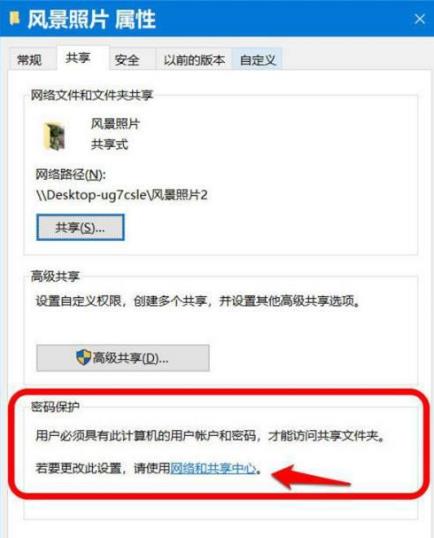
我们在使用共享文件的时候都会选择设置密码来保护我们自己的文件夹安全,可是不少的用户们在使用一段时间后发现太麻烦了,那么win10共享密码怎么删除?方法很简单的,用户们可以直接的点击密码保护下的网络和共享中心,然后点击所有网络选项来进行设置就可以了,下面就让本站来为用户们来仔细的介绍一下win10共享密码怎么取消方法吧。
win10访问局域网电脑提示没有权限怎么办?
我们要想将多台win10电脑进行网络相接就要利用局域网模式来进行一些文件的共享,这样子减少了我们上传下载的步骤,那么win10访问局域网电脑提示没有权限怎么办?用户们可以直接的任务栏然后来搜索功能下的启用或关闭 Windows 功能选项来进行操作就可以了。下面就让本站来为用户们来仔细的介绍一下win10没有权限访问局域网其他电脑解析吧。
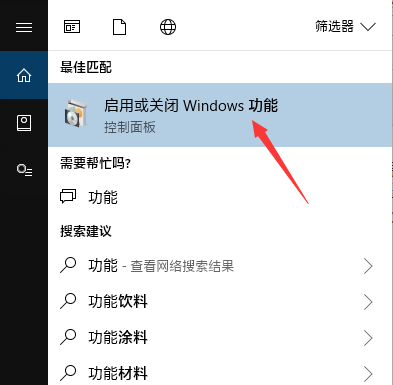
win10访问局域网电脑提示没有权限怎么办?
我们要想将多台win10电脑进行网络相接就要利用局域网模式来进行一些文件的共享,这样子减少了我们上传下载的步骤,那么win10访问局域网电脑提示没有权限怎么办?用户们可以直接的任务栏然后来搜索功能下的启用或关闭 Windows 功能选项来进行操作就可以了。下面就让本站来为用户们来仔细的介绍一下win10没有权限访问局域网其他电脑解析吧。
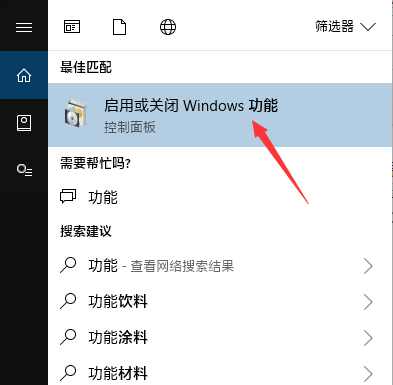
win10已共享但别电脑无权限访问怎么办?
共享文件是用户们传输资料最快的一个方法,不过也有很多的用户们在开启共享文件夹功能后发现别人的电脑不能访问自己的共享文件夹,那么这是怎么回事?用户们可以右键打开共享文件夹的属性,然后点击高级共享下的权限来进行设置就可以了。下面就让本站来为用户们来仔细的介绍一下win10已共享但别电脑无权限访问问题解析吧。
win10无法打开win7共享文件的详细解决方法
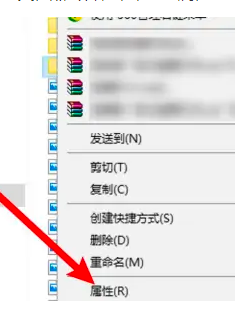
近期不少的用户们在访问win7共享文件夹的时候出现了无法连接的问题,那么遇到这种情况要怎么办?用户们可以右键点击此电脑下的属性,然后找到更改设置来进行操作就可以了。下面就让本站来为用户们来仔细的介绍一下具体的操作方法吧。
Win10怎么查看别人的共享文件?win10怎样查看别人共享的文件?
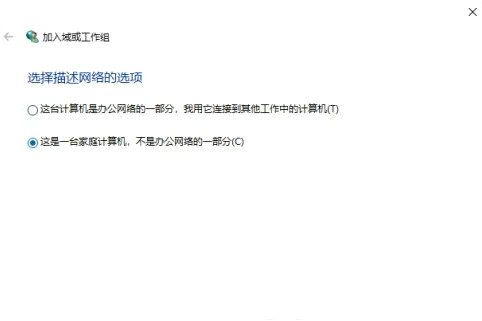
我们会在同一局域网上共享文件,因为这样子可以帮助用户们快速的传输文件,那么Win10怎么查看别人的共享文件?下面就让本站来为用户们来仔细的介绍一下win10怎样查看别人共享的文件吧。
Win10局域网Ping不通怎么办?Win10在局域网内Ping不通的解决方法
很多的win10用户们在像小编询问明明是在同一个局域网可是却Ping不通是怎么回事?可能是用户们的ip地址设置冲突或者是网线原因,下面就让本站来为用户们来仔细的介绍一下Win10在局域网内Ping不通的解决方法吧。

win10共享打印机提示找不到网络路径怎么办?
win10共享打印机提示找不到网络路径怎么办?打印机是我们在日常办公中经常会使用到的,其中共享文件夹或者打印机是最快的一种方法,也有不少的用户们在打开该功能的时候找不到网络路径,那么这是怎么回事?不清楚的用户们可以看看本站带来的相关攻略。
win10局域网内设置指定用户访问共享文件夹的方法
怎么设置指定用户访问共享文件夹?用户在局域网内共享文件夹的时候,经常会需要分享一些重要文档,所以希望能够给指定用户共享,不想分享给其他人,这样的话局域网内如何设置指定用户访问共享文件夹呢?下面来分享设置方法。