U盘如何安装win7旗舰版?U盘安装win7旗舰版步骤
u盘装系统教程来到了本期的u盘安装win7旗舰版的时刻,相信仍然有不少的用户还不清楚怎么来安装,希望本教程能对您有所帮助,本教程有提供下载链接欢迎到系统520中下载win7版本。

更新日期:2022-08-29
来源:Win7旗舰版
目前,很多笔记本电脑(尤其是上网本)没有光驱,安装系统只能依靠U盘或移动硬盘。随着U盘价格的不断降低和普及,利用U盘安装系统已成为最新的系统重新安装方案。因此本文将教您如何使用U盘安装win7系统,学好并向您学习。
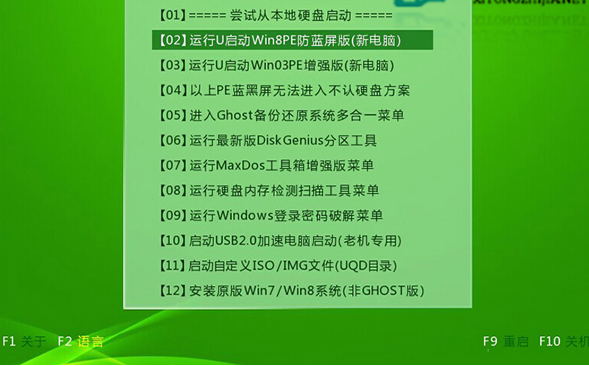
用USB闪盘驱动安装Win 7的技巧之所以让人感觉很酷,主要出于两个原因:一是闪盘驱动比光驱反应更快,因为它不依赖于移动组件,因此安装过程会更快。其次,它为那些不具备DVD驱动的系统提供了更为简便的Windows 7安装方式。下面向大家展示如何使用DiskPart工具来配置可启动式USB闪盘驱动,以便大家使用USB闪盘驱动安装微软Windows 7操作系统。
当然,首先我们要准备一个内存空间足够装下Windows 7DVD的USB闪盘驱动。Windows 7 RC DVD约为2.5G,可以预料RTM DVD所占空间至少在这之上。我们的测试系统中选择了4G容量的闪盘驱动。
记住,我们所使用的进程是完全将闪盘驱动重新格式化。因此我们要确定是否已经备份闪盘中的原有数据。
我们希望通过闪盘驱动安装Windows 7的系统必须被配置为从USB驱动处引导。大多数新系统都具备从USB驱动处引导的 ,这项操作通常可以在BIOS中完成配置,或者也可以在独立引导过程中按确认键完成。对此,我们要检查指定硬件进行确认。
使用DiskPart工具
或许你已经知道,DiskPart工具是Disk嵌入式管理单元的命令行形式,其作用是让我们管理磁盘,分区或者脚本,命令提示符的多少。我们可以使用Vista或Windows 7中的DiskPart命令将闪盘驱动配置为可启动式设备。(记住XP中的DiskPart命令不能创建可启动式闪盘驱动。)
首先,将闪盘驱动连接到电脑上,这里我们使用的是Vista系统。
然后,在开始菜单中定位命令提示符的快捷方式,右键单击其图标,选择作为管理员命令运行。再对UAC作出恰当回应。现在可以在命令行上输入DiskPart发布DiskPart工具。之后我们便会看到DISKPART提示符。
也就是说,我们已经位于DiskPart环境中,下面需要用List Disk命令定位USB闪盘驱动。List Disk命令已经识别了USB闪盘驱动,并将其作命名为Disk 5。我们可以通过检查磁盘空间大小来确定USB闪盘驱动是否就是Disk 5。
一旦系统识别了闪盘驱动的驱动号码,我们就要为磁盘上的DiskPart环境设置焦点。在本文的示例中,USB闪盘驱动是Disk 5,因此我们会使用命令来选择Disk 5。
现在USB闪盘驱动已经有了焦点,下面要做的是删除所有分区或磁盘格式化信息。我们可以使用Clean命令来完成这一操作。Clean操作应该可以再一瞬间完成。而完成以后,我们可以看到信息:
接下来,要使用Create Partition Primary命令在磁盘上创建一个基础分区。在创建完分区后,我们会看到系统发送的成功创建消息,而焦点也会自动转移到新创建的分区上。之后就要使用 Active命令将分区标记为激活。将分区标记为激活有助于让BIOS识别该分区属于有效的可启动式系统分区。
创建分区并将分区标记为激活后,就可以准备快速格式化磁盘,并用Format fs=FAT32快捷命令安装FAT32文件系统了。一旦驱动被格式化,就可以使用Assign命令,为驱动指派一个驱动器名。
USB闪盘驱动已经准备就绪。现在,我们可以使用Exit命令退出DiskPart环境,然后关闭命令提示符窗口。
复制Windows 7文件
复制Windows 7文件是一件很容易的事情。只需打开Windows资源管理器,打开Windows 7 DVD,选择所有文件和文件夹,然后将所有文件和文件夹拖到USB闪盘驱动中。记住复制的操作会花费一些时间。
从USB闪盘驱动上安装Windows 7
将Windows 7 DVD装载到可启动式USB闪盘驱动中后,就可以马上安装操作系统了。只需从USB驱动中启动系统,安装进程和以往的安装差不多,不过,从闪盘安装,其进程确实会比其他安装要快一些。Win7系统安装文章到此结束,如果大家有不明白的地方,可以留言,笔者再作回答和补充。
U盘如何安装win7旗舰版?U盘安装win7旗舰版步骤
u盘装系统教程来到了本期的u盘安装win7旗舰版的时刻,相信仍然有不少的用户还不清楚怎么来安装,希望本教程能对您有所帮助,本教程有提供下载链接欢迎到系统520中下载win7版本。
U盘安装win7系统怎么操作?U盘安装Windows系统的教程详解
随着Windows 7的推出,人们逐渐了解了它。现在它有了更加丰富的新功能,以及个性化、人性化的新体验,这让很多电脑爱好者想尝试、体验、分享。但整天用CD共享新系统是件麻烦的事,
如何用u盘装系统?用系统之家U盘启动制作盘安装Win7系统教程
现在市面上的U盘启动制作工具实在是太多了,有一些比较流氓,给用户带来很不好的体验,所以系统之家自己研发出了一款功能强大U盘启动制作工具,支持在线重装,调用官方版本系统。

大白菜U盘装系统教程:重装Win7系统步骤详解
在电脑感染了顽固的病毒木马后,重装系统就成了不少用户的主要“选择”,毕竟杀毒软件也并非万能的。那么,该怎么用U盘重装系统呢?下面小编就以大白菜U盘为例,简单介绍一下重装Win7系统的具体方法与步骤!有需要的朋友,不妨收藏一下。
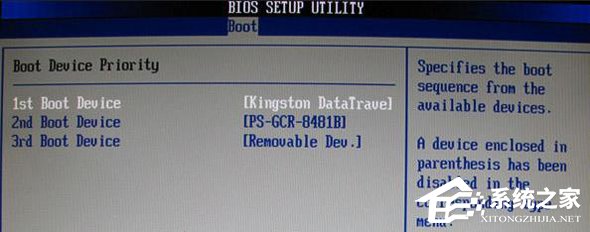
用U盘装win7系统的时候如何更改网络位置?
用U盘装win7系统的时候如何更改网络位置?最近有的小伙伴在问我,我在重装win7系统之后,首次联网时会弹出网络位置选择窗口供用户选择,窗口中有家庭网络、工作网络和公共网络三个选项,如果我们的用户想要更改当前的网络连接位置时该如何进行修改呢?下面小
win7系统不能搜索出已有的文件怎么解决?
大家好,我是Win7旗舰版小编,今天要跟大家分享一个关于win7系统搜索不到已有的文件的问题。有时候我们明明知道文件在哪里,但是却搜索不出来,手动找又很麻烦。那么这种情况是怎么回事呢?别担心,我来教大家两种常用的解决方法,跟着我一起操作吧!
win7系统一直提示1080端口被占用怎么解决?
最近好多人都在用电脑,可是老是弹出一个提示说1080端口被占用了,然后有些功能就用不了了。很多小伙伴都不知道怎么办,所以今天我就来教大家怎么解决这个问题啦!跟着我一步步操作,保证能搞定!
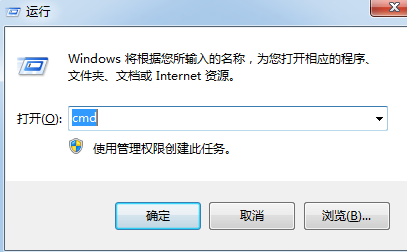
win7系统开机出现explorer.exe损坏的映像提示怎么解决?
大家好啊,最近有没有遇到过这个问题呢?就是win7系统开机的时候会提示explorer.exe损坏的映像,然后不管重启多少次都还是会有这个提示,导致我们无法正常进入系统使用电脑。其实这个问题很多人都不知道该怎么解决,今天我就来给大家分享一下win7系统的解决方法啦!快来看看吧!
笔记本Win7系统重装怎么操作?笔记本电脑一键重装Win7系统教程
大家好啊,今天要跟大家分享的是win7系统兼容性比较稳定的事情哦!好多人都会选择重装win7系统来让自己的电脑能够更好地兼容各种游戏呢。不过,好多人都不太清楚笔记本Win7系统重装的具体操作步骤,所以我就来给大家详细介绍一下啦!下面就是笔记本电脑一键重装Win7系统的教程哦,希望对大家有帮助!
win7系统怎么开启445端口?win7电脑445端口开启关闭教程
大家好啊,今天我要跟大家分享一下如何开启和关闭445端口。这个端口在我们的电脑局域网里非常重要,因为它可以让咱们的共享打印机、文件夹等等都能正常工作。如果你是用win7系统的小伙伴,可能不知道怎么操作,没关系,我这就来教大家。希望这个教程能帮到更多的人解决问题!
win7自动调节亮度怎么关闭?win7系统自动调节亮度关闭教程
好多用 win7 的小伙伴都会用那个自动调节亮度的功能,会根据环境变亮变暗。不过有些人不想用这个功能,想关掉它,但是不知道怎么做。今天我来教大家两种方法,可以自己选一个试试看。希望这个 win7 教程能帮到更多人。
win7怎么快速的查看主板型号?win7系统主板型号查看教程
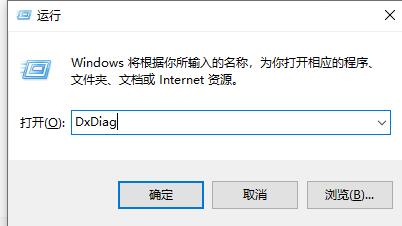
如果我们的电脑出了点问题,需要换硬件的话,就得先看主板是什么型号,才能配对合适的硬件。最近有些用 win7 系统的人想不用第三方软件就能快速查主板型号,今天就给大家分享一个不用软件就能查的方法,一起来看看吧!
win7系统不能同步时间怎么办?win7系统无法同步时间解决方法
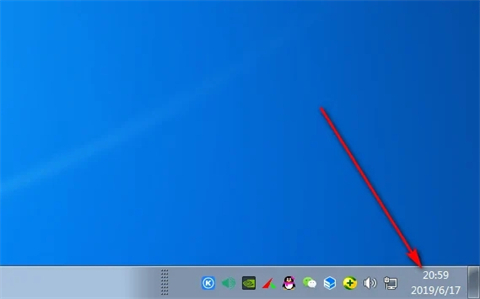
很多小伙伴们在开机的时候发现时间显示不对,要么是其他时间,要么就是停在上一次关机的时间,没法自动同步过来。遇到这个问题,很多人不知道怎么处理。不过别担心,本期的Win7教程小编就给大家带来两种解决方法,希望这些内容能帮到大家解决问题。
win7系统桌面图标被白色方块挡住怎么解决?
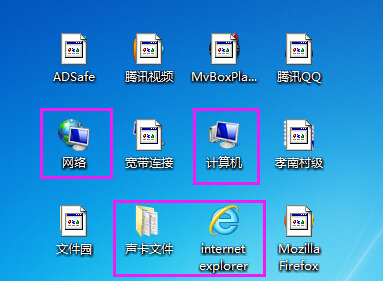
最近有些小伙伴的电脑开机后发现桌面上的软件图标被一个白白的方框挡住了,虽然不影响用,但是看着不太好看,有点别扭。这怎么办呢?别担心,今天我就来教大家三种方法解决这个问题。咱们一起来看看吧!
最精简最稳定最流畅Win7系统_最流畅的Win7纯净版64位系统下载大全
大家好,今天我要跟大家分享一下Win7系统。Win7系统非常稳定、流畅,而且兼容性非常好,很多用户都非常喜欢它。不过,有些用户可能会问现在市面上哪个版本的Win7系统最好用呢?别担心,我这就给大家介绍一款最流畅的Win7纯净版64位系统下载大全。