手动设置Win11系统时间最快的方法
在日常使用Win11系统电脑的过程中,系统时间的准确性至关重要,而有时我们可能因各种原因需要手动设置系统时间,比如跨时区旅行后、系统时间出现偏差或希望调整到特定的实验时间等。那么究竟该如何精准、高效地手动设置系统时间呢?接下来就和小编一起来看看吧。

更新日期:2022-08-31
来源:Win7旗舰版
MediaCreationTool,bat是一种包装脚本,让你可以下载Windows11或Windows10的最新到最旧版本来创建USB闪存驱动器、ISO文件,或者可以用它自动开始安装过程。
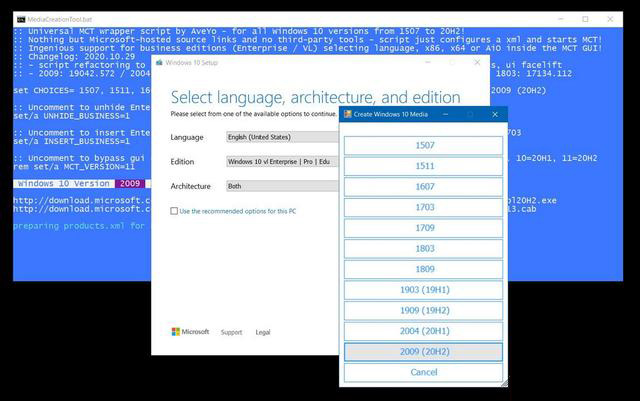
该工具甚至包括一个脚本,您可以执行该脚本将特定的注册表更改应用于当前安装,以绕过TPM2、0、安全启动、CPU和任何其他可能阻止您升级计算机的要求。
在本指南中,您将了解使用MediaCreationTool、bat脚本下载Windows11安装文件的步骤。
使用MediaCreationTool、bat创建可启动的Windows11USB
通过设置变量、命令行参数或重命名脚本(如iso 21H2 Pro MediaCreationTool、bat
推荐的 Windows 设置选项)进行配置,升级时出现的问题最少 已经设置了
很棒的键盘焦点对话框来选择 Windows 版本和增强的预设操作
自动设置为直接与自动检测版本,语言,架构*升级
-可以解决自动设置加入失败no_update脚本的名称
创建ISO制作ISO文件直接用自动检测版本,语言,架构*
-可以覆盖自动通过将版本名称/语言/架构 添加到脚本名称来检测在使用自动检测的版本、语言、架构 *使用“oem”媒体自定义进行确认后,
创建 USB以制作 USB
- 通过添加no_oem到脚本名称禁用
- 拾取$OEM$文件夹(如果它存在)具有任何后期设置调整,例如$OEM$$$SetupScriptssetupcomplete、cmd
-sourcesPID、txt在媒体启动时将文件写入预选版本或在 Windows 中进行设置(如果已配置)
- 写入auto、cmd文件以根据需要从媒体重新运行自动设置(包括如果 11 则跳过 TPM)
-winpeshl、ini在 boot、wim 中写入文件以跳过 TPM 检查媒体启动(如果是 11)
在 MCT 中选择_用于手动确认 MCT GUI 中的所有内容,
而无需‘oem’ 媒体定制,脚本通过 products、xml 配置并直接退出
在Windows 11 的动态更新 v1 (基于 wmi)或 v2 (基于 ifeo)独立切换脚本上跳过 TPM 检查
- 系统范围内,在 Windows 更新上取消阻止内部预览,或在线时手动运行 setup、exe
- 使用创建的媒体时第一次在另一台电脑上,可以auto、cmd从媒体启动一次以启用
要创建可启动的Windows11安装媒体,请连接至少8GB的USB闪存驱动器,使用以下步骤:
1、打开MediaCreationTool、batGitHub页面。
2、单击右上角的“下载zip”按钮将文件保存在您的计算机上。
3、选择zip文件,然后单击文件资源管理器中的全部提取按钮。
4、选择一个位置来提取文件。
5、单击提取按钮。
6、右键单击MediaCreationTool、bat脚本并选择以管理员身份运行选项。
7、单击Windows11选项。
8、单击创建USB选项。
9、选择USB闪存驱动器选项。
10、单击下一步按钮。
11、从列表中选择USB闪存驱动器。
12、单击下一步按钮。
完成这些步骤后,该工具将下载安装文件并创建一个可启动的USB闪存驱动器来安装Windows11。
使用MediaCreationTool、bat下载Windows11ISO
要使用MediaCreationTool、bat下载Windows11ISO文件,请使用以下步骤:
1、打开MediaCreationTool、batGitHub页面。
2、单击右上角的“下载zip”按钮将文件保存在您的计算机上。
3、选择zip文件,然后单击文件资源管理器中的全部提取按钮。
4、选择一个位置来提取文件。
5、单击提取按钮。
6、右键单击MediaCreationTool、bat并选择以管理员身份运行选项。
7、单击Windows11选项。
8、单击创建ISO选项。
完成这些步骤后,该工具将下载安装文件并创建一个ISO文件。
使用此工具时,您会注意到它将启动官方媒体创建工具的修改版本,上面写着“Windows10安装程序”,但这些文件适用于Windows11。
手动设置Win11系统时间最快的方法
在日常使用Win11系统电脑的过程中,系统时间的准确性至关重要,而有时我们可能因各种原因需要手动设置系统时间,比如跨时区旅行后、系统时间出现偏差或希望调整到特定的实验时间等。那么究竟该如何精准、高效地手动设置系统时间呢?接下来就和小编一起来看看吧。
Win11蓝牙图标突然没了怎么办?
哎呀,Win11的蓝牙图标突然不见了怎么办啊?我们在用Win11系统的时候有时候需要用到蓝牙,但是有些用户发现蓝牙图标突然不见了,不知道该怎么办。别担心,本站来给大家详细解答一下Win11蓝牙图标不见了的问题。
win11电脑cpu锁频怎么办?win11系统cpu锁频解决方法
最近有些升级到 Win11 系统的小伙伴遇到了 CPU 锁频的问题,导致整体的使用变得卡顿,锁频也很频繁,每次都要手动去调整才能恢复正常,面对这个问题,很多人不知道该怎么办,今天就给大家分享一下 Win11 教程,教大家如何解决这个问题,接下来咱们就来看看具体的步骤吧!
win11电脑热键怎么重新设置?win11电脑热键设置更改方法
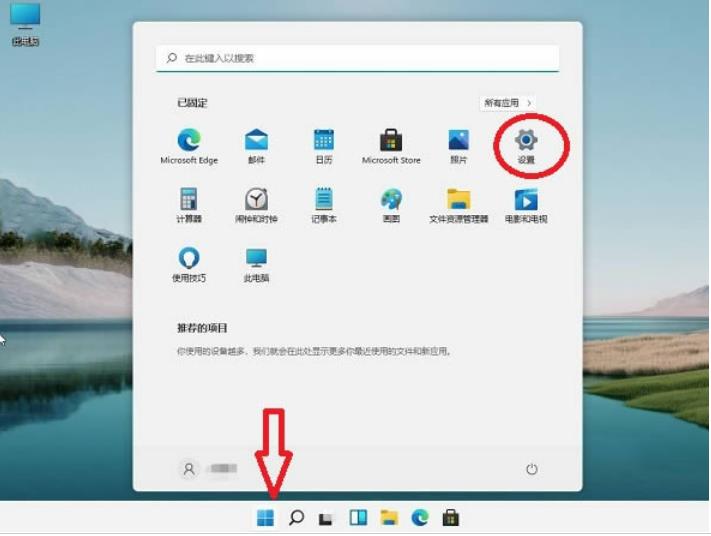
我们在用win11系统的时候会设置一些快捷键,方便我们快速调整。不过有些用户发现快捷键变了,不知道怎么改回来。其实很简单,只要在开始菜单下面的设置里操作就行了。下面我就给大家详细讲讲win11电脑热键设置的方法。
win11电脑配置在哪里看?win11电脑配置信息如何查找方法
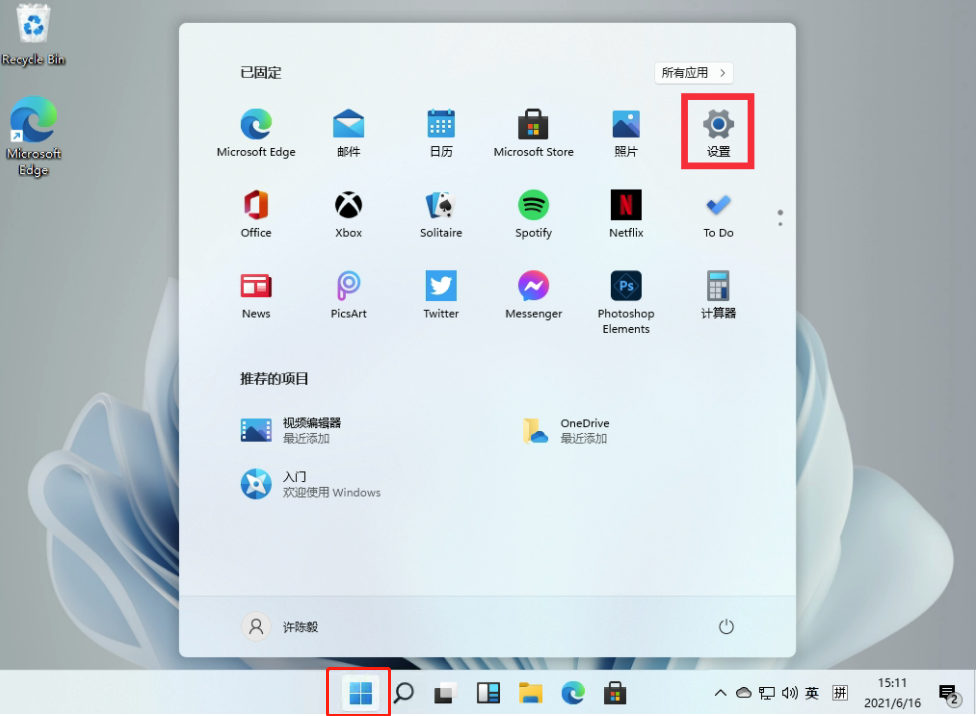
我们在用 win11 系统的时候,有时候需要看自己的电脑配置。不过很多用户不知道怎么查,其实很简单啊!只要打开设置里的系统信息,就可以看到电脑配置啦!下面我来详细介绍一下 win11 怎么看电脑配置。
win11阻止软件安装怎么办?windows11阻止安装软件怎么办解析
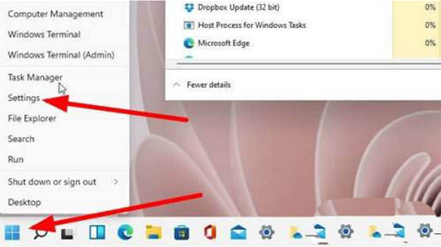
我们在用win11系统的时候,有时候下载软件会遇到阻止安装的情况,那win11阻止软件安装怎么办呢?直接点开始菜单下面的设置,然后选应用打开下面的应用和功能就可以操作了。下面是本站为大家详细介绍的windows11阻止安装软件怎么办的方法解析。
win11系统怎么设置笔记本合盖不进入休眠模式?
大家好,今天我要教大家怎么在win11系统里设置笔记本合盖不进入休眠模式。有些小伙伴可能觉得合上电脑盖子能省电,但又不想让电脑进入休眠状态,因为有时候会很难唤醒。所以呢,我们可以通过一些简单的设置来避免这个问题。如果你也想试试这个方法,那就跟着我下面的步骤来操作吧!
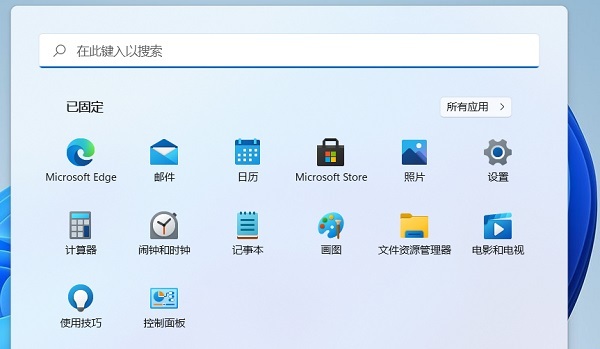
win11怎么跳过联网验机?win11系统跳过联网验机操作方法
大家都知道,我们用win11系统第一次开机时,会联网检查机器,但有些朋友不想进行这个操作,想更快地进入系统使用。今天就给大家分享一下怎么设置,需要的朋友可以去Win7旗舰版找方法,按照下面的步骤操作就行了。
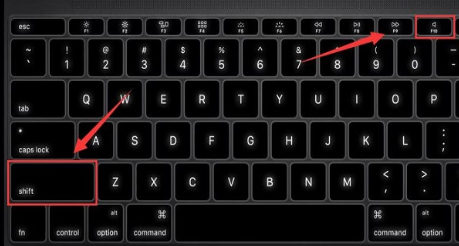
win11系统怎么设置鼠标右键菜单打开显示所有选项?
大家好,今天要跟大家分享一下如何在win11系统中设置鼠标右键菜单,让它自动显示所有选项,不用再手动点了。跟着我一起操作吧!
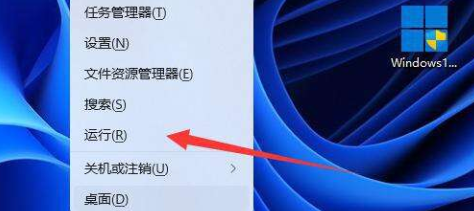
win11系统如何修改鼠标速度?win11调整鼠标速度方法介绍
好多用win11的都觉得自己的鼠标动得贼快,改了鼠标本身没啥变化,那咱们就可以在Windows设置里调一下鼠标速度啦!今天就给大家分享个win11的小技巧,想调鼠标速度的小伙伴们可以照着下面的步骤试试看哦!

win11电脑怎么添加D盘?win11系统C盘扩D盘操作教程
好多 win11 用户的电脑里只有 C 盘,装的软件就和系统文件搅和在一起了。有些小伙伴想再加个 D 盘,可好多小白不知道咋弄。这期 win11 教程就给大家分享解决办法,希望今天的内容能帮到更多人!
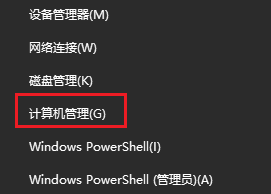
win11无法打开图片怎么办?win11系统图片打不开解决方法
通常我们在用电脑的时候,都可以直接打开图片看啊,可是有些 win11 系统的用户却打不开图片了,这可怎么办呢?其实很简单,我们只需要修复一下系统的照片程序就好了。接下来就跟小编一起看看 win11 教程是怎么教我们解决这个问题的吧!
win11系统操作延迟高怎么办?win11操作高延迟解决方法
最近有些朋友在用win11电脑时,发现操作有点卡顿,需要等一会儿才能显示出来。很多人都想解决这个问题,但不知道该怎么做。今天就给大家分享两种解决方法,跟着我来学一下吧!
win11杜比音效打不开怎么办?win11杜比音效打不开问题解析
大家好,你们知道吗?杜比音效可以让我们的声音听起来更加清晰、更加有层次感。不过,有些win11用户反映说他们打不开杜比音效,不知道该怎么办。没关系,我来教你们怎么解决这个问题。首先,你们可以打开设置,然后选择“系统”,接着点击“声音”进去操作就可以了。接下来,我来详细地讲解一下win11杜比音效打不开的问题解决方案。
win11系统更新后卡在登录界面怎么解决?
好多人都遇到过这个问题,就是装了win11系统或者升级之后,一开机就卡在登录界面,进不去系统,也不知道怎么办。其实有两种方法可以解决这个问题,我这就来给大家说说具体的步骤,希望能帮到更多的人。