win11右键菜单打开慢怎么办?win11右键反应慢解决方法
大家好啊,我们电脑里的鼠标右键菜单有很多选项哦。最近有一些用win11系统的小伙伴反映,打开鼠标右键反应有点慢,要转一会儿圈圈才能显示出来菜单。这该怎么办呢?别担心,本期的win11教程会给大家提供三种解决方法,感兴趣的朋友可以随时来Win7旗舰版看看详细步骤哦。

更新日期:2022-09-15
来源:Win7旗舰版
目前,Win11系统是计算机操作系统中非常热门的一个操作系统,许多用户已经安装,但最近有用户反映,Win11系统右键打开异常缓慢,这个应该如何解决?以下小系列将为您介绍解决方案,希望对您有所帮助!
Win11右键菜单反应速度太慢解决方法
方法一:
1、打开资源管理器,依次右键打开各个文件。
2、查看是哪个文件或选项打开速度很慢,将它删除就可以了。
方法二:
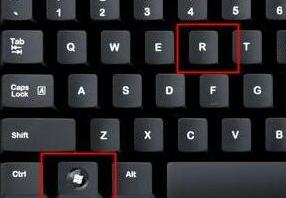
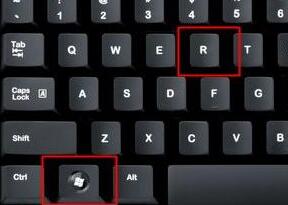
1、按下键盘上的“Win+R”调出运行,输入“regedit”回车确定打开注册表编辑器。
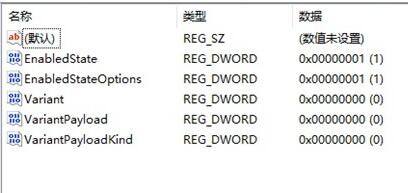
2、然后定位到如下位置“HKEY_CLASSES_ROOTDirectoryBackgroundShellexContextMenuHandlers”。
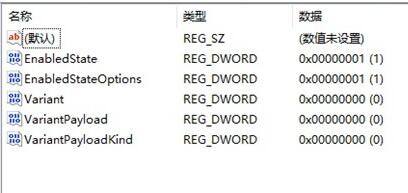
3、最后在该文件夹下方将名为“New”的文件全部删除就可以了。
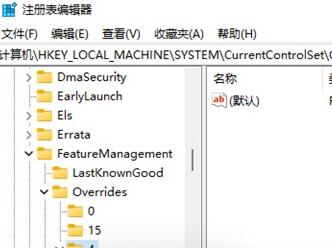
注意: 删除过程中可能有提示无法删除,点击确定好了,因为删除后会重置为默认值或者键值变为空值,退出注册表管理器右键桌面看看,是不是很快啦!
win11右键菜单打开慢怎么办?win11右键反应慢解决方法
大家好啊,我们电脑里的鼠标右键菜单有很多选项哦。最近有一些用win11系统的小伙伴反映,打开鼠标右键反应有点慢,要转一会儿圈圈才能显示出来菜单。这该怎么办呢?别担心,本期的win11教程会给大家提供三种解决方法,感兴趣的朋友可以随时来Win7旗舰版看看详细步骤哦。
windows11右键很慢怎么办?win11右键很慢问题解析
我们在用win11电脑时,经常会用到右键操作,但有些用户会问,win11右键操作变得很慢怎么办呢?其实很简单,只要打开编辑组策略编辑器下的ContextMenuHandlers文件夹就行了。下面我来详细解释一下win11右键变慢的问题。
win11系统右键反应慢怎么解决?win11提升右键反应速度教程
很多升级到 Win11 系统的用户发现,每次点右键菜单都要等一会儿,不能马上反应过来,这该怎么办呢?今天 Win11 教程就给大家介绍两个常见的解决办法,咱们一起看看怎么操作吧!
Win11右键菜单反应慢怎么办?Win11鼠标右键弹出菜单很慢的解决方法
有些朋友升完Win11后发现点右键菜单变慢了,这是咋回事啊?是因为电脑配置不行还是需要设置啥?小编今天教大家怎么解决这个问题,其实我们把性能调到最高就没事了。
win11右击文件夹卡死怎么办?win11右击文件夹卡死详解
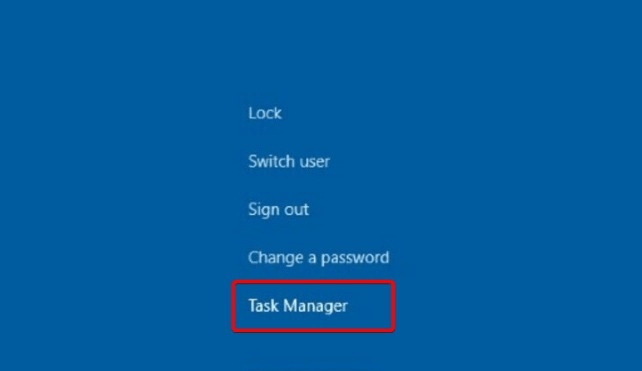
很多用 win11 系统的人都会用右键点开文件夹,但有些用户遇到右击文件夹就卡住的情况,不知道该怎么办。其实,我们可以在任务管理器的进程里操作,下面我来详细介绍一下 win11 右击文件夹卡住的解决方法。
win11右击没有刷新怎么办?win11右键没有刷新解析
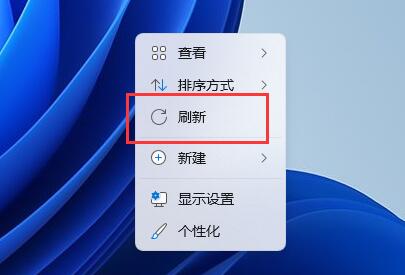
我们在使用系统的时候会设置自己的鼠标右键,近期也有不少的用户们在询问win11右击没有刷新怎么办?用户们可以直接的在资源管理下下然后点击显示更多选项来进行操作就可以了。下面就让本站来为用户们来仔细的介绍一下win11右键没有刷新解析吧。
win11右键反应慢怎么办?win11右键菜单反应慢解决方法
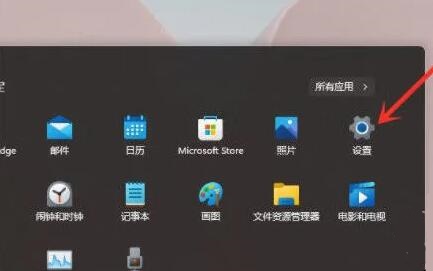
近期有很多使用win11系统的用户在使用的时候,鼠标右键菜单打开速度很慢,经常需要等待一会才能够显示出来,那么我们应该怎么做才能够提升反应速度,解决慢的问题,针对这个情况,今天Win7旗舰版小编就为各位带来两种解决方法,希望本期的win11教程内容可以帮助更多人解决问题。
Win11鼠标右键反应慢怎么办?Win11鼠标右键反应慢的解决方法
Win11系统作为一个新系统,有许多新功能,但很少有更新Win11的朋友说他们的鼠标右键响应速度很慢,那么如何解决这个问题呢?以下是小编为您提供的解决方案及建议。
Win11右键反应慢怎么办?Win11右键反应慢的解决方法
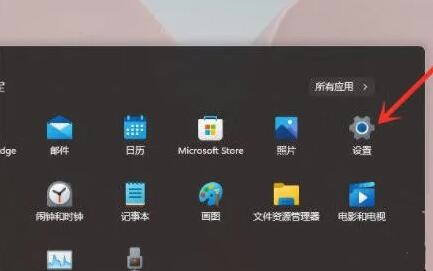
Win11系统是现在最新的电脑系统,有着很多全新的功能,比如说右键功能,最近有用户反应在使用Win11系统的时候自己的右键菜单点开反应非常慢,这可能是因为我们开启了系统动画,可以尝试将它关闭,也可以删除注册表相关文件即可解决,下面就一起来看看吧。