系统之家u盘重装系统win7旗舰版的方法步骤教程
如果我们想重新安装我们的计算机操作系统,小边认为我们应该首先做好准备。先将我们需要的操作系统下载到系统520,然后根据您的个人需要制作U盘启动盘,然后进行下一步的安装系统步骤

更新日期:2022-09-21
来源:Win7旗舰版
系统之家win7系统安装教程?系统之家win7系统安装图文步骤2019?
SystemHouse的系统是一个非常流行的装机系统,但是SystemHouse的系统想要安装好却并不那么容易,很多用户下载了这个系统后,发现自己不知道如何操作才能把系统安装好,那就赶紧来看一下详细的SystemHouse安装教程吧~。

系统之家win7系统安装教程:
第一步:准备工作
1.制作一个U盘启动盘,这里以U盘装机大师启动盘为例子。
2.将你下载好的系统,放置在U盘启动盘中,然后将U盘插在电脑主机箱后面,笔记本随便插。
3.开启电脑,在电脑开机画面出现的一瞬间,按下U盘启动快捷键。然后选择U盘启动进入到U盘装机大师主菜单。
第二步:开始安装
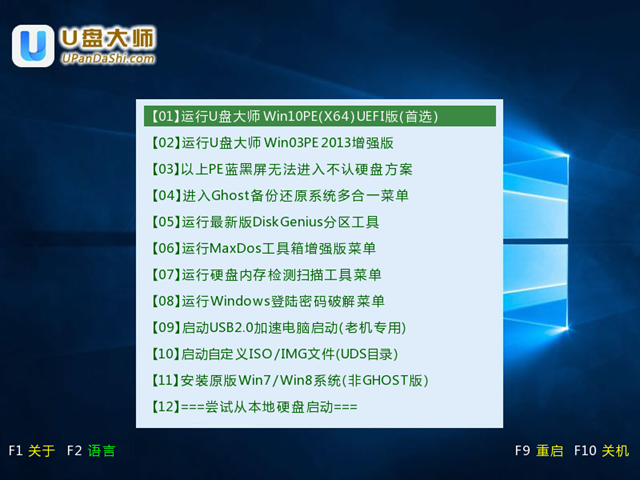
1.重启电脑,选择【01】运行U盘大师Win10PE(X64)UEFI版(首选),回车确定。
2.待看到PE一键装机工具页面后,在映像文件路径中,我们点击“打开”找到之前存放的系统之家win7系统镜像文件夹。
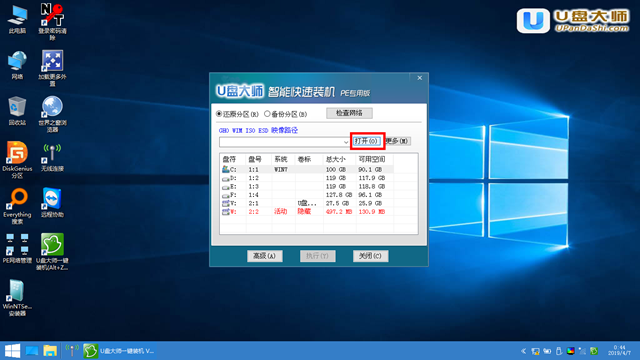
3.通常情况下,分区存放的系统镜像一般是C盘,点击“确定”。
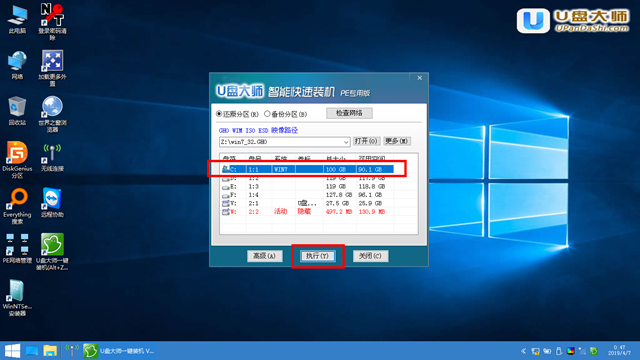
4.接着装机工具出现提示框,这个时候我们只要点击“确定”,完成操作即可。
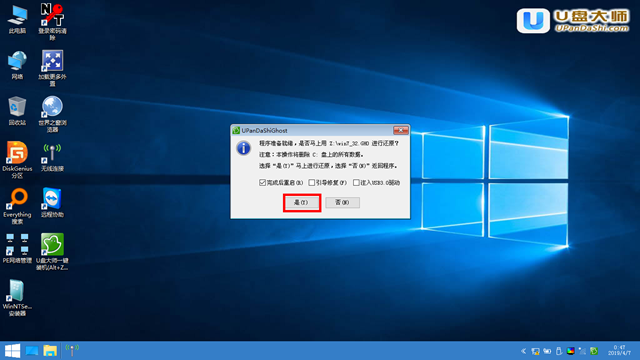
5.最后一步,我们只需要耐心等待就可以直接重启全新的桌面了。
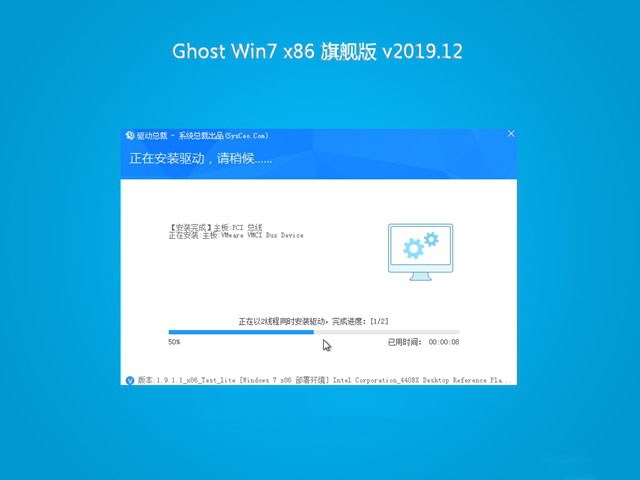
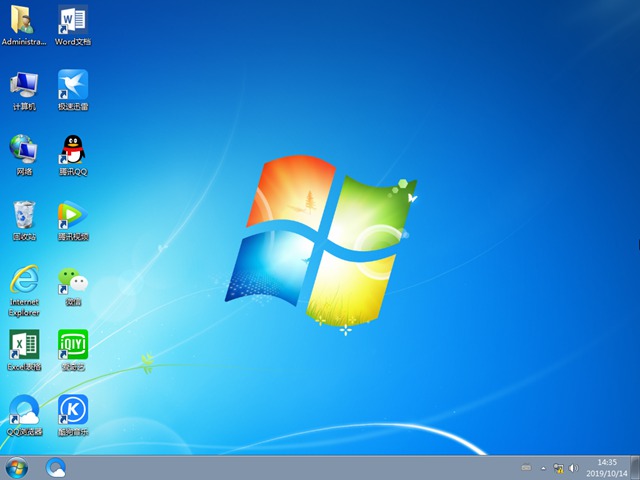
6.安装完成,你的系统之家系统就能够使用了哦。
以上就是本站为广大用户们提供的系统之家win7系统安装图文步骤2019了,希望能够帮助到广大的用户们,谢谢阅读~
系统之家u盘重装系统win7旗舰版的方法步骤教程
如果我们想重新安装我们的计算机操作系统,小边认为我们应该首先做好准备。先将我们需要的操作系统下载到系统520,然后根据您的个人需要制作U盘启动盘,然后进行下一步的安装系统步骤
系统之家哪个win7好用?系统之家win7系统点评
当小伙伴需要安装系统或重新安装系统时,他们会去系统主页下载他们需要的操作系统。今天,让边肖谈谈哪个win7版本的系统房子更好。

系统之家win7原版怎么安装
小编在后台经常能够收到系统之家win7原版么安装的相关问题,系统之家是一个纯净快速的装机网站.得到了大家的肯定和喜欢.那么今天小编就来告诉大家系统之家win7原版怎么安装.赶紧做好笔记哦!
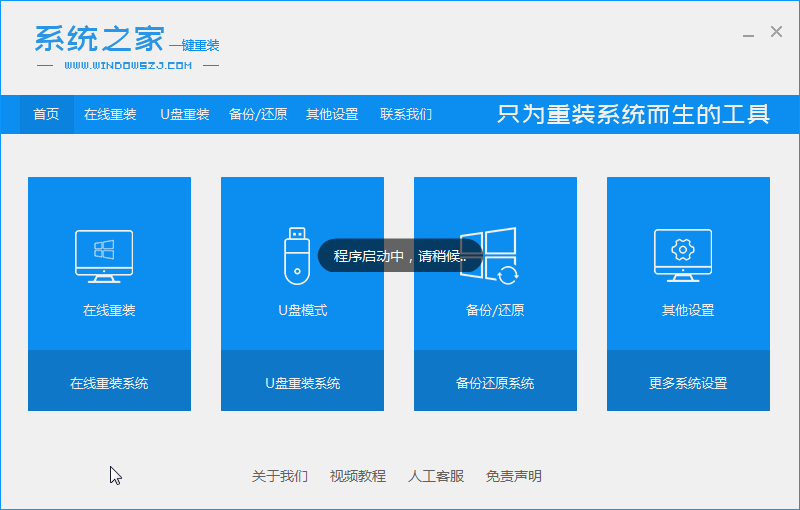
系统之家win7安装步骤
你知道系统之家win7怎么安装吗?这是很多人都想要知道的问题,今天,小编就来和大家讲讲,系统之家win7安装步骤,赶快拿起小本本还有小板凳过来啦!
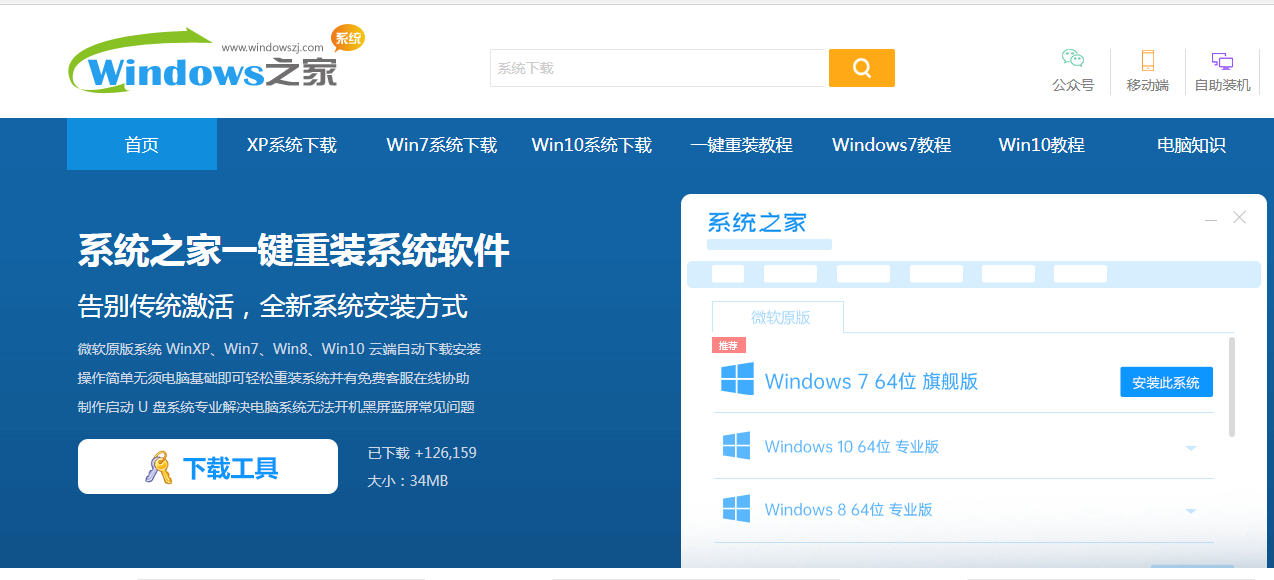
系统之家下载完win7怎么安装
win7系统不仅界面美观兼容性和稳定性和其他系统相比尤其优秀之处,前不久有伙伴问系统之家下载完win7怎么安装,小编这就来为大家解答.

如何用u盘装系统?用系统之家U盘启动制作盘安装Win7系统教程
现在市面上的U盘启动制作工具实在是太多了,有一些比较流氓,给用户带来很不好的体验,所以系统之家自己研发出了一款功能强大U盘启动制作工具,支持在线重装,调用官方版本系统。

系统之家一键还原工具图文教程:支持gpt分区安装Win7
电脑在使用的过程中难免会出现问题,对于电脑小白来说,给系统一键还原是最好的方法。今天小编要给大家推荐系统之家一键还原工具,其能够完美支持品牌机的备份还原,下面一起来看看系统之家一键还原工具的使用教程吧。
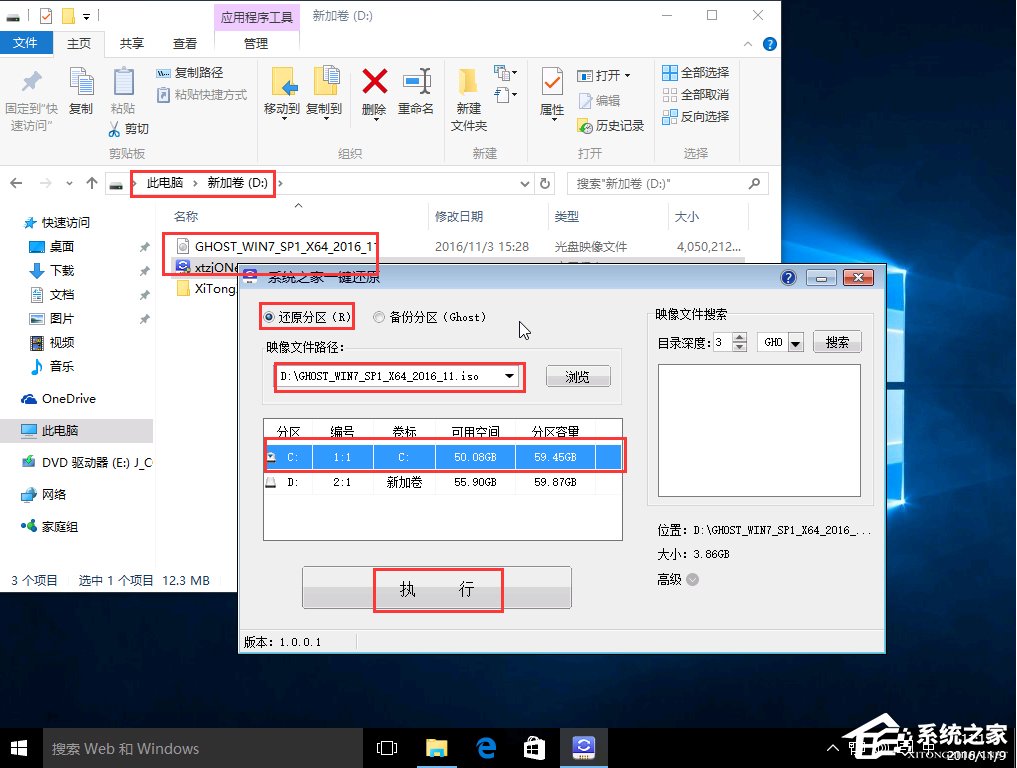
系统之家U盘重装如何装Win7旗舰版
重装系统的方法很多,可以在线重装,u盘装系统等等,其中U盘重装系统比较传统也是最多人使用,电脑故障的时候也想自己U盘重装系统解决,但是还有很多电脑小白不知道如何U盘重装系统,下面系统之家小编具体介绍一下系统之家U盘重装工具如何重装Win7旗舰版

win7无线投屏功能如何打开?win7启动无线投屏功能教程
现在我们的win7系统可以支持无线网络,可以用无线的方式连接一些设备。最近有些朋友想用无线投屏功能,但是不知道怎么开启系统中的对应功能。今天我来分享一下开启的方法,希望这篇win7教程能帮到更多的人解决问题。
win7系统不能搜索出已有的文件怎么解决?
大家好,我是Win7旗舰版小编,今天要跟大家分享一个关于win7系统搜索不到已有的文件的问题。有时候我们明明知道文件在哪里,但是却搜索不出来,手动找又很麻烦。那么这种情况是怎么回事呢?别担心,我来教大家两种常用的解决方法,跟着我一起操作吧!
win7怎么设置屏幕不休眠?win7设置屏幕不休眠操作方法
嗨,大家好!当我们的电脑打开后,如果一段时间不用屏幕,它就会自动进入休眠状态。有些用win7系统的小伙伴们可能不想让屏幕进入休眠,想把它关掉,但不知道怎么操作。别担心,我这就来教大家怎么解决这个问题,一起看看具体的操作步骤吧!
win7电脑无法上网怎么办?win7连接网线无法上网解决方法
我们很多用win7系统台式电脑的小伙伴,都是用网线连着网的,可是有些朋友发现连上网线还是上不了网,不知道怎么办。这期win7教程就给大家分享两种解决方法,接下来我们就一起看看怎么操作吧!
win7配置update卡死怎么办?win7配置update失败解决方法
好多用 Win7 系统的人在升级的时候,都要设置一下 update 啊,不然升级就失败了。可是有些小伙伴在设置的时候,电脑就卡住了,然后就一直重启,设置也保存不了。今天我们就来教大家怎么解决这个问题,看下面的步骤就知道啦!
win7系统一直提示1080端口被占用怎么解决?
最近好多人都在用电脑,可是老是弹出一个提示说1080端口被占用了,然后有些功能就用不了了。很多小伙伴都不知道怎么办,所以今天我就来教大家怎么解决这个问题啦!跟着我一步步操作,保证能搞定!
win7蓝牙图标不见了怎么办?win7电脑蓝牙图标不见了恢复方法
一般情况下,我们在win7电脑的任务栏上会看到蓝牙图标,这样我们就可以很方便地连接设备了。不过最近有些小伙伴发现自己的电脑不显示蓝牙图标了,那要怎么办才能让它重新显示呢?别担心,这篇win7教程就给大家分享两种解决方法,一起来看看具体的步骤吧!