打游戏hdr有必要开吗
相信很多用户都听说过HDR(High Dynamic Range,高动态范围)显示功能,而且越来越多的游戏也都开始支持,不过有一些用户非常好奇在玩游戏的时候有没有必要开启,下面不妨来看看小编的介绍再来判断要不要开启吧。


更新日期:2022-09-22
来源:Win7旗舰版
很多win10系统中都会自带一些对应品牌的官方软件以及一些推广软件。诺顿这款杀毒软件是win10家庭版系统中自带的,想要安装其他杀毒软件那么就先将其卸载掉,但卸载起来有些麻烦,很多用户不知win10系统中诺顿杀毒软件怎么卸载,无法将其彻底卸载,接下来给大家介绍下Win10系统怎么卸载Norton Antivirus的详细教程吧。
1.通过程序和功能卸载Norton Antivirus
程序和功能控制面板小程序是Windows 10的。用户可以通过程序和功能删除大多数软件。因此,该applet提供了卸载Norton Antivirus最明显的方法。用户可以使用Windows 10的控制面板小程序卸载Norton Antivirus,如下所示。
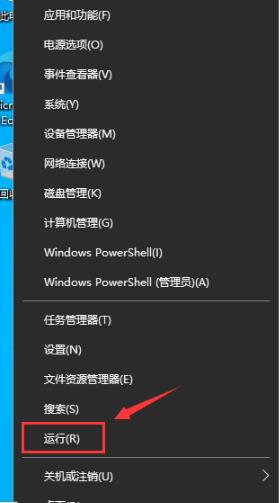
1、右键单击“开始”按钮以打开Win + X菜单。然后单击“运行”以打开该附件。
2、在“运行”中输入“appwiz.cpl”,然后单击“ 确定”以打开下面快照中的窗口。
3、选择Norton Antivirus软件,然后单击“ 卸载/更改”。
4、单击是按钮进行确认。
5、然后将打开Norton卸载程序窗口,可能会询问您是否要保留某些Norton防病毒功能。点击否,谢谢拒绝。
6、单击卸载程序窗口上的“ 下一步”按钮以删除Norton Antivirus。
7、卸载Norton Antivirus后重新启动Windows。
8、通过“控制面板”卸载Norton Antivirus可能会遗留一些剩余的文件。因此,使用文件资源管理器检查剩余的Norton文件夹。这些是用户可能会发现的一些剩余文件夹:
►诺顿防病毒软件
►诺顿个人防火墙
►诺顿网络安全特警
►诺顿SystemWorks
9、在文件资源管理器中删除上述任何文件夹。用户可以通过选择它们并按“ 删除”按钮来删除这些文件夹。
2.签出Norton Remove and Reinstall Tool
有些用户表示他们无法在“程序和功能”中找到Norton Antivirus。因此,有时可能需要使用备用卸载方法来删除防病毒实用程序。
用户可以使用Norton Remove and Reinstall软件完全删除Norton软件,如下所示。
1、首先,在诺顿删除并重新安装上打开单击立即下载。
2、接下来,右键单击NrnR.exe并选择R un as administrator以打开Norton Antivirus。
3、单击“ 同意”按钮。
4、然后单击“ 高级选项”以选择“ 仅删除”选项。
5、按“ 删除”按钮进行确认。
6、然后,该实用程序将提示用户重新启动。单击立即重新启动按钮以执行此操作。
3.使用第三方卸载程序删除Norton Antivirus
程序和功能不是删除Norton Antivirus的最佳卸载程序,因为它不会删除所有软件残留文件和注册表项。这些剩余物可能会导致替换防病毒实用程序的安装问题。因此,有许多也会擦除剩余的文件和注册表项。许多用户使用Revo Uninstaller,但Advanced Uninstaller PRO 12也彻底删除了软件。
1、要使用Advanced Uninstaller PRO 1 2删除Norton Antivirus,请在上单击免费试用。
2、使用软件的设置向导安装Advanced Uninstaller PRO 12。
3、启动Advanced Uninstaller PRO,然后单击软件窗口中的常规工具 > 卸载程序。
4、在“卸载程序”窗口中选择“Norton Antivirus”,然后单击“ 卸载”按钮。
5、将打开“高级卸载程序PRO 12”对话框窗口,请求确认删除所选应用程序。选择使用剩余扫描仪选项删除软件并清除剩余物。
6、然后单击是按钮进行确认。
7、此后,将打开“应用程序卸载”窗口,其中显示软件剩余部 选择删除所有剩余部分,然后按“ 下一步”按钮。
8、按完成按钮。
9、关闭Advanced Uninstaller PRO,然后重新启动Windows。
4.以安全模式卸载Norton Antivirus
某些Norton Antivirus用户声明他们无法使用“程序和功能”或Norton Removal and Reinstall实用程序卸载该软件。如果用户无法以常规方式卸载Norton Antivirus,请尝试在Windows 10的安全模式下删除防病毒实用程序。这是用户可以在安全模式下删除软件的方式。
1、首先,按住Shift键并在Windows 10的“开始”菜单上选择“ 重新启动”选项。
2、然后,用户可以在Windows重新启动后选择“ 疑难解答”选项。
3、接下来,选择“ 高级选项”以打开更多选项。
4、选择“ 启动设置”,然后按“ 重新启动”按钮。
5、重启后,按4键选择启用安全模式。
6、然后,用户可以通过程序和功能以安全模式删除Norton Antivirus。
7、在安全模式下删除Norton Antivirus后重新启动Windows 10。
5.仍然无法卸载Norton Antivirus?运行卸载疑难解答
无法使用任何方法删除Norton Antivirus的用户应查看“程序安装和卸载”疑难解答程序。该疑难解答程序修复了阻止程序卸载的问题。这是用户使用该故障排除程序修复Norton Antivirus的方法。
1、点击下载上的下载。
2、右键单击MicrosoftProgram_Install_and_Uninstall.meta并选择以管理员身份运行以打开下面显示的疑难解答窗口。
3、按“ 下一步”按钮。
4、选择“ 卸载”选项。
5、然后在软件列表中选择Norton Antivirus。
6、单击“ 下一步”以查看疑难解答程序的建议解决方案。
因此,用户可以使用程序和功能,第三方软件以及Norton Remove and Reinstall工具卸载Norton Antivirus。或者,用户可以使用带有“description =’program name’”uninstall命令的wmic产品通过命令提示符删除Norton Antivirus 。用户还可以通过选择早于软件安装日期的来卸载具有的防病毒实用程序。
以上就是关于Win10系统怎么卸载Norton Antivirus的所有教程,希望对大家有帮助。
打游戏hdr有必要开吗
相信很多用户都听说过HDR(High Dynamic Range,高动态范围)显示功能,而且越来越多的游戏也都开始支持,不过有一些用户非常好奇在玩游戏的时候有没有必要开启,下面不妨来看看小编的介绍再来判断要不要开启吧。
Win10桌面不断刷新闪屏无法操作怎么办?
Win10的桌面上老是闪个不停,连操作都做不了,怎么办呢?我们用电脑的时候总会遇到一些操作上的问题,比如桌面一直闪个不停,没法操作。这时候该怎么办呢?用户们可以直接点击“此电脑”,然后选择“服务和应用程序”来进行操作。接下来,本站就来详细地教大家如何解决Win10桌面不停刷新无法进行操作的问题。@/windows/43225.html
Win10休眠久了自动关闭程序怎么解决?
我们在用 Win10 电脑的时候,如果不用了一段时间,电脑就会自动进入休眠状态,然后一些程序就会被关闭。那要怎么解决这个问题呢?其实很简单,只要到电源选项里更改一下计算机睡眠时间就好了。下面我就来给大家详细介绍一下怎么解决 Win10 休眠久了自动关闭程序的问题啦。
win10蓝屏错误dpc watchdog怎么办?win10蓝屏提示dpc watchdog解决方法
咱们有些用 Win10 的电脑出了一些问题,出现了蓝屏错误,提示是 DPC Watchdog 啥的。这说明咱电脑的 IDE ATA/ATAPI 控制器驱动出毛病了。最好的解决办法就是直接更新驱动程序。那要怎么弄呢?今天就给大家分享一下 Win10 教程,跟着我来操作吧!
win10局域网设置在哪里?win10局域网设置位置解析
嘿,你知道吗?在win10里怎么找局域网设置啊?好多人都不知道在哪里调呢!其实很简单啦,直接进Internet选项就能搞定啦!现在让我来给你详细讲讲win10局域网设置的位置吧!
win10怎么设置默认输入法为英文输入?
大家好啊,今天我们要讲的是win10怎么设置默认输入法为英文的问题。很多用户在使用win10电脑时都需要用到英文输入,但是有些用户不知道怎么设置默认输入法为英文。其实很简单哦,只需要打开时间和语言,然后选择区域和语言进行操作就可以了。接下来,我来给大家详细介绍一下win10怎么设置默认输入法为英文的方法,希望对大家有所帮助。
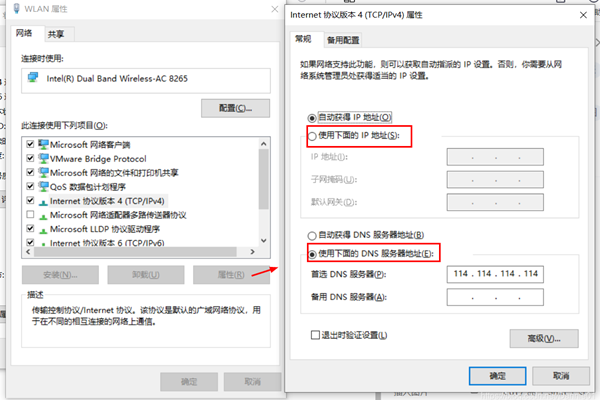
win10如何重置tcp/ip协议?windows10重置tcp/ip协议栈的方法
大家好,今天我们要教大家如何在Windows 10上重置TCP/IP协议。这个方法非常简单,只需要进入命令提示符,然后按下Ctrl+Shift+Enter键就可以进行操作了。或者你也可以直接运行重置命令来设置。接下来,我将详细讲解如何在Windows 10上重置TCP/IP协议栈。
Win10文件夹搜索栏用不了怎么办?Win10文件夹搜索栏用不了问题解析
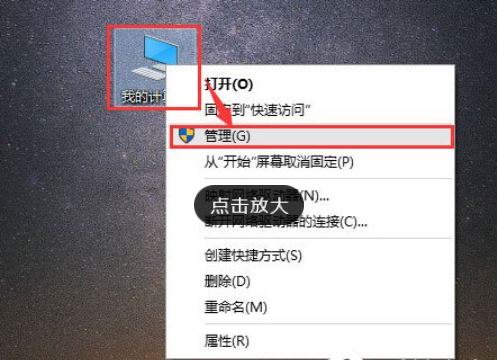
Win10的文件夹搜索功能不好使怎么办啊?有时候我们用Win10系统查文件的时候,需要用到文件搜索,但有些用户会发现文件夹搜索不好使了,那怎么办呢?其实很简单,只要点一下“此电脑”下面的“管理”,就能解决问题啦!接下来,我来给大家详细介绍一下Win10文件夹搜索栏用不了的问题解决方法。
Win10输入法图标丢失后怎么找回?Win10输入法图标丢失后找回的方法
嗨,大家好!如果你们的电脑没有安装第三方输入法,就可以直接用自带的输入法啦。不过呢,有些用户可能会遇到输入法图标不见了的情况。别担心,我们可以进到注册表编辑器里找“run”来解决问题哦。下面,我就给大家详细介绍一下,在Win10系统中找回丢失的输入法图标的方法啦!
解决游戏提示需要新应用打开此ms-gamingoverlay的问题
很多玩游戏的朋友可能会遇到一个问题,就是ms-gamingoverlay老是弹出来,这是怎么回事呢?有可能是你的xbox被卸载了。今天我们就来给大家详细介绍一下如何解决这个问题,让你的游戏不再受到干扰。
win10应用商店提示错误代码0x80D02017怎么解决?
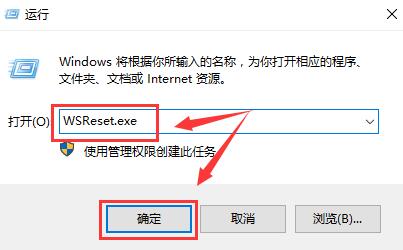
嘿,你知道吗?有些人在用win10的应用商店下载软件时遇到了问题,提示了一个错误代码0x80D02017,然后怎么也打不开应用商店。我最近刚好学到了一个解决方法,想分享给大家,希望对你们有帮助!
win10如何提升扬声器音质?win10扬声器提升音质操作方法
好多用 Win10 系统的电脑都连着音箱,有些人觉得音箱的声音不好听,可能是因为我们的声音设置没弄好,所以音质变差了。那要怎么调才能让音质变好呢?今天 Win10 教程就给大家分享解决办法,感兴趣的朋友可以跟着我一起看看哦!
Win10怎么设置显示其它地区时钟?Win10设置显示其它地区时钟的方法
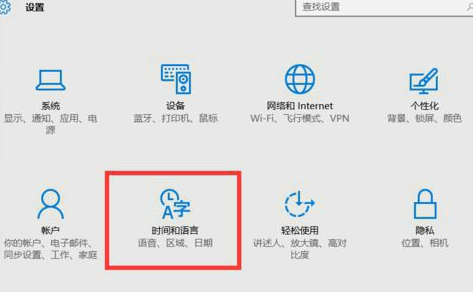
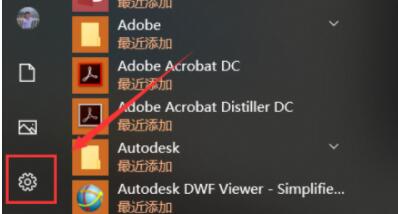
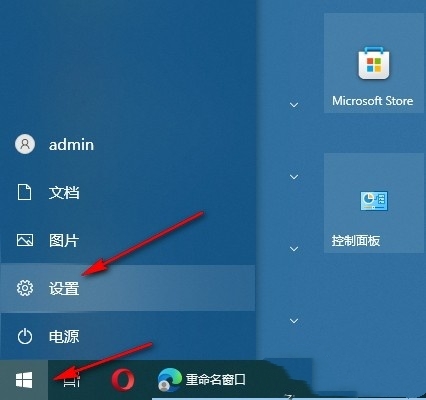
相信很多小伙伴在用win10系统的时候都想同时看到不同地区的时钟时间,那win10要怎么设置显示其他地方的时钟呢?直接点开开始菜单,选设置,再进windows设置页面,找到时间和语言,就可以设置了。接下来就跟着我一起来看看怎么设置win10显示其他地方的时钟吧!
Win10怎么清除设备搜索历史记录?
我们在用电脑搜东西的时候,都会留下一些记录,但有些用户想问怎么把 Win10 上的搜索历史清掉啊?直接点开三点菜单,在搜索设置里找到“我的设备历史记录”,把它关了就行了。咱们这就来教大家怎么清掉 Win10 上的搜索历史啦!
win10去快捷方式箭头导致任务栏图标打不开怎么办?
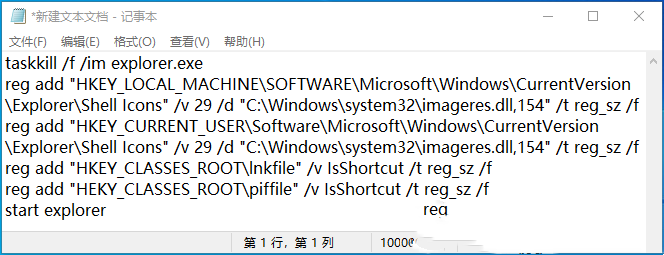
大家好,今天我们要教大家怎么解决win10中去除错误快捷方式箭头导致任务栏图标打不开的问题。如果你也有这个问题,可以按照下面的方法操作哦!首先,你需要在任务栏上右键点击新建一个文本文档,然后把下面的代码复制进去,最后保存就可以了。是不是很简单呢?让我们一起来看看具体的操作步骤吧!