Win11连接并管理安卓与iPhone手机的教程
电脑与手机已然成为人们工作、生活与娱乐的核心工具。对于使用Win11系统电脑的用户而言,实现与安卓手机以及iPhone的顺畅连接和高效管理,不仅能够极大地提升工作效率,让办公协作更加便捷,还能在日常生活中优化娱乐体验,轻松共享各类数据。下面让我们一起来看看操作步骤吧。

更新日期:2022-09-27
来源:Win7旗舰版
在更新后的Windows11中,一些用户发现触摸板不能正常使用,这是怎么回事?这种情况可能是由于驱动程序所致。这个问题还可能发生在电源管理系统设置、软件冲突、手工调整甚至是注册表错误。修补触摸屏的最好办法就是采用最有可能解决这些问题的解决方案。
如何修复无法在 Windows 11 中工作的触摸屏?
1、运行硬件和设备疑难解答
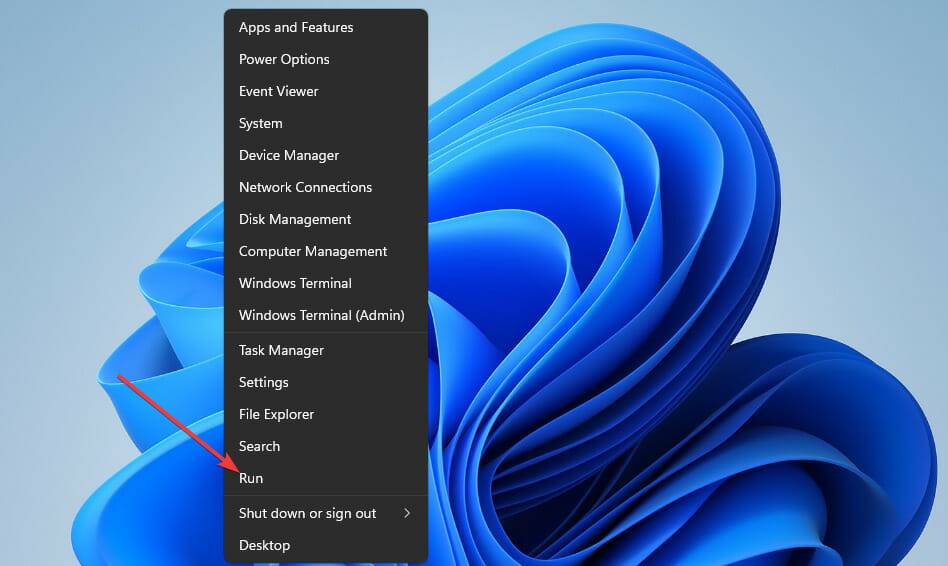
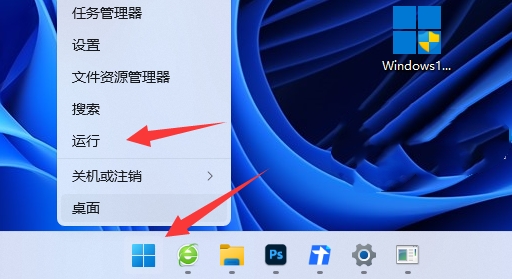
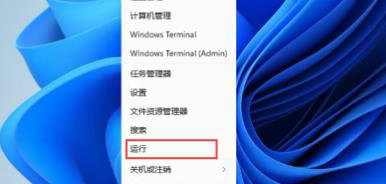
右键单击“开始”并选择“运行”。
要打开命令提示符,请输入以下文本并单击“确定”:cmd
然后输入以下命令:msdt.exe -id DeviceDiagnostic
按Enter打开硬件和设备疑难解答。
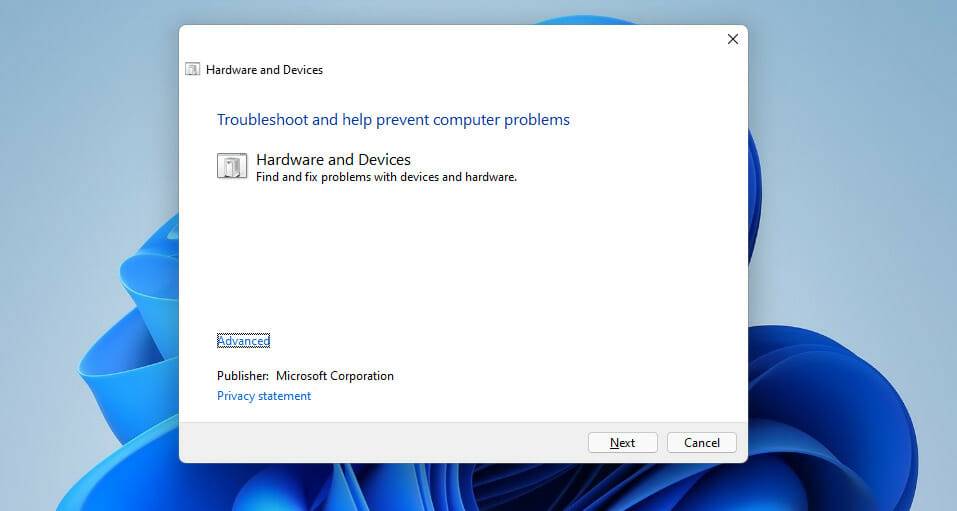
然后单击下一步以完成该疑难解答的潜在修复。
2、检查 Windows 11 更新
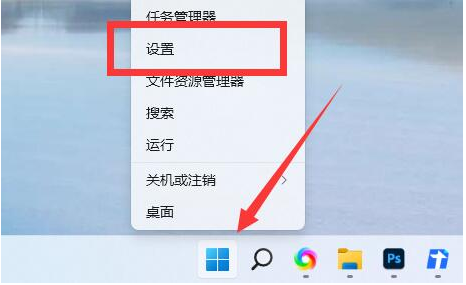
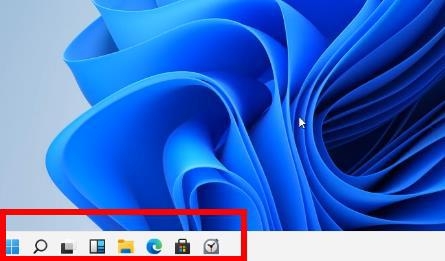
首先,单击任务栏上的开始。
然后选择固定到“开始”菜单的“设置”应用程序。
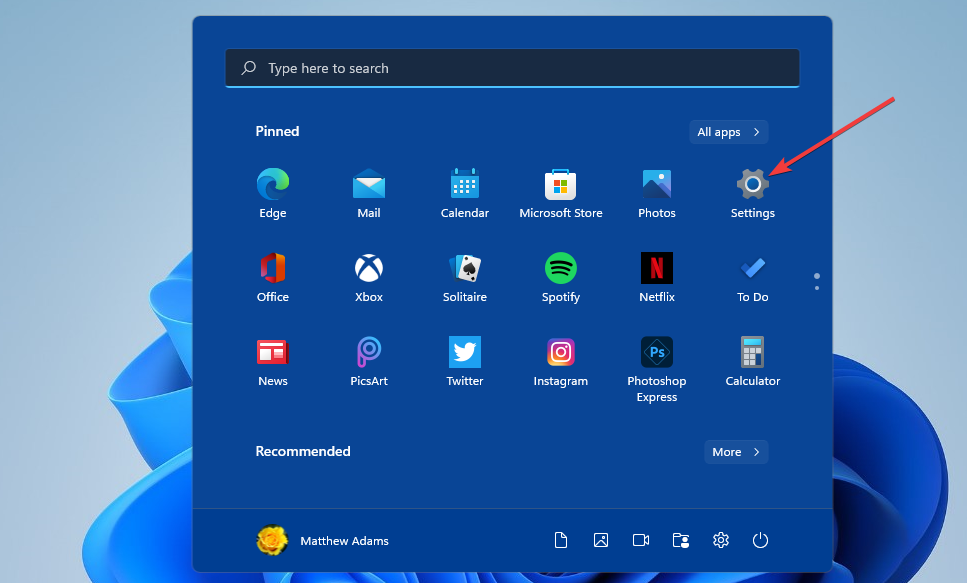
选择Windows 更新以显示您可以在下面看到的选项卡:
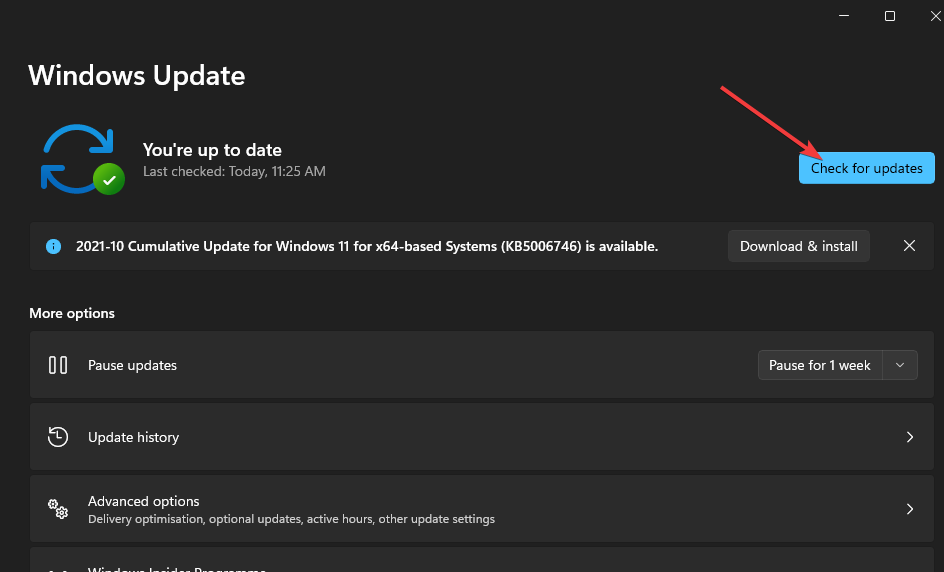
单击检查更新选项让 Windows 查找可用的修补程序。
然后下载并安装任何 Windows 11 补丁更新。
3、检查触摸屏是否启用
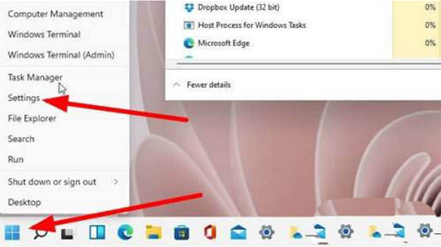
首先,右键单击开始菜单的按钮以打开一个方便的快捷菜单。
单击设备管理器打开该窗口。
双击人机接口设备类别。
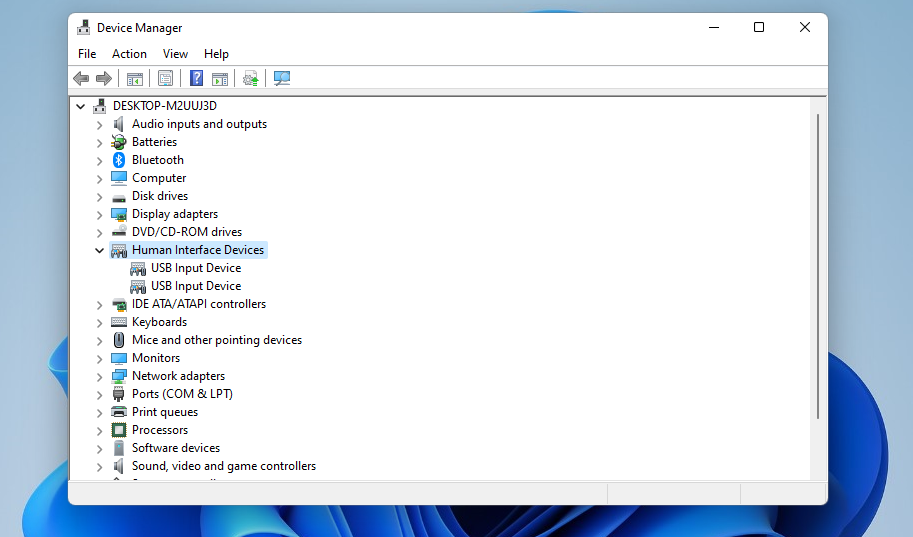
右键单击HID 兼容的触摸屏,然后选择启用设备(如果已禁用)。
选择是选项进行确认。
此后,单击“开始”菜单上的“电源”选项以选择“重新启动”。
如果符合HID触摸屏已启用,尝试通过选择重新启用它禁用 设备,然后启用一次。
4、调整 HID 兼容触摸屏的电源设置
按照上一个解决方案的前两个步骤中的概述打开设备管理器。
然后通过双击展开Human Interface Devices类别。
右键单击HID 兼容的触摸屏以选择属性选项。
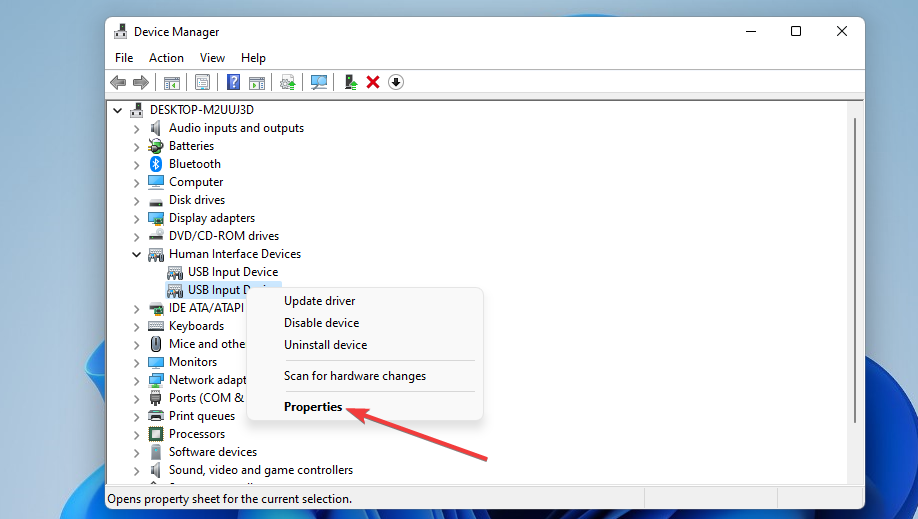
在属性窗口中选择电源管理选项卡。
单击允许此计算机关闭此设备以节省电源复选框以取消选择(禁用)该选项。
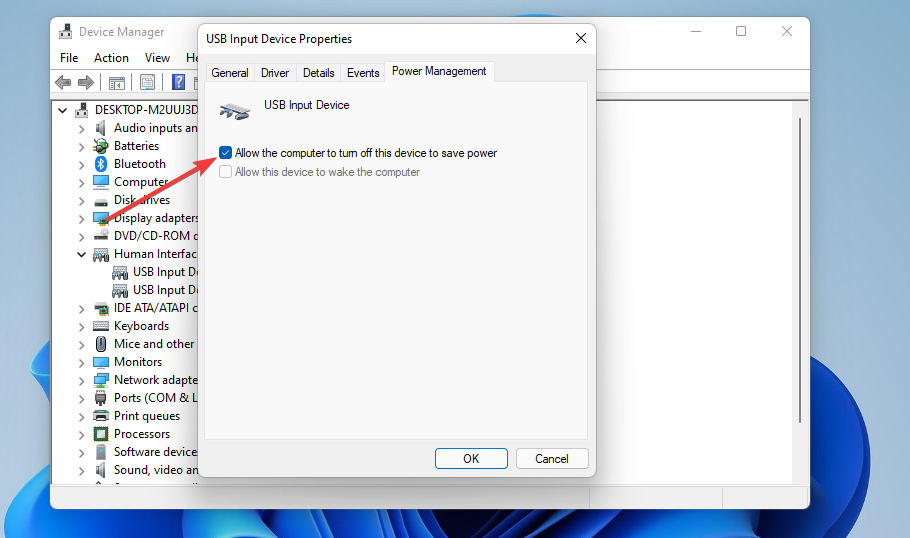
按属性窗口上的确定按钮。
此后,重新启动台式机或笔记本电脑。
5、新安装触摸屏驱动
打开设备管理器,如解决方案三中所述。
扩展人机接口设备类别。
右键单击HID 兼容的触摸屏以选择“卸载设备”。
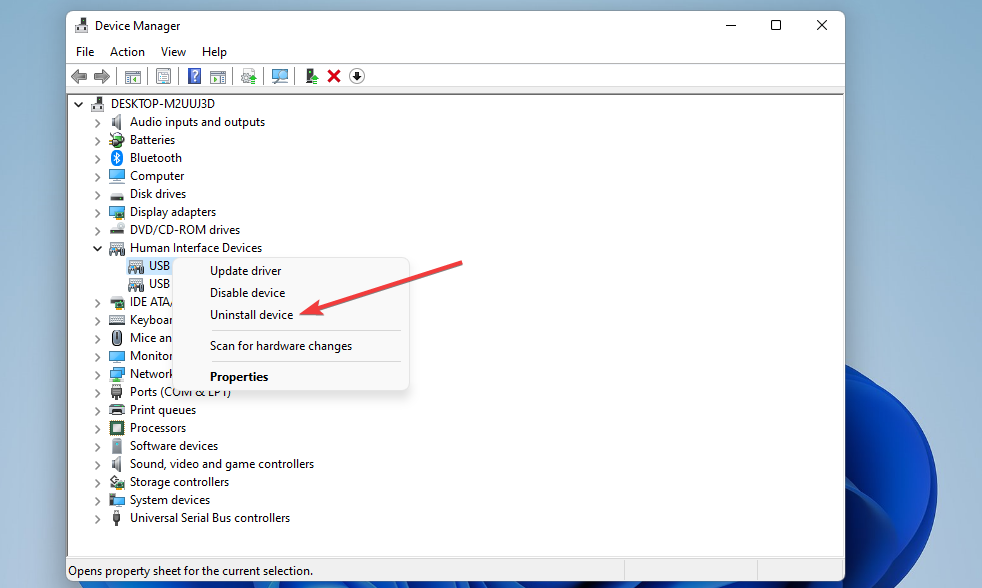
选择卸载选项。
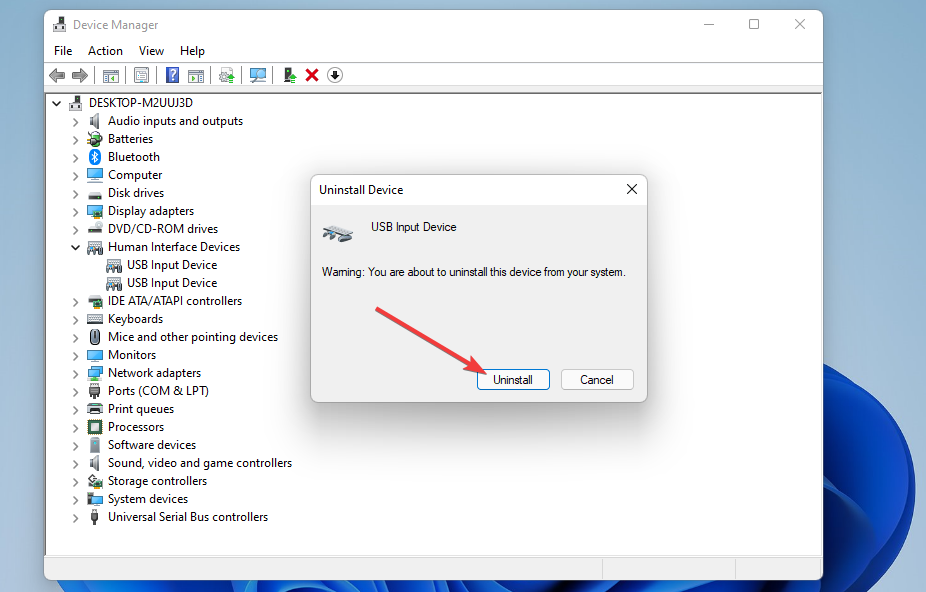
要重新安装触摸屏驱动程序,请单击操作菜单并选择扫描硬件更改选项。
6、新触摸屏驱动
调出设备管理器窗口。
在设备管理器中双击人机接口设备。
右键单击 HID 兼容的触摸屏设备并选择更新驱动程序。
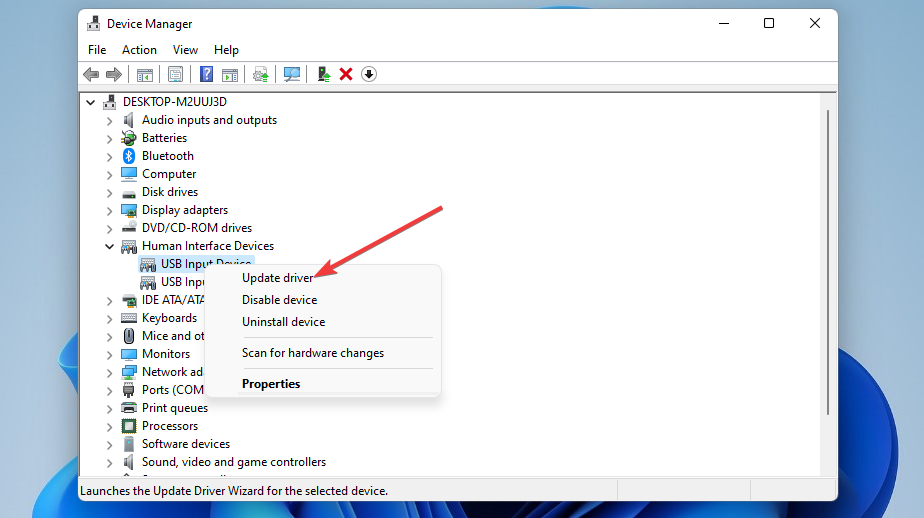
然后在更新驱动程序工具中选择自动搜索驱动程序选项。
安装新的触摸屏驱动程序后重新启动 Windows。
在自动搜索驱动程序选项不再搜索互联网。如果它在您的计算机上找到了新的驱动程序,它只会更新设备的驱动程序。因此,您可能需要从 PC 制造商的网站手动下载新的触摸屏驱动程序。
或者,您可以尝试使用信誉良好的第三方驱动程序更新程序软件(如DriverFix )更新触摸屏驱动程序。使用驱动程序更新实用程序进行快速扫描将显示所有旧驱动程序。
7、除最近安装的软件
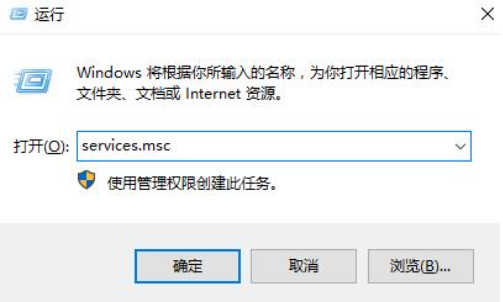
同时按下Windows和R键。
然后输入此运行命令并按Enter:appwiz.cpl
单击Installed on列重新排列列出的软件,使最近安装的程序位于顶部。
选择您在触摸屏停止工作前不久安装的软件。
单击所选软件的卸载按钮。
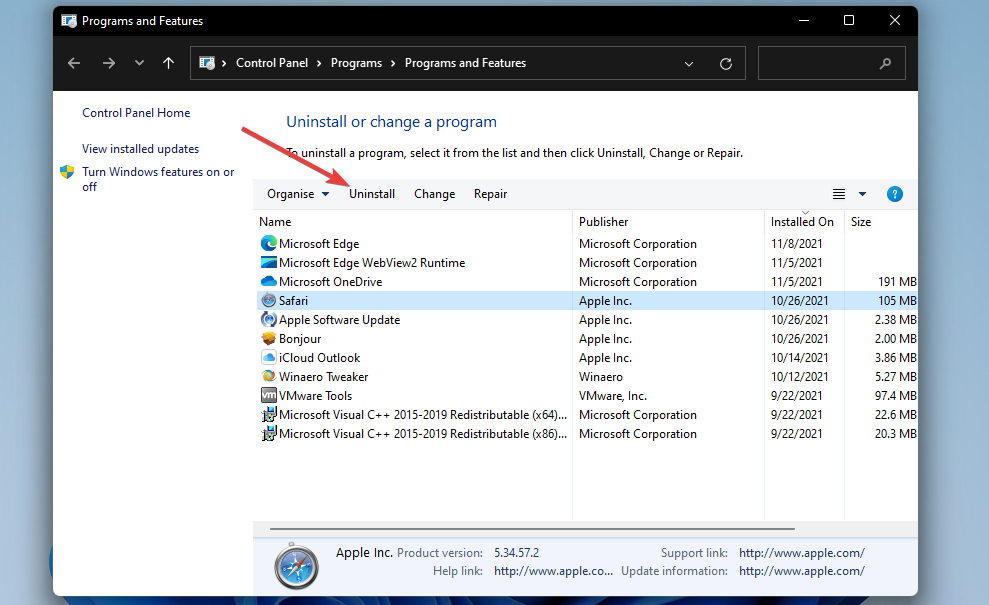
然后单击是删除软件。
8、回滚 Windows 11
使用键 +热键启动运行。WindowsR
然后通过输入此命令并单击“确定”来打开“系统还原”:rstrui
如果系统还原显示选择不同的还原点选项,请选择该单选按钮。
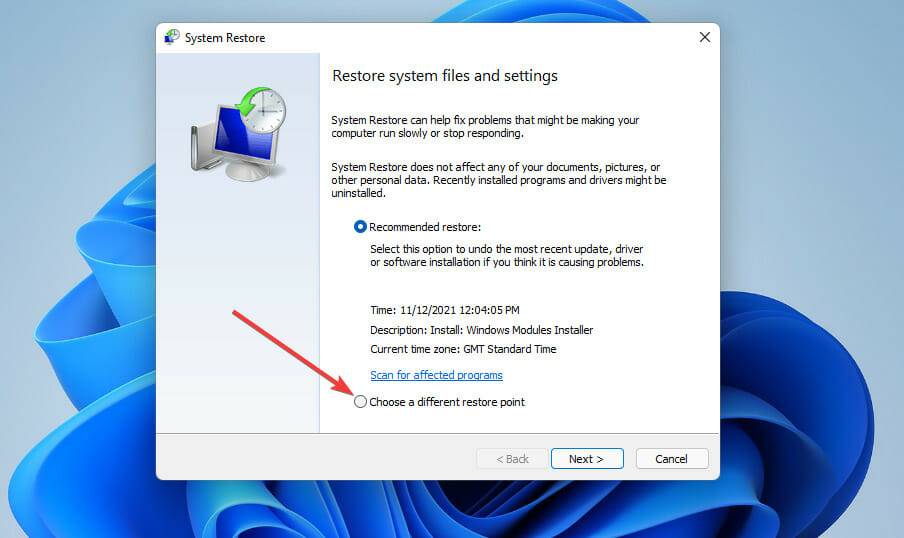
单击下一步以查看您的系统还原点列表。
您或许可以选中“显示更多还原点”复选框。如果是这样,请选择该选项以展开还原点列表。
然后选择一个还原点,将 Windows 11 回滚到触摸屏在您的 PC 上工作的日期。或者,选择那里列出的最旧的还原点。
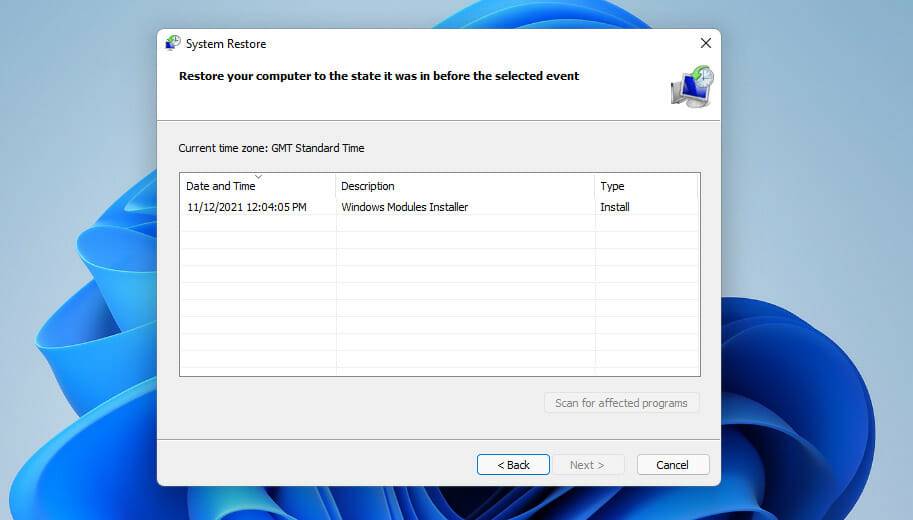
单击下一步继续进行确认步骤。
选择完成选项开始系统还原。
回滚 Windows 11 会删除在选定还原点日期之后安装的软件。如果要检查所选还原点删除了哪些程序,请单击“扫描受影响的程序”按钮。
Win11连接并管理安卓与iPhone手机的教程
电脑与手机已然成为人们工作、生活与娱乐的核心工具。对于使用Win11系统电脑的用户而言,实现与安卓手机以及iPhone的顺畅连接和高效管理,不仅能够极大地提升工作效率,让办公协作更加便捷,还能在日常生活中优化娱乐体验,轻松共享各类数据。下面让我们一起来看看操作步骤吧。
Win11如何关闭最近打开项目?Win11关闭最近打开项目的方法
大家好,今天要教大家怎么在 Win11 上关闭最近打开的项目。其实很简单,只需要按照下面的步骤操作就行了: 1. 打开设置,找到“开始”选项。 2. 点击“显示最近添加的应用”,把开关关掉。 3. 这样就完成了,是不是很简单呢? 以上就是 Win11 关闭最近打开项目的详细教程了,希望大家都能学会哦!
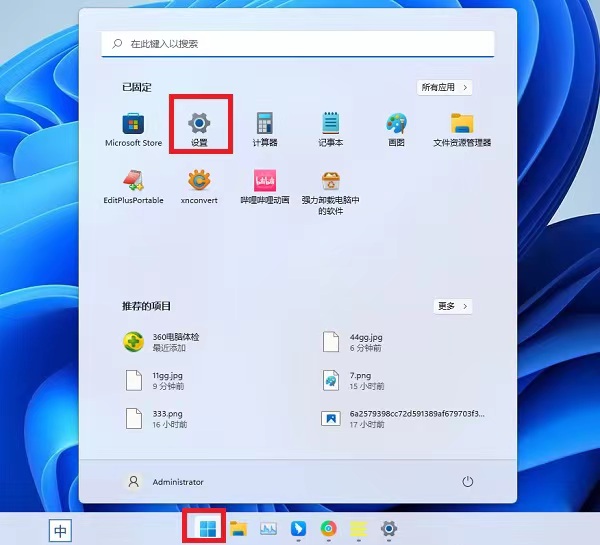
Win11电脑名如何更改?Win11更改电脑名的方法
我们用 Win11 系统的时候有时候要改电脑名字,那么怎么在 Win11 上改电脑名字呢?直接点开始菜单里的设置,然后就能看到电脑名称了,就可以改啦!下面我来教大家怎么改 Win11 的电脑名字。
win11桌面左侧有深色框怎么办?win11桌面左侧有深色框问题解析
我们在用win11电脑的时候,有时候会碰到一些操作上的问题。最近也有很多人问我们,win11桌面上左边有个黑色边框怎么办?其实很简单,只要选中屏幕分辨率的推荐设置,然后按照提示操作就行了。下面我们就来详细介绍一下win11桌面上左边黑色边框的问题解决方法。
Win11蓝牙图标突然没了怎么办?
哎呀,Win11的蓝牙图标突然不见了怎么办啊?我们在用Win11系统的时候有时候需要用到蓝牙,但是有些用户发现蓝牙图标突然不见了,不知道该怎么办。别担心,本站来给大家详细解答一下Win11蓝牙图标不见了的问题。
Win11分盘分错了怎么办?Win11给电脑重新分盘的方法
我们在用 Win11 操作系统的时候,通常会把电脑的磁盘空间分一下,但有些用户可能不知道怎么处理分盘出错的问题。其实很简单,只要打开“运行”菜单,找到分盘工具,然后看看自己的磁盘就行了。接下来,我就给大家详细介绍一下如何重新给电脑分盘。
Win11怎么找回主文件夹?Win11找回主文件夹的方法
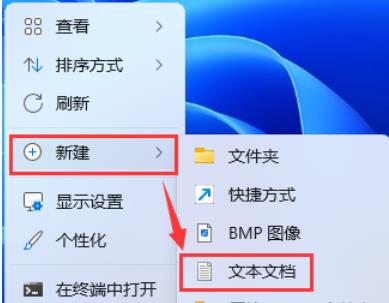
大家好,今天我来教大家如何找回Win11的主文件夹。其实非常简单,只需要在桌面上空白处右键点击,然后新建一个文本文档,把下面这段代码复制进去,按照步骤进行设置就行了。接下来就让我详细地为大家介绍一下吧!
win11任务栏高度怎么缩小?windows11调整任务栏大小的方法
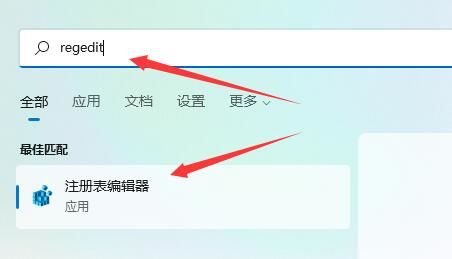
我们在用 win11 的时候会发现任务栏有点高,有些用户觉得不太好看。那 win11 任务栏怎么变小呢?直接点开始菜单里的注册表编辑器,找到 Advanced 文件夹就能操作了。下面本站就给大家详细讲一下怎么调整 win11 任务栏大小啦!
win11状态栏错位怎么办?windows11状态栏错位问题解析
我们在用win11电脑的时候有时候会出现任务栏错位的情况,那这到底是怎么回事呢?其实很简单,我们只需要找到服务列表里的Windows推送通知系统服务,然后进行一些简单的操作就行了。接下来,我来给大家详细讲解一下如何解决这个问题。

win11无法调整屏幕亮度怎么办?win11无法调整屏幕亮度问题解析
win11怎么调屏幕亮度啊?有些用户发现电脑屏幕太亮了,可是不知道怎么调。其实很简单,直接点开注册表里的{4d36e968-e325-11ce-bfc1-08002be10318}就能设置了。下面咱们就来看看win11调不了屏幕亮度的问题怎么解决吧!
win11开始菜单变小了怎么办?win11开始菜单变小了问题解析
我们在用 win11 系统的时候有时候需要用到开始菜单,不过有些用户发现开始菜单变小了,不知道该怎么办。其实,我们可以通过进入注册表编辑器下的 Advanced 文件夹来解决这个问题。接下来,我来给大家详细介绍一下如何处理 win11 开始菜单变小的问题。
win11电脑热键怎么重新设置?win11电脑热键设置更改方法
我们在用win11系统的时候会设置一些快捷键,方便我们快速调整。不过有些用户发现快捷键变了,不知道怎么改回来。其实很简单,只要在开始菜单下面的设置里操作就行了。下面我就给大家详细讲讲win11电脑热键设置的方法。
win11电脑配置在哪里看?win11电脑配置信息如何查找方法
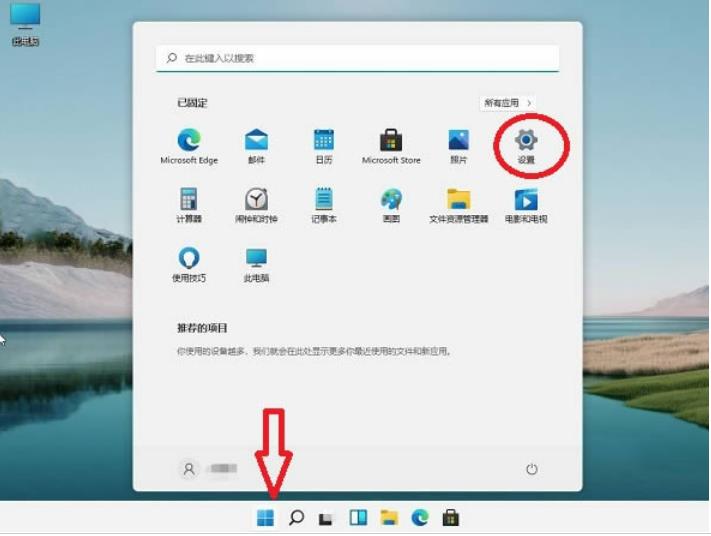
我们在用 win11 系统的时候,有时候需要看自己的电脑配置。不过很多用户不知道怎么查,其实很简单啊!只要打开设置里的系统信息,就可以看到电脑配置啦!下面我来详细介绍一下 win11 怎么看电脑配置。
win11网络适配器wifi没有了怎么办?win11网络适配器wifi不见了解析
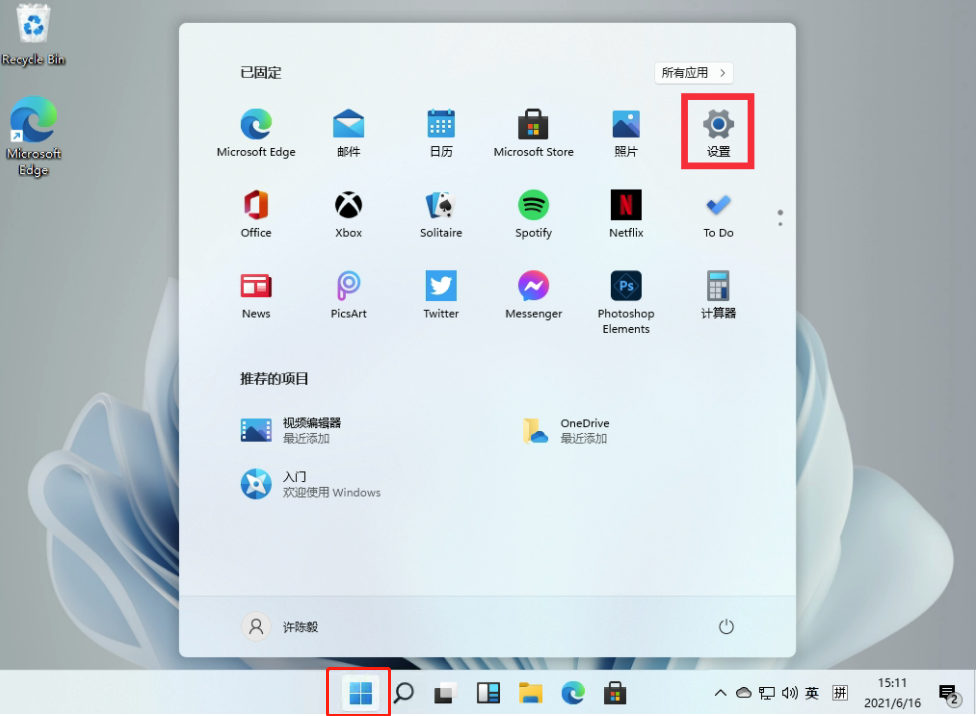
好多人都在升级完 win11 后发现 wifi 网络适配器不见了,那该怎么办呢?其实很简单,只要打开开始菜单里的设置,然后点选疑难解答里的其他疑难解答就行了。接下来,就让我来详细地教大家如何解决 win11 网络适配器 wifi 失踪的问题吧!
win11阻止软件安装怎么办?windows11阻止安装软件怎么办解析
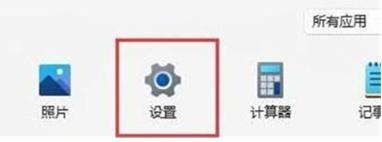
我们在用win11系统的时候,有时候下载软件会遇到阻止安装的情况,那win11阻止软件安装怎么办呢?直接点开始菜单下面的设置,然后选应用打开下面的应用和功能就可以操作了。下面是本站为大家详细介绍的windows11阻止安装软件怎么办的方法解析。