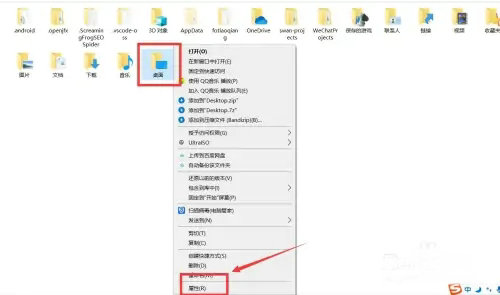
win10无法打开txt文件怎么办?win10无法打开txt文件问题解析
win10打不开txt文件怎么办啊?有时候我们用win10系统的时候会遇到txt文件打不开的情况,这到底是咋回事呢?大家可以直接在打开方式里选择其他应用,然后一直用这个应用打开.txt文件就可以啦。下面本站就给大家详细介绍一下win10打不开txt文件的问题解决方法哦!

更新日期:2022-10-04
来源:Win7旗舰版
许多用户报告说,在win10系统的最新更新之后,开机变得非常缓慢。移动需要30多秒。差不多是五年前的事了。那么有没有办法解决Win10更新后启动慢的问题呢?
方法一
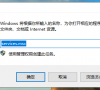
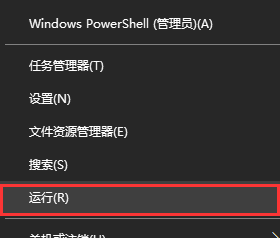
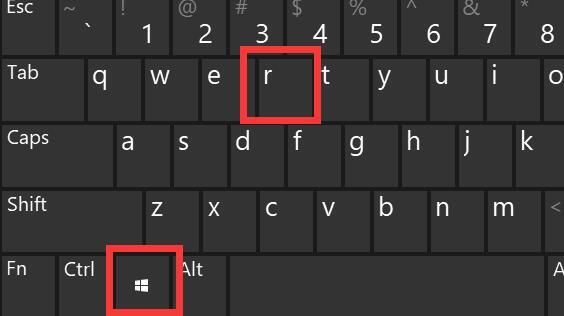
1、按快捷键“win+R” 打开 运行窗口
2、这时候输入“msconfig”后 ,点击“确定”或者按“ENTER”键
3、这时候会打开一个名为“系统配置”的窗口,在“常规”选项框下 勾选“有选择的启动”下的“加载系统服务”和“加载启动项”
4、后依次点击“引导——高级选项“在”引导高级选项“窗口勾选”处理器个数“ ”处理器个数“下的数字选一个最大的数 小编这里是”4“,点击”确定“
5、接下来在”超时”对话框中输入“3”,最后点击“确定”
方法二
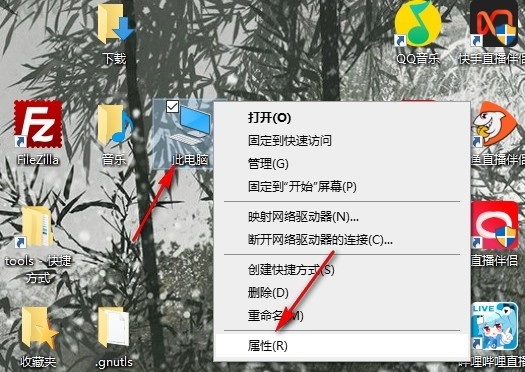
1、右击“此电脑”(计算机) 点击“属性”
2、这时候会打开一个系统的窗口,点击“高级系统设置”
3、这时候会弹出一个“系统属性”窗口,点击“启动和恢复故障”下“设置”
4、在“启动和恢复故障”窗口里,把以下两栏的时间改短一些,小编这里改为“0”,你们可以改为“3”,然后“确定“
5、回到“系统属性”窗口,点击“性能”下“设置”,在“性能选项窗口”点击“高级——更改”
6、点击“更改”后,来到”虚拟内存“窗口,取消勾选“自动管理所有驱动器的分页文件大小”,勾选“无分页文件”,勾选过后,点击“设置”,点击“设置”后会出现一个“系统属性”窗口,点击“是”,点击“是”后,点击”虚拟内存“窗口下的“确定”
7、“性能选项窗口”和“系统属性”窗口点击确定后,一定要重启电脑,重启电脑后还会有操作
8、重启后再来打开下图这个界面,然后又把“自动管理所有驱动器的分页文件大小”勾选了,最后保存
方法三
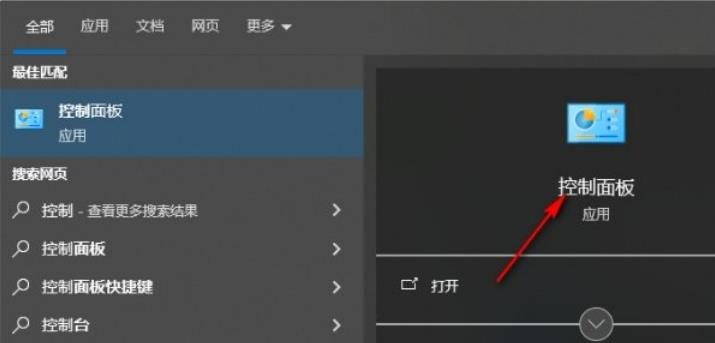
1、右击开始图标 打开“控制面板”
2、在控制面板里 (查看方式为小图标)。点击“电源选项”
3、在“电源选项”窗口里 点击“选择电源按钮的功能”
4、点击“选择电源按钮的功能”后悔弹出“系统设置窗口”,在这个窗口里 先点击“更改当前不可用的设置”,然后勾选“启用快速启动”,最后“保存修改”
方法四
1、按快捷键“WIN+R”。输入“gpedit.msc” 确定
2、依次点击“管理模板——系统——关机”,然后双击“要求使用快速启动”
3、弹出来的“要求使用快速启动”窗口里,勾选“已启动”,最后点击“确定”
以上就是解决Win10更新后开机慢的方法,不用360也能让开机变得更快速。
win10无法打开txt文件怎么办?win10无法打开txt文件问题解析
win10打不开txt文件怎么办啊?有时候我们用win10系统的时候会遇到txt文件打不开的情况,这到底是咋回事呢?大家可以直接在打开方式里选择其他应用,然后一直用这个应用打开.txt文件就可以啦。下面本站就给大家详细介绍一下win10打不开txt文件的问题解决方法哦!
win10睡眠功能在哪?win10睡眠功能位置介绍
大家好,我来教大家如何在win10中开启睡眠功能。其实很简单哦,只需要打开开始菜单,找到控制面板,再进入系统和安全选项下的电源选项,然后找到平衡选项后面的更改计划设置,就可以轻松开启了。接下来,我就详细地为大家讲解一下win10睡眠功能的位置。
win10系统提示shellappsfolder没有注册类怎么解决?
大家好啊,最近有小伙伴在用 win10 系统的时候遇到了一个 shellappsfolder 没有注册类的问题,导致安装或运行一些程序时总是失败。这个问题让不少人感到很困惑,不知道该怎么解决。不过别担心,今天我们就来给大家分享一下如何解决这个问题的具体操作步骤,一起来看看吧!
win10如何关闭系统保护?win10系统保护关闭方法
咱们的 win10 电脑里有个系统保护,这玩意儿能防病毒,不过有时候也会把常用程序或者文件拦住,每次都要加白名单。所以好多人都想把它关了,但不知道咋弄。这期的 win10 教程就教你们怎么设置,感兴趣的话就赶紧去看看 Win7 旗舰版的完整步骤吧!
win10怎么取消开机密码?win10取消开机密码的方法
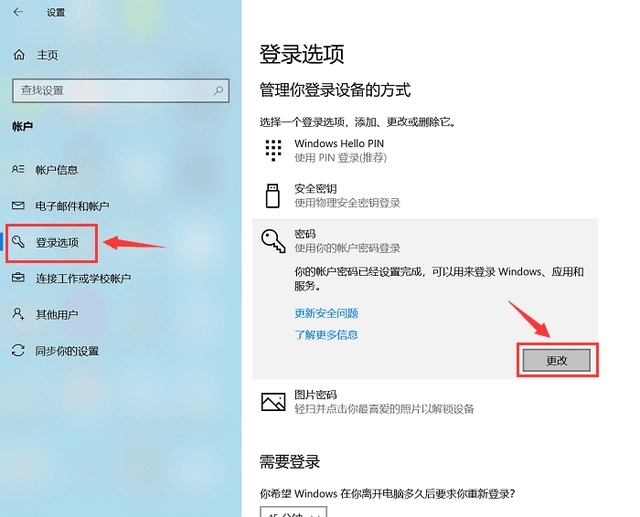
大家好啊,我今天要跟大家分享一下如何在win10系统中取消开机密码。每次开机都要输密码真的太麻烦了,有没有什么简单的方法呢?其实很简单,只需要进入windows设置,找到账户,然后选择登录选项下的更改就可以了。接下来,我就详细地为大家介绍一下这个方法。
Win10 wlan不见了只有飞行模式怎么办?
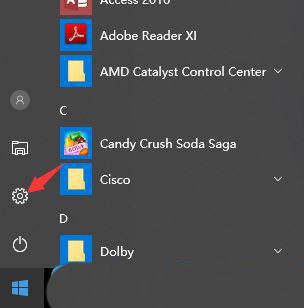
我们用 win10 系统的时候需要联网,不过有些用户发现连不上网,检查了一下发现 wifi 没有了,只剩下飞行模式。那该怎么办呢?直接点开开始菜单,找到设置,再点一下网络和 Internet 就可以设置了。下面咱们就来看看怎么解决 Win10 wifi 没了只能用飞行模式的问题吧!
win10文件名乱码但内容正常怎么办?
有时候我们在用 Win10 系统时会遇到文件名乱码的问题,但是打开里面的文件内容还是正常的。那要怎么办呢?其实很简单,只需要打开运行窗口,在控制面板里找到区域设置就行了。下面我们就来详细介绍一下如何解决这个问题。
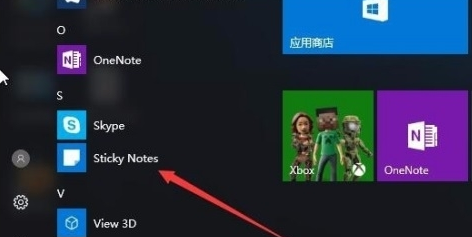
win10自带便签不见了怎么办?win10自带便签不见了问题解析
我们用win10电脑的时候有个便利贴功能,可以用来记各种事情。不过有些用户问win10自带的便签不见了怎么办。其实很简单,只要找到sticky notes菜单下的固定到开始屏幕就行了。下面我来详细讲一下win10自带便签不见了的问题怎么解决。
win10系统pci设备感叹号怎么办?win10系统pci设备感叹号问题解析
有时候我们在用电脑打开设备管理器的时候,会看到 PCI 设备上有个叹号,那该怎么办呢?其实很简单,我们只需要下载个驱动精灵或者鲁大师,然后用它们来检查一下就好了。下面我来给大家详细讲讲 Win10 系统 PCI 设备叹号问题的解决方法。

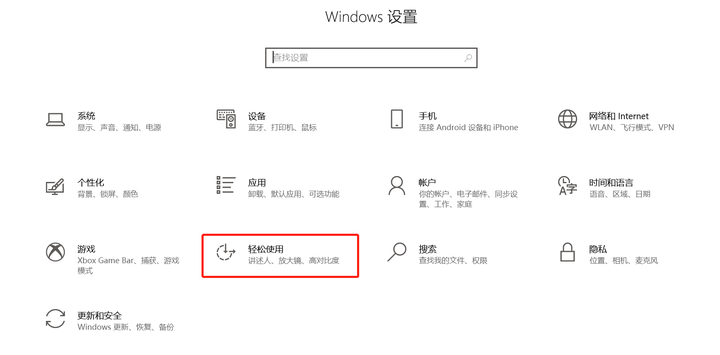
win10怎么打开颜色滤镜功能?win10系统启动颜色滤镜方法
大家好啊!今天要跟大家分享一下,在win10系统里有一个颜色滤镜的功能哦!这个功能主要是为了照顾那些视力或者颜色分辨有问题的小伙伴们设计的。只要开启了这个功能,就可以正常地看到屏幕上的内容啦!不过呢,有些小伙伴可能还不知道怎么开启这个颜色滤镜,所以今天就给大家带来了详细的设置方法,希望可以帮助到更多的朋友们哦!
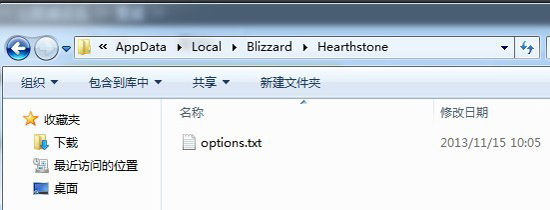
win10系统炉石传说无法修改分辨率如何解决?
很多炉石传说的玩家在用win10电脑玩游戏时会发现分辨率不对,无论怎么调游戏设置都改不了。不过我们可以通过修改根目录的文件来换分辨率哦!今天我就给大家分享一下win10的操作方法,需要的朋友可以去Win7旗舰版看详细的步骤哦!
win10系统如何配置boot?win10系统配置boot操作方法
大家好,今天要教大家怎么在win10系统里设置boot。boot是我们开机的时候会看到的一小段东西,有些朋友想修改它,但是不知道在哪里改,没关系,今天就给大家分享一下方法。感兴趣的朋友可以去Win7旗舰版看看完整的步骤哦!
win10系统怎么永久禁用驱动程序强制签名?
大家好,今天我想跟大家分享一下如何在win10系统中永久禁用驱动程序强制签名。相信很多小伙伴在开机时都会遇到这个问题,导致开机时间变慢,需要等待很久。其实,这个问题可以通过设置来解决。接下来,我会告诉大家具体的操作方法,希望这篇文章能帮到大家。
win10日志文件怎么删除?win10日志文件删除路径在哪解析
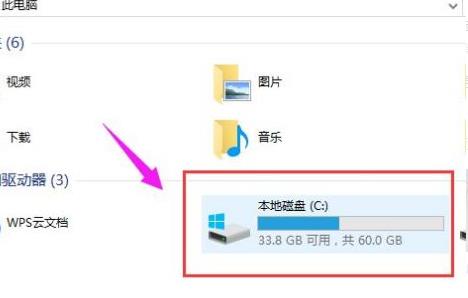
日志文件是电脑记录各种系统事件的东西,有些日志文件很有用,可以帮我们了解电脑出了什么问题,但也有一些没用的日志文件。那么在Win10里要怎么删掉日志文件呢?直接点开C盘属性就能操作啦!下面我们就来详细讲一下Win10日志文件删掉的位置在哪里。
win10文件小黄锁怎么取消?win10文件出现小黄锁问题解析
我们在用 win10 系统的时候发现有些文件上面有个小黄锁,那要怎么取消呢?直接进属性选项界面就可以操作了。下面本站就给大家详细说一下 win10 文件出现小黄锁的问题解决方法啦!