win10怎么设置默认输入法为英文输入?
大家好啊,今天我们要讲的是win10怎么设置默认输入法为英文的问题。很多用户在使用win10电脑时都需要用到英文输入,但是有些用户不知道怎么设置默认输入法为英文。其实很简单哦,只需要打开时间和语言,然后选择区域和语言进行操作就可以了。接下来,我来给大家详细介绍一下win10怎么设置默认输入法为英文的方法,希望对大家有所帮助。


更新日期:2022-10-05
来源:Win7旗舰版
由于win7系统停止更新,许多小型合作伙伴被迫选择更新win10,但更新后发现无法设置输入法。我们如何设置令人满意的输入法?今天小编给大家带来了详细的输入法介绍,在设置和选项上都可以,具体来看看吧。

win10设置输入法的方法
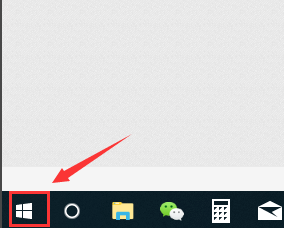
1、返回到桌面模式,点击窗口win键,如下图所示
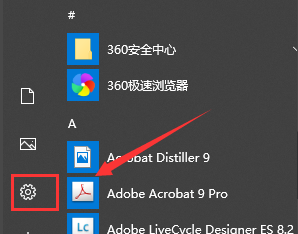
2、在开始菜单点击左侧边栏的设置,如下图所示
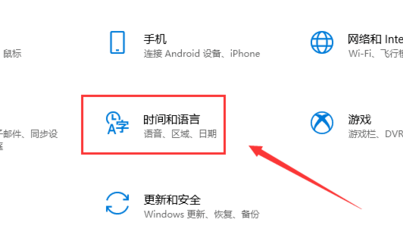
3、进入设置面板,点击时间和语言,如下图所示
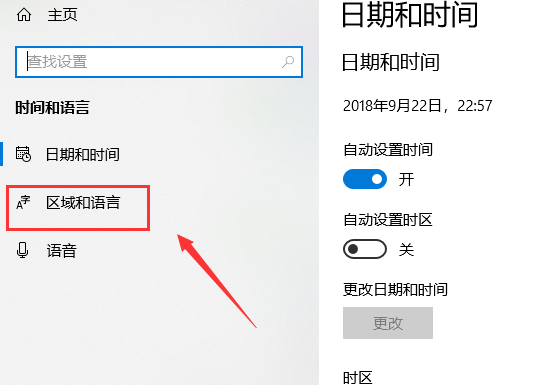
4、接着点击左侧边栏的区域与语言,如下图所示
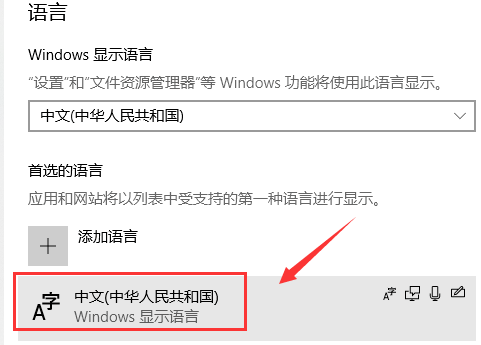
5、在区域语言界面点击中文,如图所示
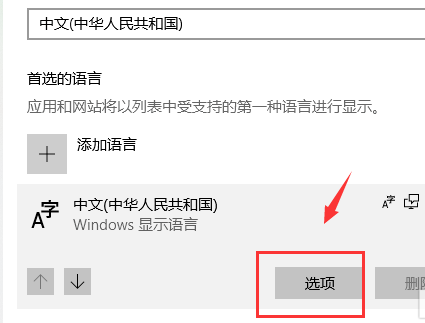
6、在中文弹出选项中点击选项按钮,如下图所示
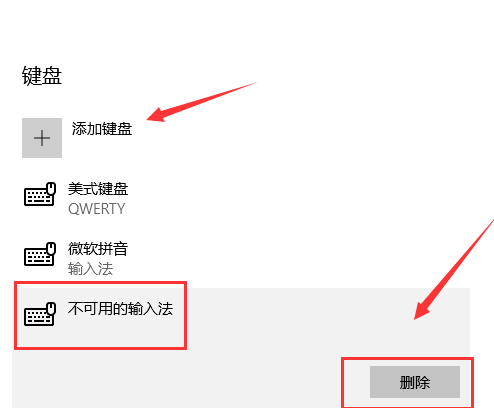
7、最后在键盘下面,点击加号可以添加输入法,点击已有的输入法可以删除,如下图所示
以上就是本站为您带来的win10设置输入法的方法,希望可以解决掉您的困惑。
win10怎么设置默认输入法为英文输入?
大家好啊,今天我们要讲的是win10怎么设置默认输入法为英文的问题。很多用户在使用win10电脑时都需要用到英文输入,但是有些用户不知道怎么设置默认输入法为英文。其实很简单哦,只需要打开时间和语言,然后选择区域和语言进行操作就可以了。接下来,我来给大家详细介绍一下win10怎么设置默认输入法为英文的方法,希望对大家有所帮助。
win10输入法设置方法
win10输入法设置方法,win10输入法怎么设置?win10怎么设置输入法?我们每个人都有自己的喜欢的输入法,在win10系统中,我们怎么设置输入法呢.

Win10怎么设置输入法兼容性?输入法兼容性设置教程
大家在使用电脑的过程中,总会遇到各种各样的问题,就有用户跟小编反映怎么设置win10输入法兼容性。针对这个问题,小编就给大家介绍一下win10怎么设置输入法兼容性的方法。