如何解决windows hello在此设备上不可用
win10中的windows hello是个很有趣的功能,可是设定面部和指纹登录。这么高大上的功能,肯定要运用起来。能很好的保护我们电脑的隐私,杜绝别人的随意登录使用。

更新日期:2022-10-14
来源:Win7旗舰版
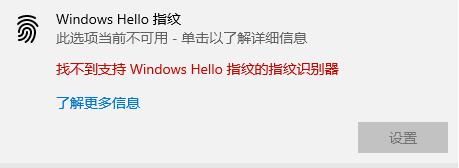
当我们使用windows Hello功能时,存在无法设置指纹的问题,这通常是由于注册表中的错误或缺少指纹识别器造成的。下面就为用户详细介绍解决方案,让我们来看看吧!

Windows hello指纹设置不了:前提:使用Windows hello设置指纹的前提需要有指纹识别器
方法一:适用于家庭版的用户
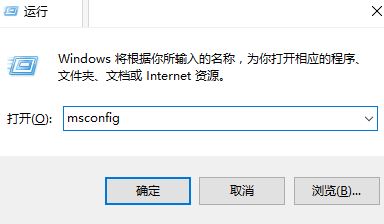
1、首先按下win+R打开运行,输入msconfig点击确认
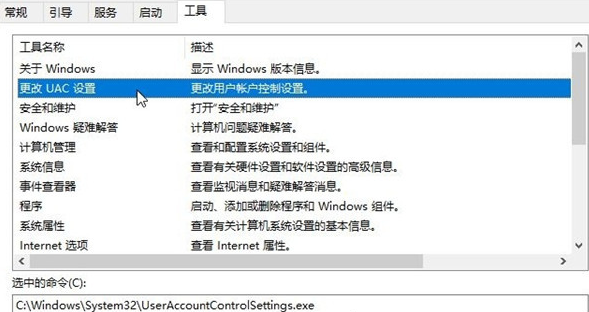
2、点击 工具 选卡,在下面选中更改UAC设置 ,然后点击启动按钮
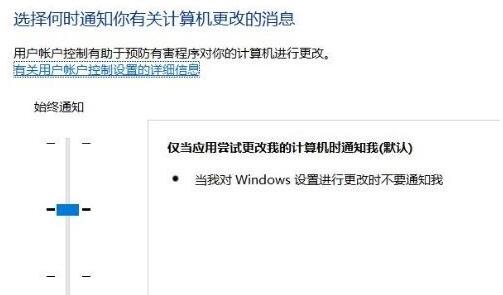
3、打开用户账户控制,修改为如下图状态,点击确定保存设置
4、打开注册表按下win+R 键入 regedit 点击确定打开
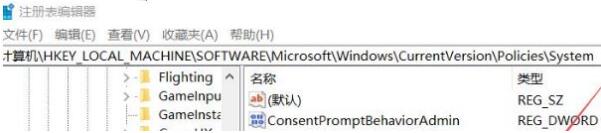
5、在注册表左侧依次展开:计算机HKEY_LOCAL_MACHINESOFTWAREMicrosoftWindowsCurrentVersionPoliciesSystem ,如图:
6、在右侧双击打开 FilterAdministratorToken,将其数值数据修改为 1 ,若没有该键值,则在右侧单击右键,选择新建-- Dword(32位)值,将其命名为:FilterAdministratorToken 并修改为1 即可
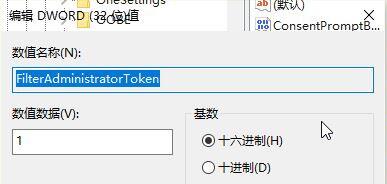
修改完成后重启即可解决问题。
方法二:适用于有组策略的win10版本系统
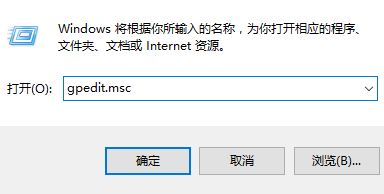
1、按下win+R打开运行,输入:gpedit.msc打开组策略;
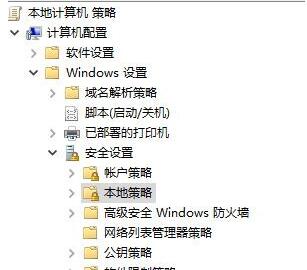
2、依次展开“计算机配置”里面的“Windows设置”,然后是“安全设置”,再就是“本地策略”里面的“安全选项”
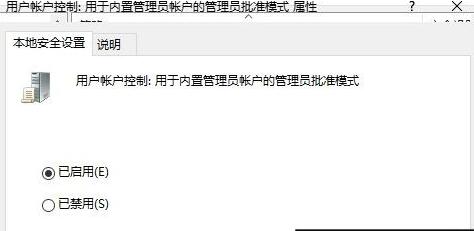
3、在右侧双击打开“用户帐户控制: 用于内置管理员账户的管理员批准模式”选项,双击打开更改为“已启用”,如图所示:
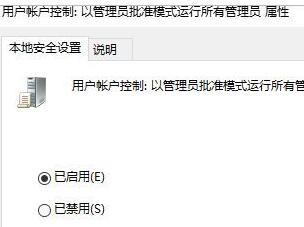
4、设置完成后在右侧双击打开“用户帐户控制:“ 以管理员批准模式运行所有管理员” 双击打开更改为“已启用”。确定后退出重启,即可饥饿问题!
如何解决windows hello在此设备上不可用
win10中的windows hello是个很有趣的功能,可是设定面部和指纹登录。这么高大上的功能,肯定要运用起来。能很好的保护我们电脑的隐私,杜绝别人的随意登录使用。
如何设置win10系统的windows hello人脸识别?
很多新装win10系统的用户,在使用新功能windows hello人脸识别的时候发现设置不了,打不开,识别没有反应等问题,解决起来不是非常的简单,来一起看一下详细的教程吧。
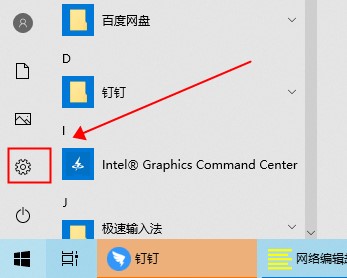
windows hello pin是什么功能?windows hello pin简介
对于刚刚开始使用win10的用户来说,windows Hello pin意味着什么?实际上,windows Hello pin是一种用于输入计算机的密码。让我们来看看详细的介绍吧!
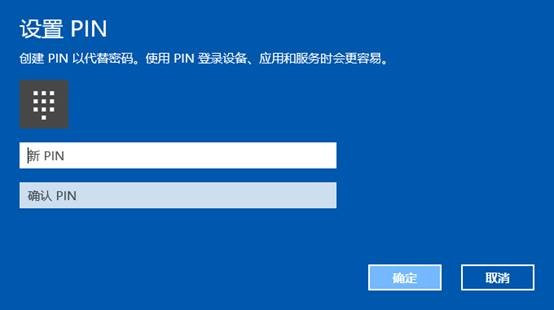
如何更好的设置windows hello?win10的windows hello设置方法
刚开始使用windows10系统的用户,还不是很会怎么去设置windows hello的指纹、脸部识别功能,那么我们就一起去看看对windows hello的设置吧!
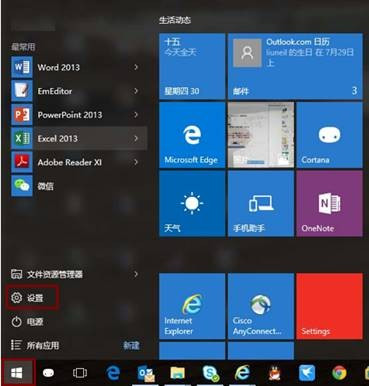
win10 windows hello指纹设置不了怎么办
win10一个著名的指纹录入功能,windows hello能让我们录入指纹,可是现在它录不了,还显示成灰色。没有录入成功显然无法进行下一步操作,更气人的是它还会闪退,不能再让情况糟糕下去了。
Win10电脑怎么设置Windows Hello?Win10电脑设置Windows Hello方法分享
Windows Hello是Win10系统中的新登录功能。您只需使用特殊的相机拍摄您的脸部即可登录您的帐户。仅适用于特定的Win10应用程序。因此,您不需要密码即可登录帐户。如何设置Windows Hello? 让我们与小编一起看看。 Win10设置Windows Hello的方法: 在计算机上
Win10电脑不能使用Windows Hello的指纹功能怎么办?
许多用户在原装的系统中都可以使用Windows Hello的指纹功能,但是在重装系统或者升级系统之后就显示无法使用此功能了,这是为什么呢?而且驱动程序也在。下面小编就为大家讲解一下解决方法吧! 操作方法: 问题可能是由于第三方软件或硬件发生冲突所导致的。
Win10设置人脸识别出现错误提示找不到与Windows hello人脸兼容的相机怎么回事?
很多用户为了保证自己电脑的信息安全,会给电脑设置Windows Hello人脸识别,但是有用户跟小编反映说自己设置过程中出现了错误,系统提示找不到与Windows hello人脸兼容的相机,这该怎么办?下面我们就来看看详细的解决步骤吧。