Win11如何分区硬盘分区?win11磁盘怎么分区硬盘教程
不少的用户们觉得系统默认的分区空间太小了,那么Win11如何分区硬盘分区?用户们可以直接的点击此电脑下的管理,然后点击磁盘管理来进行操作设置就可以了。下面就让本站来为用户们来仔细的介绍一下win11磁盘怎么分区硬盘教程吧。

更新日期:2022-10-15
来源:Win7旗舰版
Win11系统现在非常关注操作系统,系统和Win10系统有很多不同,最近一些网民想给他们的华硕计算机分盘操作,方便他们的管理系统,所以华硕Win11如何分盘,下一个小边将为您带来Win11系统分盘操作。
华硕Win11分盘教程
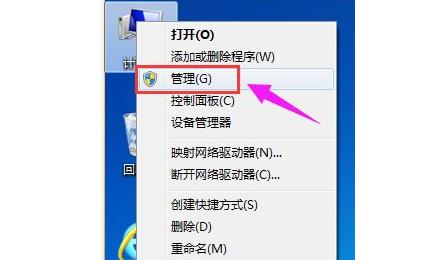
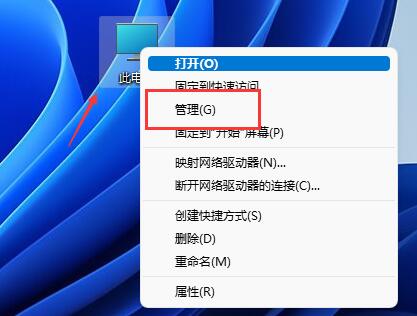
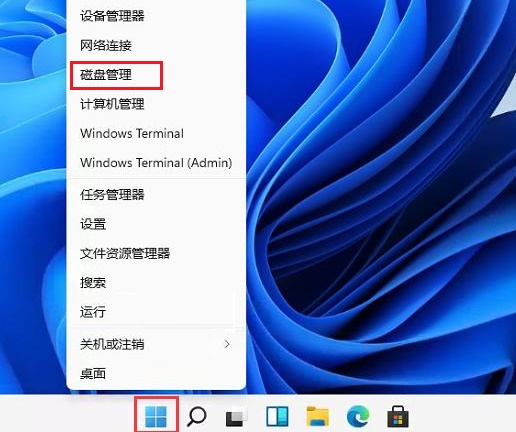
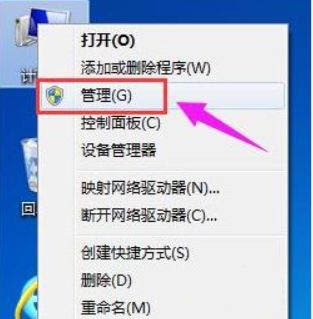
1、鼠标右键选择此电脑,打开【管理】。
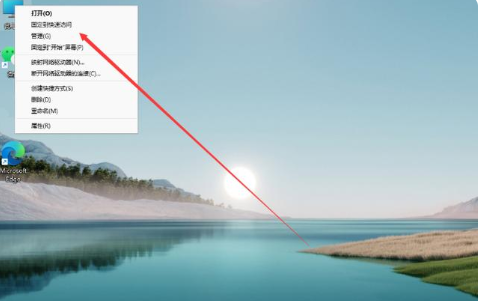
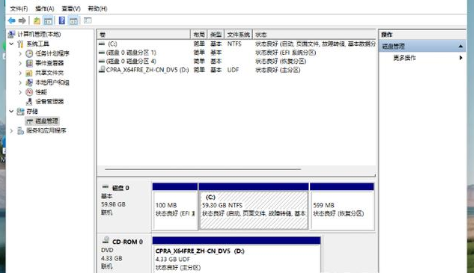
2、进入页面后我,我们点击存储下方的【磁盘管理】功能。
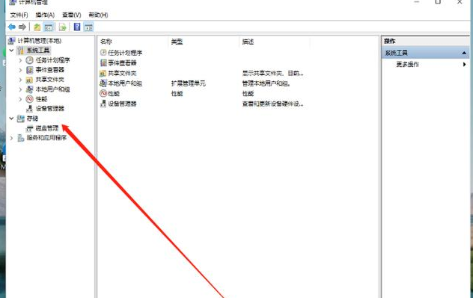
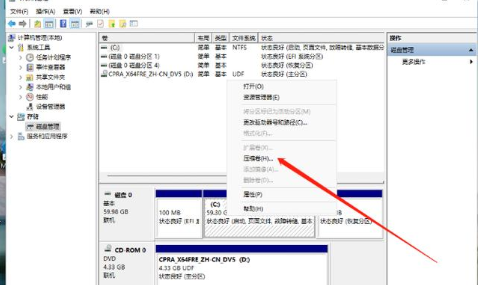
3、找到需要进行分区的硬盘,鼠标右键选择它。
4、在出现的选项中我们找到【压缩卷】。
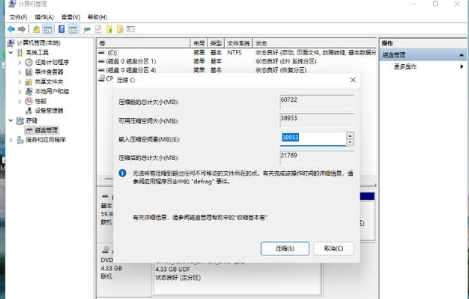
5、此时输入需要分盘的空间大小,输入完成后点击【压缩】即可。
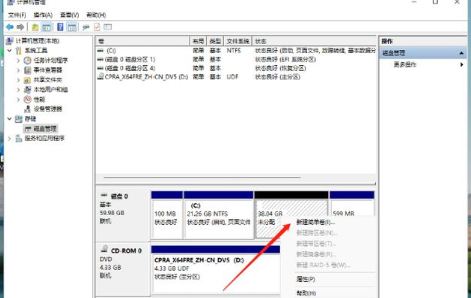
6、压缩完成后,在磁盘分区里就会出现灰色的未进行分配的分区,我们用鼠标右键点击该位置,选择【新建简单卷】。
7、打开新建简单卷向导后,我们根据提示进行操作。
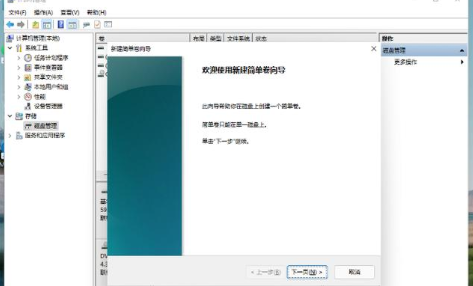
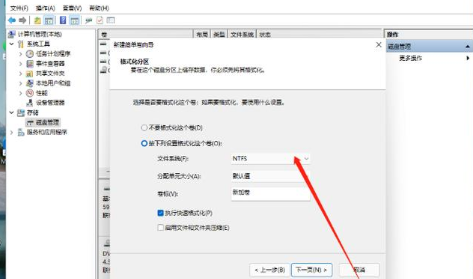
8、把磁盘格式修改为【NTFS】即可。
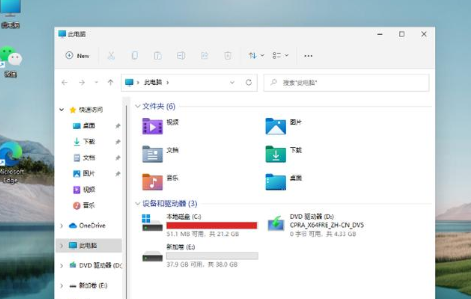
9、完成后在此电脑页面就可以看到新建的分区啦。
Win11如何分区硬盘分区?win11磁盘怎么分区硬盘教程
不少的用户们觉得系统默认的分区空间太小了,那么Win11如何分区硬盘分区?用户们可以直接的点击此电脑下的管理,然后点击磁盘管理来进行操作设置就可以了。下面就让本站来为用户们来仔细的介绍一下win11磁盘怎么分区硬盘教程吧。
Windows11怎样分盘?Win11系统分盘详细步骤
Windows11怎样分盘?很多朋友刚刚拿到最新的win11系统电脑的时候只有一个大大的C盘,那么应该怎么进行分盘呢?给磁盘分区肯定是有好处的,不同分区用于做不同的事情,有分工规划,使用起来会比较方便,今天Win7旗舰版小编就给大家讲讲win11系统硬盘分区的方法步骤
Win11系统硬盘怎么分区?Win11硬盘分区教程
Win11系统硬盘怎么分区?这个问题是很多安装了Win11系统的用户都遇到的一个问题,因为Win11系统和Win10系统毕竟不一样,贸然按照Win10系统的分区方法给Win11分区肯定不合适的,所以一个合理的分区还是很重要的,如果不知道怎么分区就来看看教程吧。
Win11硬盘如何分区?Win11硬盘分区的教程方式
Win11系统安装好发现只有一个C盘,不想内存快速占满,但是又不知道分区,话说回来最近很多用户都在反映这个问题,今天小编就为大家带来硬盘分区的详细教程。