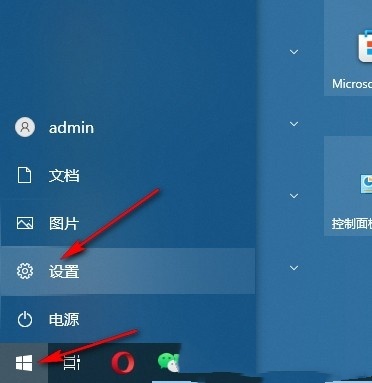
win10去快捷方式箭头导致任务栏图标打不开怎么办?
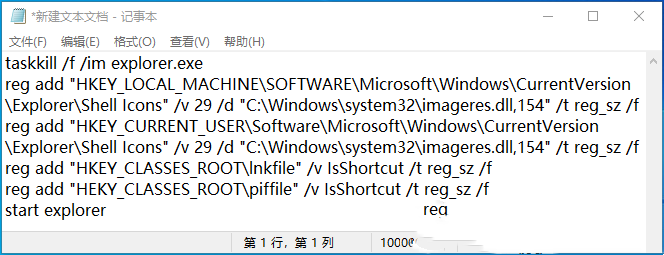
大家好,今天我们要教大家怎么解决win10中去除错误快捷方式箭头导致任务栏图标打不开的问题。如果你也有这个问题,可以按照下面的方法操作哦!首先,你需要在任务栏上右键点击新建一个文本文档,然后把下面的代码复制进去,最后保存就可以了。是不是很简单呢?让我们一起来看看具体的操作步骤吧!

更新日期:2022-10-21
来源:Win7旗舰版
当我们使用win10操作系统时,如果遇到系统更新后无法启动的情况,电脑出现黑屏的情况先不要着急,我们可以试着重新启动电脑,看看是否能启动。或检查计算机硬件是否为硬件所致。或是驱动程序,系统兼容的原因。详细的解决步骤还是来看看小编是如何做到的~。
windows10更新后无法开机黑屏怎么办
方法一:
1、首先,如果你的系统有还原点,可以直接进入WinRE环境,进行系统还原。
2、进入WinRE环境的方法非常多,由于你已经无法进入系统,我们需要强制进入。
在电脑关机的状态下,点开机,等出现windows徽标时,再长按电源键强制关机。如此重复3次,直到出现“正在准备自动修复”的提示。
3、系统会诊断你的电脑,然后会出现一个自动恢复的界面,我们点“高级选项”,再选择“疑难解答”,再选择“高级选项”,这样就进入了。
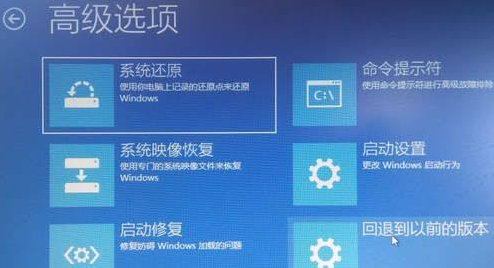
4、在这个界面,我们可以看到有“系统还原”的选项,如果你的系统有还原点,使用这个功能恢复就行了。
5、如果你的系统没有还原点,可以点击“启动设置”,选择进入“安全模式”。
6、最后在安全模式下,卸载之前安装后出问题的那个更新补丁就行了。
方法二:
1.在尝试各种方法之后否无法解决,就可以使用重装系统。
2.本站中的操作系统适合萌新操作,傻瓜式操作装机非常简单容易上手!
3.本站的系统安全稳定、绿色流畅,可以在本站下载我们需要的操作系统:
第一步、准备工作
1、下载飞飞一键重装工具
2、电脑可以联网可以正常启动。
3、关闭退出电脑上的安全杀毒软件,因为设置到系统的设置更改,可能会被误报并阻拦。
第二步、开始安装
1、下载好飞飞一键重装工具后双击打开这款软件,然后点击下方的【一键重装系统】。
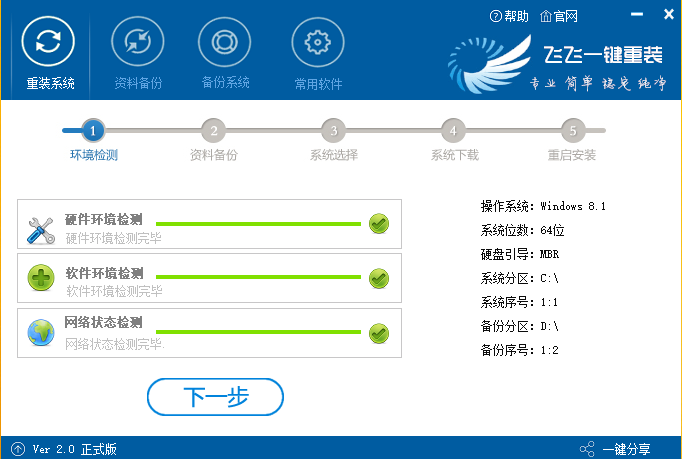
2、飞飞一键重装工具会自动检测你的电脑环境,确认是否能够支持系统的安装,检测完毕后,点击【下一步】。
3、这一步是帮助用户们备份电脑资料的,不用备份的话取消勾选点下一步,需要就点击【立即备份】,备份完成会自动到下一步。
4、这一步是系统选择界面,我们可以选择32位或者64位的win10系统进行安装,大家选择好以后,点击【安装系统】。
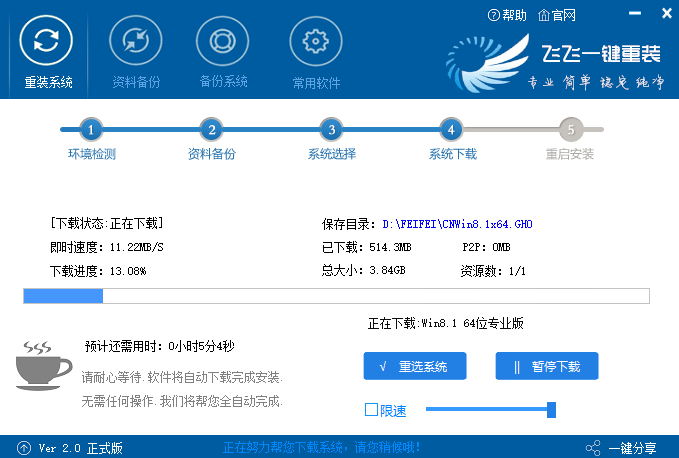
5、win8系统正在下载,下载速度根据你的网速决定,下载系统时还可以重选系统,或者暂定下载和限速等。
ps:如弹出防火墙请允许。
以上就是小编给各位小伙伴带来的windows10更新后无法开机黑屏怎么办的所有内容,希望你们会喜欢。
win10去快捷方式箭头导致任务栏图标打不开怎么办?
大家好,今天我们要教大家怎么解决win10中去除错误快捷方式箭头导致任务栏图标打不开的问题。如果你也有这个问题,可以按照下面的方法操作哦!首先,你需要在任务栏上右键点击新建一个文本文档,然后把下面的代码复制进去,最后保存就可以了。是不是很简单呢?让我们一起来看看具体的操作步骤吧!
电脑不能改microsoft账户登录无法设置人脸怎么办?
电脑不能改microsoft账户登录无法设置人脸怎么办?方法很简单哦,用户们可以直接进入计算机配置下的用户账户控制进行操作,或者定位到HKEY_LOCAL_MACHINE下的System进行设置。接下来本站就给大家详细介绍一下电脑不能改microsoft账户登录无法设置人脸的问题解决方法啦!
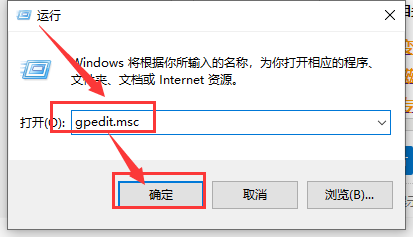
win10附件游戏被删除了怎么办?win10附件游戏被删除了怎么恢复方法
哎呀,win10系统自带的游戏被删了怎么办啊?好多人都会不小心删掉,那如果想玩的话该怎么办呢?别急,我这就告诉你怎么恢复啦!
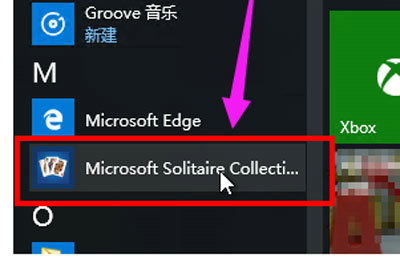
win10睡眠功能在哪?win10睡眠功能位置介绍
大家好,我来教大家如何在win10中开启睡眠功能。其实很简单哦,只需要打开开始菜单,找到控制面板,再进入系统和安全选项下的电源选项,然后找到平衡选项后面的更改计划设置,就可以轻松开启了。接下来,我就详细地为大家讲解一下win10睡眠功能的位置。
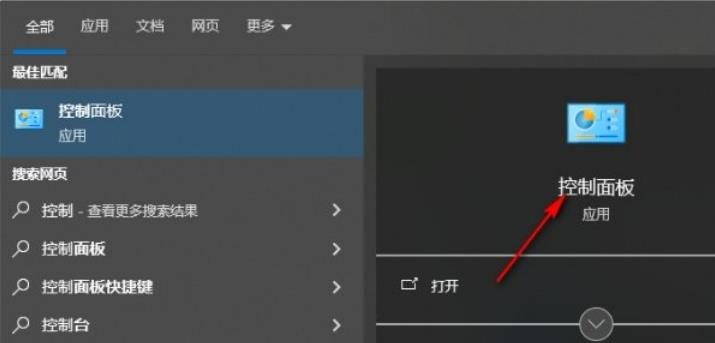
win10信任文件在哪里设置?win10添加信任文件的方法
很多人都会选择用win10系统,但有些人不知道在哪里设置信任文件。其实很简单,只要点一下更新和安全选项下的Windows Defender安全中心按钮就行了。下面我来教大家怎么添加信任文件。
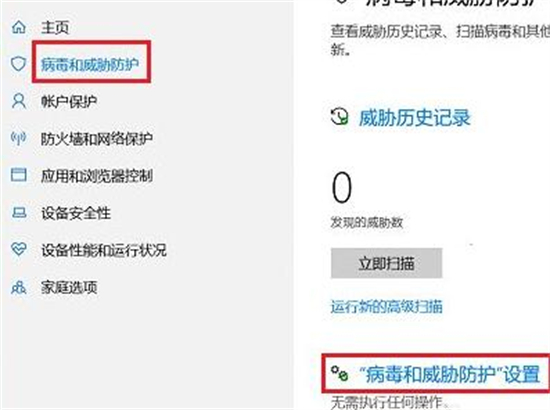
win10网络id灰色改不了怎么处理?win10网络id灰色改不了详解
"Win10网络id改不了怎么办啊?直接去管理下面的服务和应用程序,然后点开服务下的workstations,最后选中启动选项界面就可以搞定了。接下来,我来给大家详细讲讲win10网络id改不了的解决方法啦!"
win10怎么设置记事本快捷键打开?
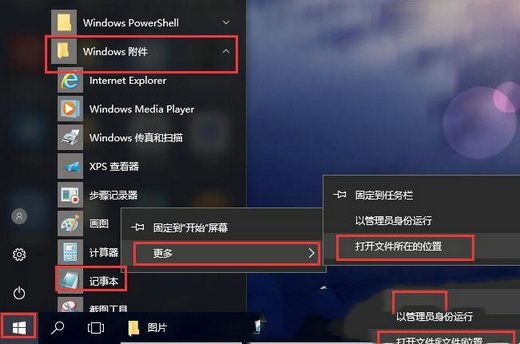
大家好,今天要教大家如何在win10上设置记事本的快捷键。有时候我们需要频繁地使用记事本,但是有些小伙伴还不知道怎么用快捷键打开它。其实很简单,只需要打开windows附件,然后进行一些简单的设置就可以了。接下来,我们就详细介绍一下win10怎么设置记事本快捷键打开的方法。
Win10怎么关闭桌面日历显示?Win10关闭桌面日历的方法教程
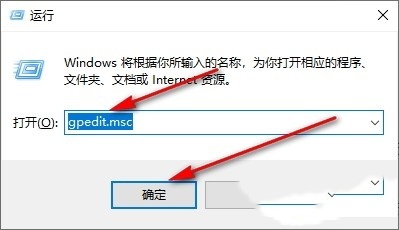
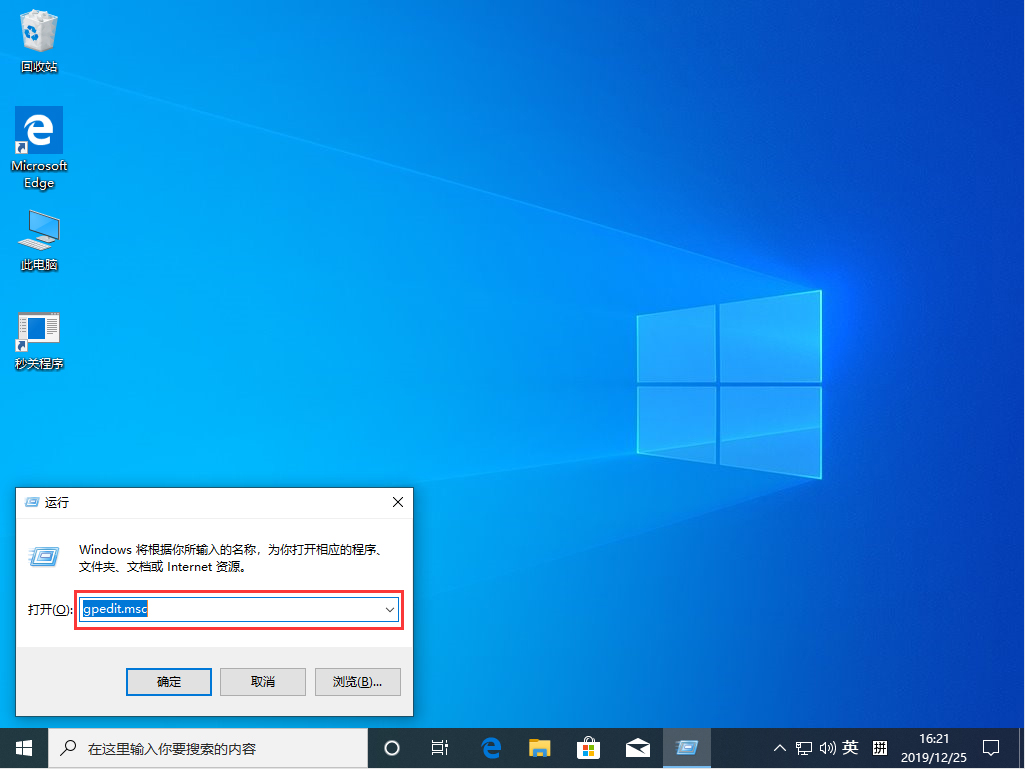
大家好,今天要教大家怎么在 Win10 上关闭桌面日历显示。其实很简单哦,只需要打开控制面板,找到本地组编辑器,然后选择计算机配置下的管理模板,接着找到 windows 组件,就可以进行操作了。下面我会详细地为大家讲解一下如何关闭 Win10 桌面日历。
win10文本框无法输入怎么办?win10文本框无法输入详解
大家好,今天我们要讲的是 win10 文本框不能输入怎么办的问题。有时候我们会直接用文本框来搜索文件,但是有些用户发现搜索栏里打不出字,该怎么办呢?别担心,我们这就为大家详细解答一下 win10 文本框无法输入的问题。
Win10怎么关闭自动代理功能?Win10关闭自动代理功能的设置方法
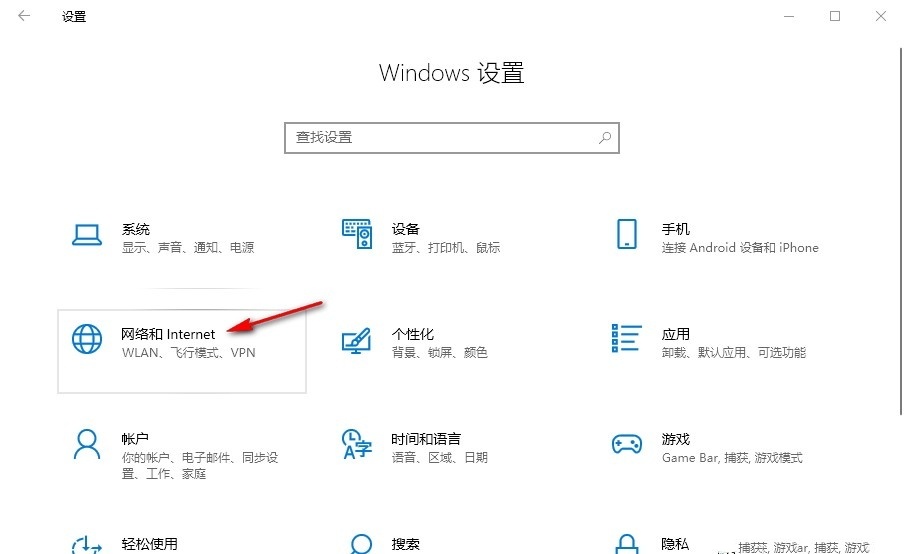
大家好啊,今天我来教大家如何在 Win10 上关闭自动代理功能。其实很简单啦,只需要打开开始菜单,找到设置,再点击网络和 Internet,最后在代理界面进行设置就可以了。接下来我会详细讲解一下具体的步骤,大家跟着做就可以啦!
Win10怎么设置反馈和诊断频率?Win10设置反馈和诊断频率的方法
我们在用电脑的时候会想要调整一些个性化设置,这样就能更快地操作了。不过有些用户可能不知道怎么设置 Win10 的反馈和诊断频率。其实很简单,只要打开开始菜单,找到隐私选项,再点击诊断和反馈就可以啦。接下来就给大家详细说一下怎么设置 Win10 的反馈和诊断频率。
win10依赖服务或组无法启动怎么办?
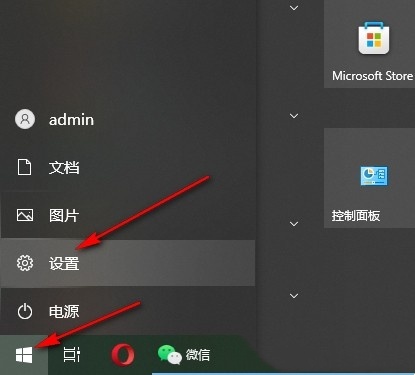
我们用 win10 系统的时候,有时候会碰到依赖服务或组不能启动的问题,这样就直接导致我们连不上网啦!那要怎么办呢?用户们可以直接在系统配置窗口里操作,就可以解决了。接下来,本站就给大家详细介绍一下 win10 依赖服务或组无法启动的解决方法哦!
win10有些图片不显示缩略图怎么办?
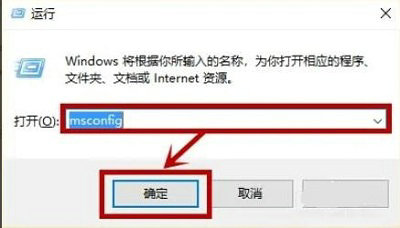
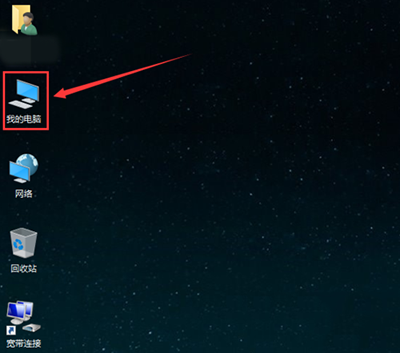
嗨,大家好!今天我要跟大家分享一下如何解决win10系统中有些图片不显示缩略图的问题。如果你也遇到了这个问题,可以按照下面的步骤进行操作: 首先,打开我的电脑,找到需要更改的文件夹,然后点击右键,选择“更改文件夹和搜索选项”。接下来,你会看到一个窗口弹出来,点击“查看”选项卡,然后找到“始终显示图标,从不显示缩略图”这个选项,取消勾选它。最后,点击“应用”和“确定”按钮保存设置即可。 这样就可以解决win10系统中有些图片不显示缩略图的问题啦!希望这个方法能够帮到大家,如果还有其他问题,欢迎随时向我提问哦!
win10怎么进行硬盘分区合并?win10进行硬盘分区合并操作的方法
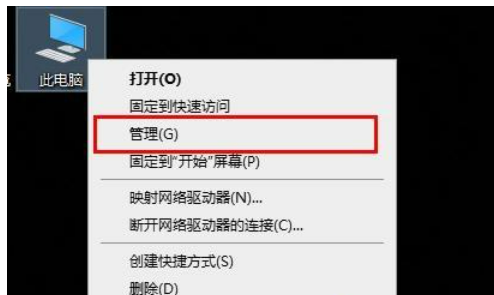
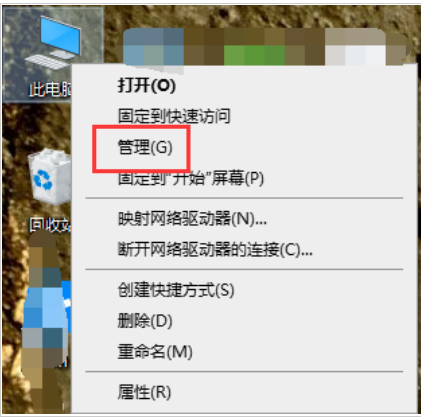
win10怎么进行硬盘分区合并?用户们可以直接的点击此电脑下的管理,然后点击左侧的磁盘管理下的删除卷,之后在右键点击某个硬盘下的扩展卷来进行操作就可以了。下面就让本站来为用户们来仔细的介绍一下win10进行硬盘分区合并操作的方法吧。
Win10怎么关闭传递优化功能?Win10关闭传递优化功能的方法
大家在用电脑的时候可能会想要对它做一些个性化设置,不过有些用户可能不太清楚怎么关掉Win10的传递优化功能。其实很简单,只要直接打开设置选项,找到Windows设置页面下的更新和安全,然后按照提示操作就可以了。接下来就让我来教大家如何关闭Win10的传递优化功能吧!