打游戏hdr有必要开吗
相信很多用户都听说过HDR(High Dynamic Range,高动态范围)显示功能,而且越来越多的游戏也都开始支持,不过有一些用户非常好奇在玩游戏的时候有没有必要开启,下面不妨来看看小编的介绍再来判断要不要开启吧。


更新日期:2022-10-24
来源:Win7旗舰版
2019年5月,微软公司正式推出了win101903版,这次的升级不仅仅是解决了我们之前系统中的各种错误,还增加了很多新特性。根据小编获得的信息,win101903的内容更新包括了系统主题添加的黑白背景,亚克力效果等。详细内容请看小编是怎么说的吧~希望对您有所帮助。

win101903发布时间是什么时候
微软公司在2019年5月正式发布了对win101903版本的推送。
win101903更新内容:
一、内置应用可以卸载
win10系统会内置各种应用,现在win101903可以卸载一部分内置应用。
卸载仅限于一般应用,至于Edge、应用商店无法卸载,毕竟会牵涉到Win10的很多底层功能。
二、亚克力效果的Light Theme
1.Light Theme是Win10 19H1新增加的功能
2.包括资源管理器、设置面板、右键菜单、Jumplist、Cortana搜索框、通知中心,都可以看到加载有亚克力效果的Light Theme主题。
3.甚至一些任务栏图标和文字,也被换成了更适合淡色界面的新风格。
4.只是开始菜单的图标底背一直没有调整,看上去依旧会有些不协调,
5.不过可以通过调整主题色,让它和新主题更搭配一些。19 H1版Light Theme任务栏已启用新图标。
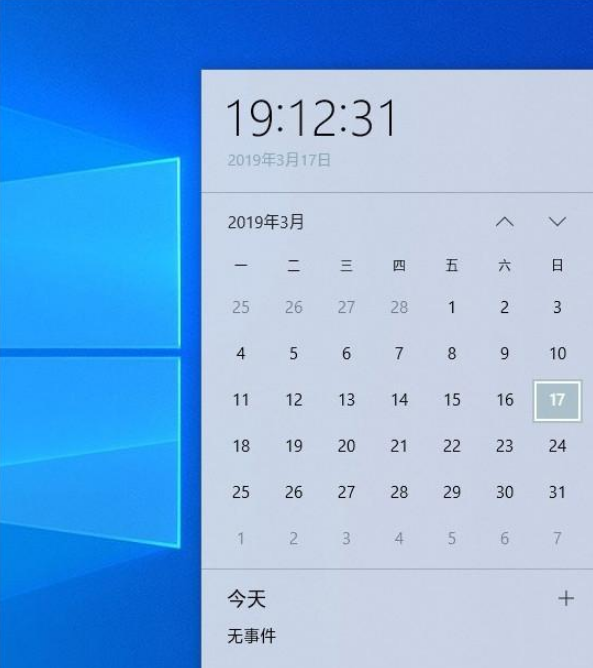
三、黑白混搭背景
1809的夜间模式很多小伙伴都试过了,效果还算不错吧。新19H1在此基础上,融入了Light Theme。在【个性化】,【颜色】中,你会发现新增加的色彩自定义功能。
四、搜索栏与开始菜单分家
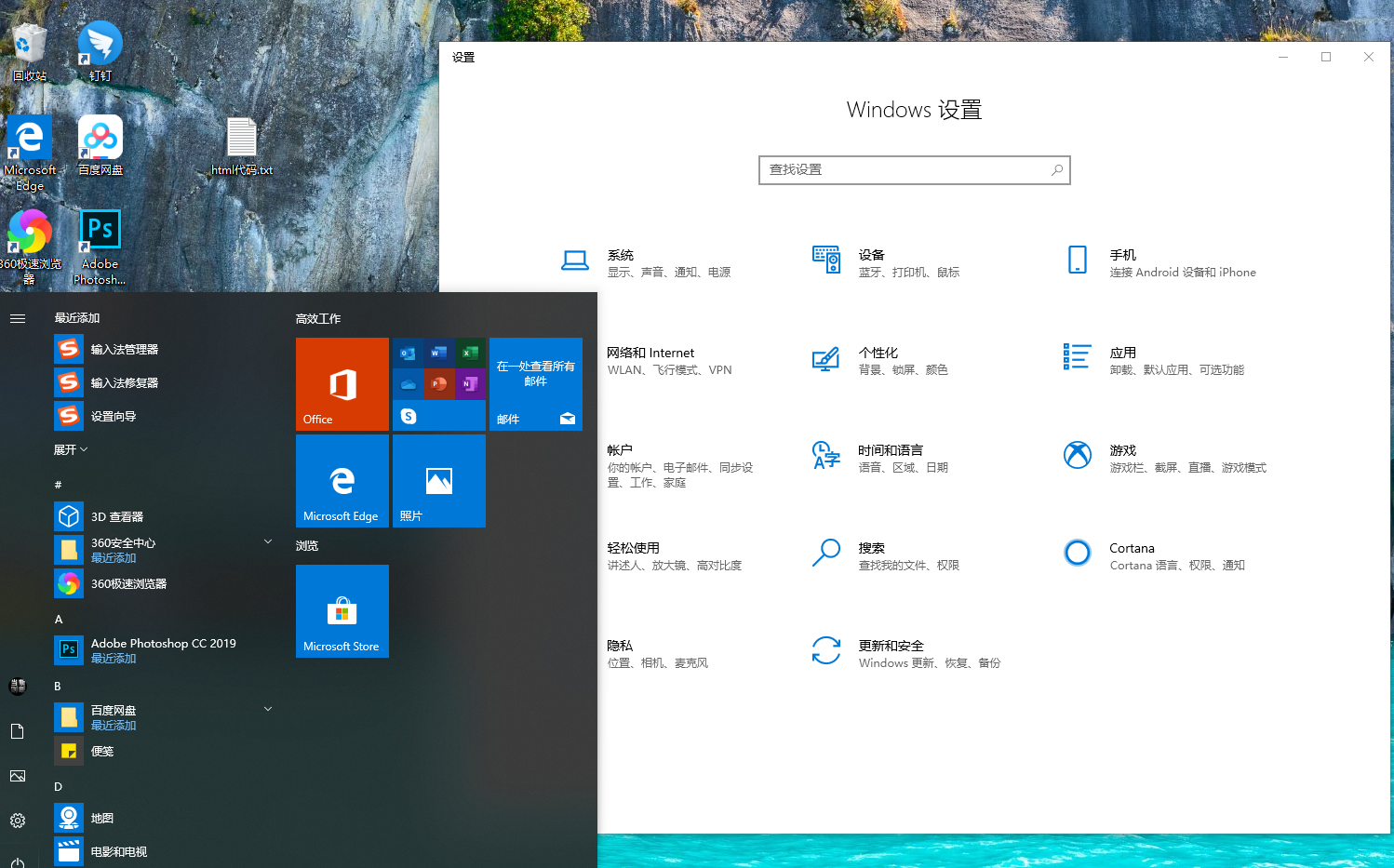
1.搜索栏和开始菜单在Win10 19H1中开始分离,官方介绍说此举会令开始菜单运行更流畅。
2.Win10 19H1会自动统计系统中各个应用的使用频率,并将使用频率最高的应用,自动显示到面板顶部。
3.此外它也会显示最近使用的文件,有点像Win7时代的【最近使用过的项目】。
4.除此之外,面板旁边还添加了时间线(Time Line)功能,点击【标签】就能打开【时间线】。
五、系统和保留空间
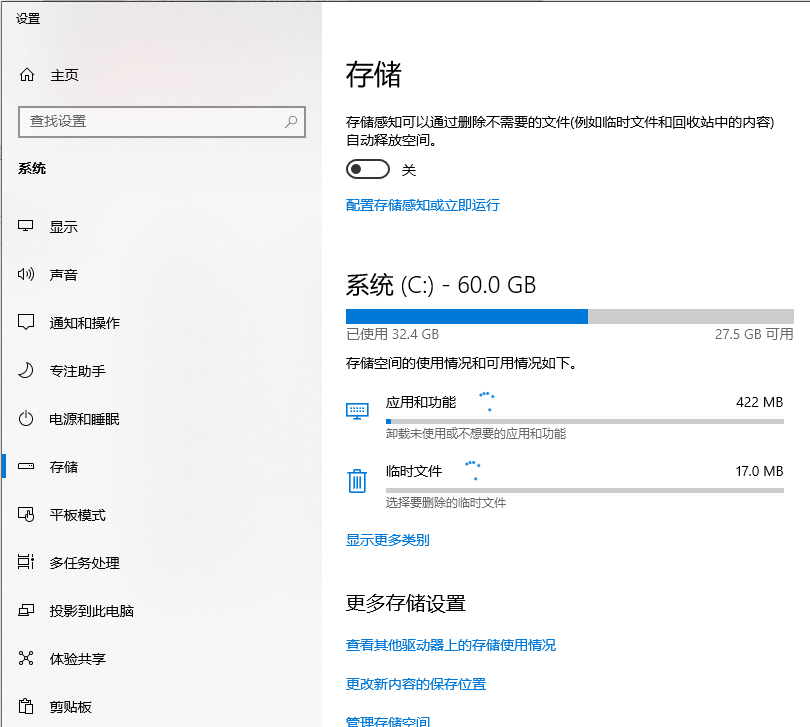
1.【系统保留空间】是Win10 19H1【系统】→【存储】标签下新增加的功能,占据空间不小。
2.【系统保留空间】是操作系统为防备C盘空间被占满,无法下载更新而提前预留好的一部分空间,说白了就是一个自我保护机制。
3.这部分空间不允许用户使用,也就是说即便你将C盘填得满满当当,操作系统也能通过这部分空间,正常运行或者更新到最新版本。
4.当然这里的大小主要还是和用户的电脑配置有关,内存越大预留空间也越大。
六、文件支持空白名称
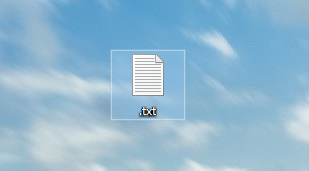
1.一直以来Windows都是通过文件名标识各个文件,如果一个文件没有名称,系统将首先询问你直到名称想好再保存。
2.而从Win10 19H1开始,即便当时没有想好名字,也可以先行保存。
3.但该功能有一个前提,即系统必须已开启显示文件扩展名功能,否则将默认以名称作为文件名。
七、记事本未保存星号提示
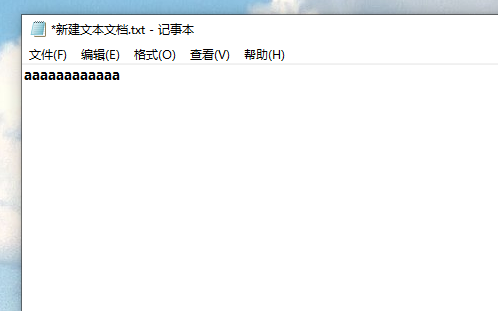
1.在19H1中,一个小亮点就是当前文件出现修改而没有保存时。会在文件名前方弹出一个【*】标记,
2.这项功能其实很像是WPS的一项功能,简单却很实用。
3.除此之外,19H1的记事本还支持了Unix / Linux行结尾(LF)和Macintosh行结尾(CR),
4.这样当开发者从Linux复制内容时,记事本仍然可以保留里面的相关格式。
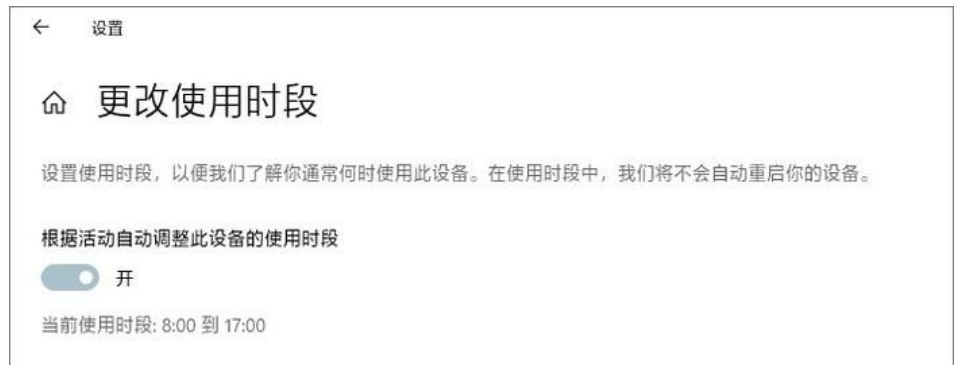
八、可以暂停更新
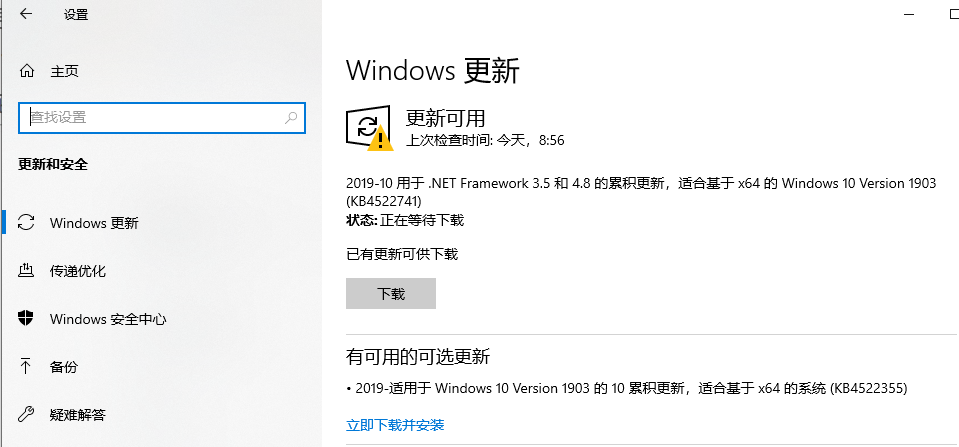
1.在新版19H1中,你会发现它的界面又一次有了变化。
2.除了功能分区更易于分辨以外,Win10将根据用户使用的时间和频率,智能调整更新重启时间。
3.不过有一项需要注意,那就是这项功能默认处于未开启状态,
4.感兴趣的小伙伴可以进入【系统】→【更新和安全】→【Windows更新】→【更改使用时段】手动开启它。
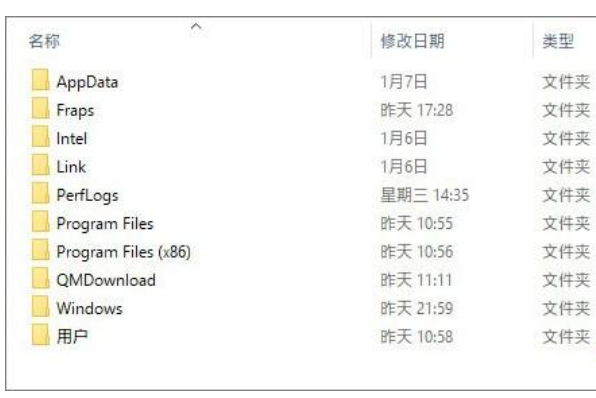
九、修改日期显示时间变化
1.在新版Win10 19H1中,你会发现资源管理器的日期全部采用了更加友好的表现形式。
PS:比如昨天、刚刚、今天等等。
十、下载文件默认按时间排序
1.下载文件夹也有了一点小小改变,能够自动按照下载时间分类了。
2.当然你也可以通过右键→【分组依据】→【无】恢复回原来的样子。
十一、亮度调整滑杆
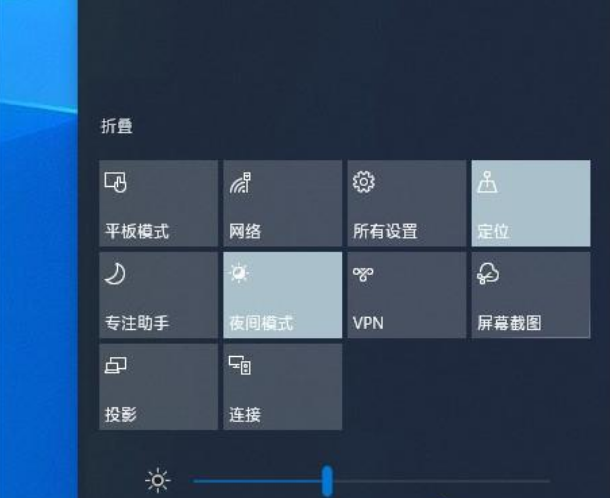
1.如果你使用的是笔记本电脑,且经常晚上办公,Win10 19H1不再随着电源插入而自动调整亮度了。
2.好处很明显,比如不会因为给笔记本充电而瞬间亮瞎眼睛。
3.此外通知中心也有变化,一个新增加的亮度滑杆替代了之前的亮度按钮,更实用也更直观了。
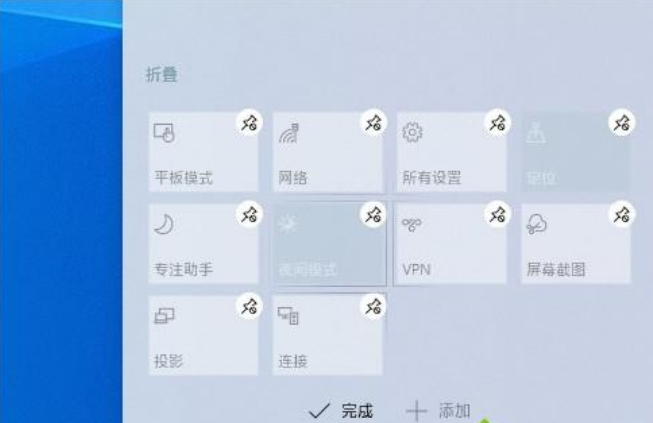
十二、可以直接编辑通知中心
1.通知中心里的按钮很多人都用过,老版中我们都是通过设置面板调整它。
2.但在19H1中,你会发现这一步变得更加方便,右击选择【编辑快速操作】,然后根据提示解绑或是添加即可。
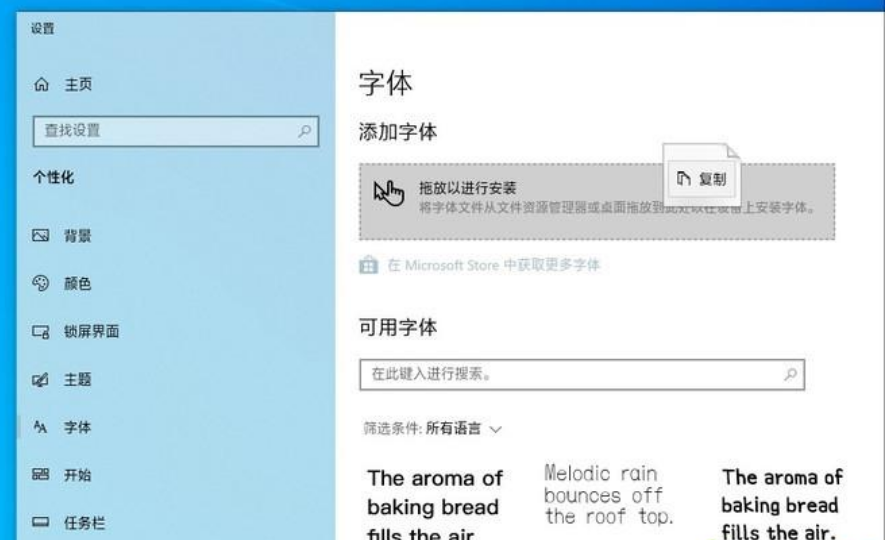
十三、触屏电脑可以通过拖放安装字体
1.字体面板有了一点小小改变,增加了一个快速安装栏,使用时只要将字体文件拖拽到选框中即可完成安装。
2.作为触屏用户,能够非常明显地感觉到这项新变化的实用。
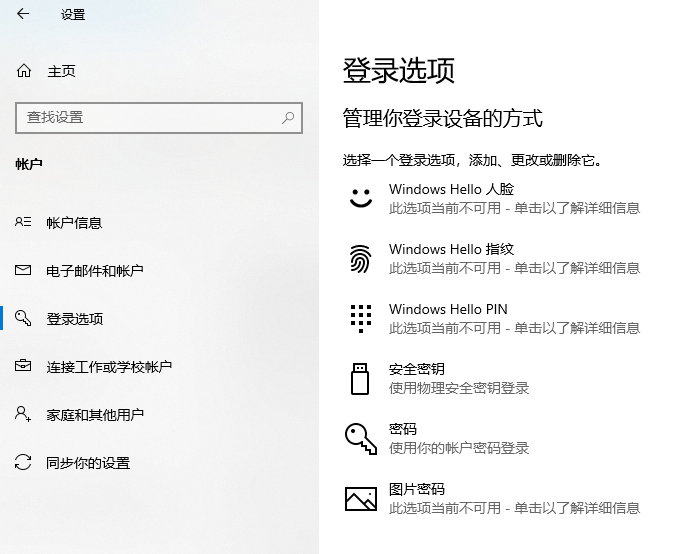
十四、登录选项增加安全密钥方式
1.Win10 19H1的安全设置更加丰富,进入【登录选项】面板,你会发现很多与1809不一样的模块。
2.比如Windows Hello人脸、Windows Hello指纹、Windows Hello PIN等,
3.但其实这只是新版将原有功能做了一次梳理,唯一变化的是新增加的【安全密钥】。
十五、 登录面板亚克力效果
1.很多小伙伴都怀念Win7时代的毛玻璃特效,虽然亚克力也很炫,但总觉得少了点儿什么。
2.Win10 19H1的一大变化,是增加了登录面板毛玻璃加持,实际效果非常炫,自己体会吧。
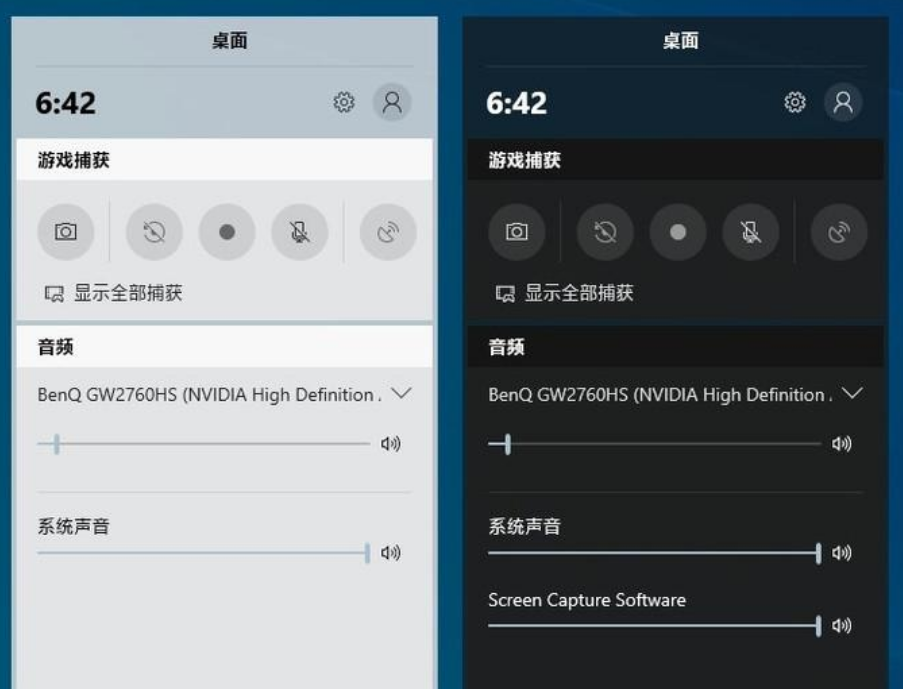
十六、游戏Bar又回来了
1.Xbox游戏Bar几经修改,可谓一版一个样。到了Win10 19H1时代,已经不能再用Bar来形容了。
2.好在界面设计还是比较简洁的,基本功能一目了然,另外也支持深、浅两种色彩。
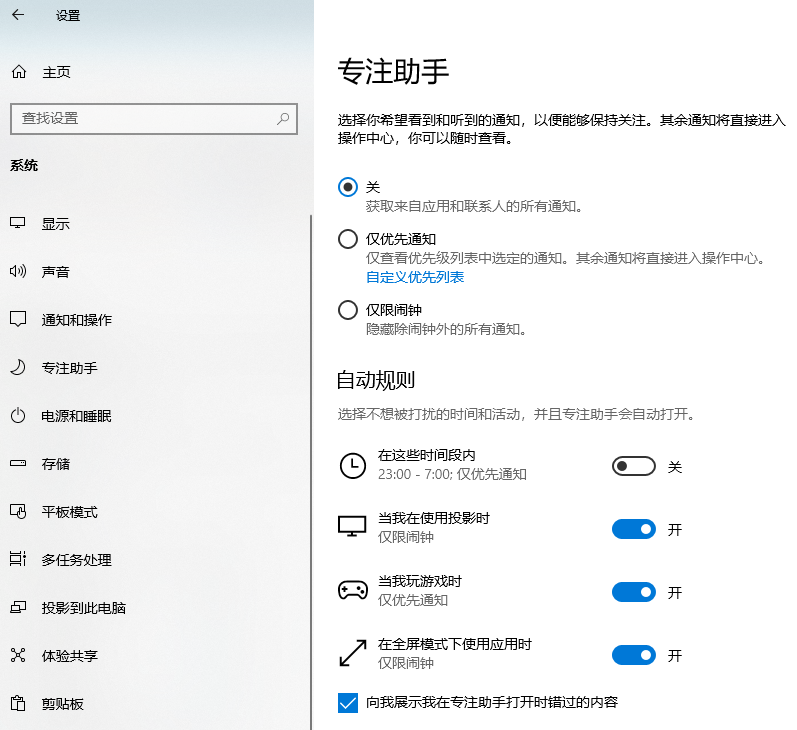
十七、专注助手防止游戏被骚扰
1.【专注助手 】是Win10 19H1新增加的一个版块,目的是当你正在专注做某件事时,系统会自动屏蔽一些不重要的通知,待工作结束后再弹出。
2.系统设计了四种规则,分别是特定时间,开启投影、游戏中和打开全屏应用。
3.此外你也可以根据需要,自定义哪些程序可以被屏蔽,以及哪些应用不能屏蔽。
十八、windows沙盒有效阻止病毒和恶意程序
Windows沙盒(Windows Sanbox)是Win10 19H1新增加的特性,也是新版Win10中一项很明显的改进。
Windows Sanbox则相当于一款轻量级虚拟机(100MB),独立于主机PC,一旦用完整个沙箱可以直接删除,简单且又高效。
所以你肯定懂的,什么迅雷、百度、X播等等,全都可以放里面折腾了。
十九、一些细节变化
1.除了上面这些大的功能模块以外,Win10 19H1也有很多细节最新,
2.比如关机重启菜单、首选任务管理器标签、彩色Jumplist,大多都是一些视觉上的调整,功能变化不大。
以上就是小编给各位小伙伴带来的win101903发布时间是什么时候的所有内容,希望你们会喜欢。
打游戏hdr有必要开吗
相信很多用户都听说过HDR(High Dynamic Range,高动态范围)显示功能,而且越来越多的游戏也都开始支持,不过有一些用户非常好奇在玩游戏的时候有没有必要开启,下面不妨来看看小编的介绍再来判断要不要开启吧。
Win10桌面不断刷新闪屏无法操作怎么办?
Win10的桌面上老是闪个不停,连操作都做不了,怎么办呢?我们用电脑的时候总会遇到一些操作上的问题,比如桌面一直闪个不停,没法操作。这时候该怎么办呢?用户们可以直接点击“此电脑”,然后选择“服务和应用程序”来进行操作。接下来,本站就来详细地教大家如何解决Win10桌面不停刷新无法进行操作的问题。@/windows/43225.html
Win10休眠久了自动关闭程序怎么解决?
我们在用 Win10 电脑的时候,如果不用了一段时间,电脑就会自动进入休眠状态,然后一些程序就会被关闭。那要怎么解决这个问题呢?其实很简单,只要到电源选项里更改一下计算机睡眠时间就好了。下面我就来给大家详细介绍一下怎么解决 Win10 休眠久了自动关闭程序的问题啦。
win10蓝屏错误dpc watchdog怎么办?win10蓝屏提示dpc watchdog解决方法
咱们有些用 Win10 的电脑出了一些问题,出现了蓝屏错误,提示是 DPC Watchdog 啥的。这说明咱电脑的 IDE ATA/ATAPI 控制器驱动出毛病了。最好的解决办法就是直接更新驱动程序。那要怎么弄呢?今天就给大家分享一下 Win10 教程,跟着我来操作吧!
win10局域网设置在哪里?win10局域网设置位置解析
嘿,你知道吗?在win10里怎么找局域网设置啊?好多人都不知道在哪里调呢!其实很简单啦,直接进Internet选项就能搞定啦!现在让我来给你详细讲讲win10局域网设置的位置吧!
win10怎么设置默认输入法为英文输入?
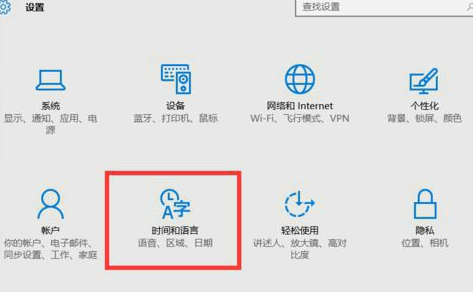
大家好啊,今天我们要讲的是win10怎么设置默认输入法为英文的问题。很多用户在使用win10电脑时都需要用到英文输入,但是有些用户不知道怎么设置默认输入法为英文。其实很简单哦,只需要打开时间和语言,然后选择区域和语言进行操作就可以了。接下来,我来给大家详细介绍一下win10怎么设置默认输入法为英文的方法,希望对大家有所帮助。
win10如何重置tcp/ip协议?windows10重置tcp/ip协议栈的方法
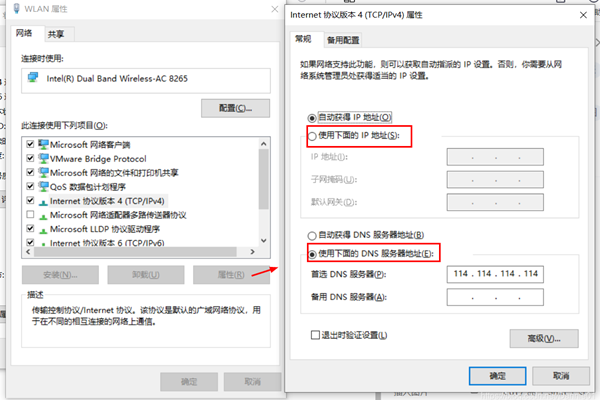
大家好,今天我们要教大家如何在Windows 10上重置TCP/IP协议。这个方法非常简单,只需要进入命令提示符,然后按下Ctrl+Shift+Enter键就可以进行操作了。或者你也可以直接运行重置命令来设置。接下来,我将详细讲解如何在Windows 10上重置TCP/IP协议栈。
Win10文件夹搜索栏用不了怎么办?Win10文件夹搜索栏用不了问题解析
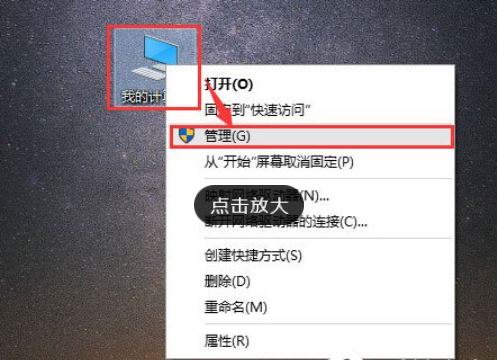
Win10的文件夹搜索功能不好使怎么办啊?有时候我们用Win10系统查文件的时候,需要用到文件搜索,但有些用户会发现文件夹搜索不好使了,那怎么办呢?其实很简单,只要点一下“此电脑”下面的“管理”,就能解决问题啦!接下来,我来给大家详细介绍一下Win10文件夹搜索栏用不了的问题解决方法。
Win10输入法图标丢失后怎么找回?Win10输入法图标丢失后找回的方法
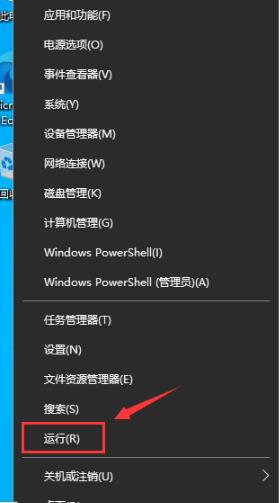
嗨,大家好!如果你们的电脑没有安装第三方输入法,就可以直接用自带的输入法啦。不过呢,有些用户可能会遇到输入法图标不见了的情况。别担心,我们可以进到注册表编辑器里找“run”来解决问题哦。下面,我就给大家详细介绍一下,在Win10系统中找回丢失的输入法图标的方法啦!
解决游戏提示需要新应用打开此ms-gamingoverlay的问题
很多玩游戏的朋友可能会遇到一个问题,就是ms-gamingoverlay老是弹出来,这是怎么回事呢?有可能是你的xbox被卸载了。今天我们就来给大家详细介绍一下如何解决这个问题,让你的游戏不再受到干扰。
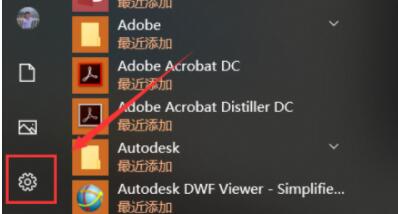
win10应用商店提示错误代码0x80D02017怎么解决?
嘿,你知道吗?有些人在用win10的应用商店下载软件时遇到了问题,提示了一个错误代码0x80D02017,然后怎么也打不开应用商店。我最近刚好学到了一个解决方法,想分享给大家,希望对你们有帮助!
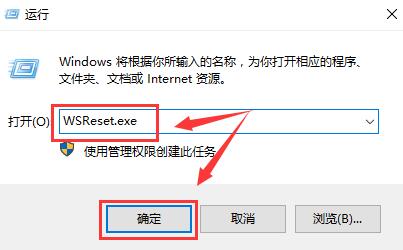
win10如何提升扬声器音质?win10扬声器提升音质操作方法
好多用 Win10 系统的电脑都连着音箱,有些人觉得音箱的声音不好听,可能是因为我们的声音设置没弄好,所以音质变差了。那要怎么调才能让音质变好呢?今天 Win10 教程就给大家分享解决办法,感兴趣的朋友可以跟着我一起看看哦!
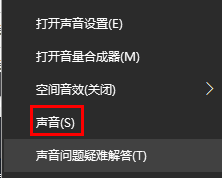
Win10怎么设置显示其它地区时钟?Win10设置显示其它地区时钟的方法
相信很多小伙伴在用win10系统的时候都想同时看到不同地区的时钟时间,那win10要怎么设置显示其他地方的时钟呢?直接点开开始菜单,选设置,再进windows设置页面,找到时间和语言,就可以设置了。接下来就跟着我一起来看看怎么设置win10显示其他地方的时钟吧!
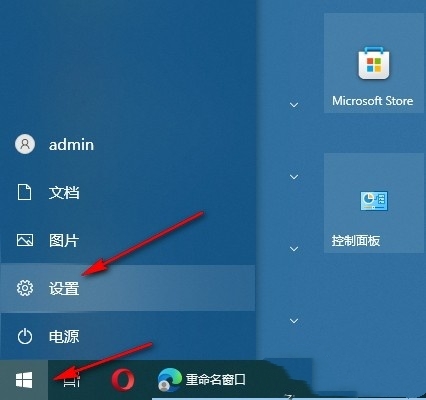
Win10怎么清除设备搜索历史记录?
我们在用电脑搜东西的时候,都会留下一些记录,但有些用户想问怎么把 Win10 上的搜索历史清掉啊?直接点开三点菜单,在搜索设置里找到“我的设备历史记录”,把它关了就行了。咱们这就来教大家怎么清掉 Win10 上的搜索历史啦!
win10去快捷方式箭头导致任务栏图标打不开怎么办?
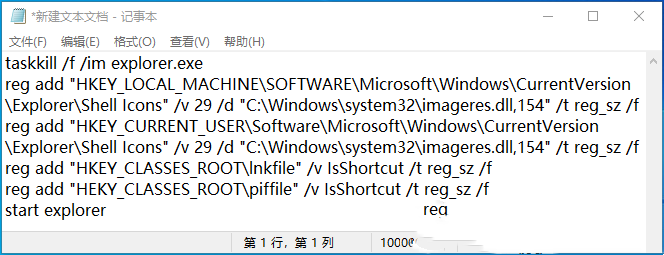
大家好,今天我们要教大家怎么解决win10中去除错误快捷方式箭头导致任务栏图标打不开的问题。如果你也有这个问题,可以按照下面的方法操作哦!首先,你需要在任务栏上右键点击新建一个文本文档,然后把下面的代码复制进去,最后保存就可以了。是不是很简单呢?让我们一起来看看具体的操作步骤吧!