Win10怎么自动删除系统更新文件?
很多使用电脑时间长的小伙伴相比都发现了,Win10系统的更新很多,更新之后的文件又不删除,垃圾就越来越多,这就导致电脑空间越来越小,影响了我们使用电脑。自己手动删除也行,但是每次更新都要自己手动删除也实在麻烦,所以今天小编教大家一种方法让电

更新日期:2022-10-30
来源:Win7旗舰版
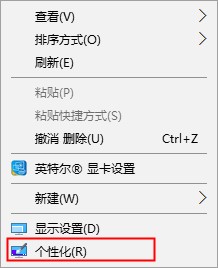
win10系统有2个好用的功能就是个性化和显示设置,这有关咱们电脑屏幕的显示设置所以这2个功能决不能出问题。但偏偏有时就天不随人愿,出现个性化和显示设置无法打开的糟糕情况。那到底要怎么解决呢,来看看相信的教程吧。
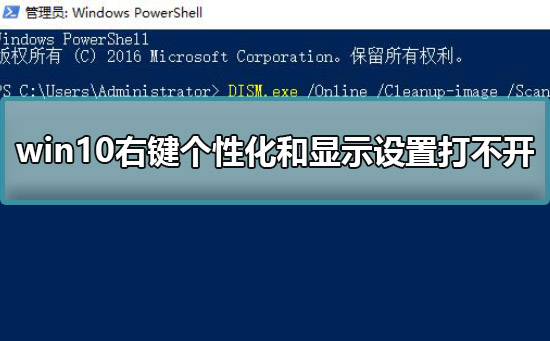
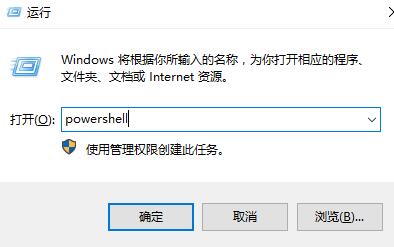
1.首先在联网的状态下,按下【Win】+【R】打开运行输入【powershell】打开管理员。
2.然后依次执行以下三天命令:
【DISM.exe /Online /Cleanup-image /Scanhealth】
【DISM.exe /Online /Cleanup-image /Checkhealth】
【DISM.exe /Online /Cleanup-image /Restorehealth】
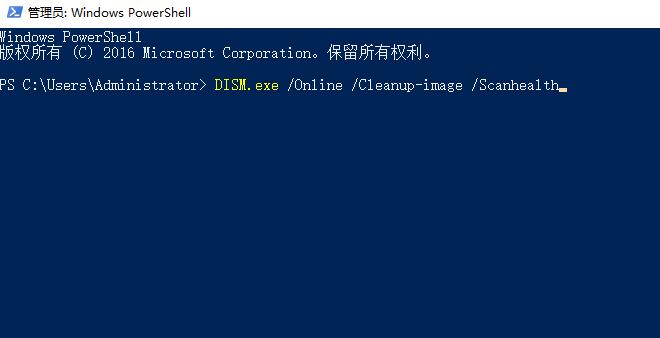
3.如果问题还没有解决的话,再次打开该命令窗口,依次执行以下两条命令:
【Get-AppxPackage -AllUsers| Foreach {Add-AppxPackage -DisableDevelopmentMode -Register “$($_.InstallLocation)AppXManifest.xml”}】
【Get-AppxPackage | % { Add-AppxPackage -DisableDevelopmentMode -Register "$($_.InstallLocation)AppxManifest.xml" -verbose }】
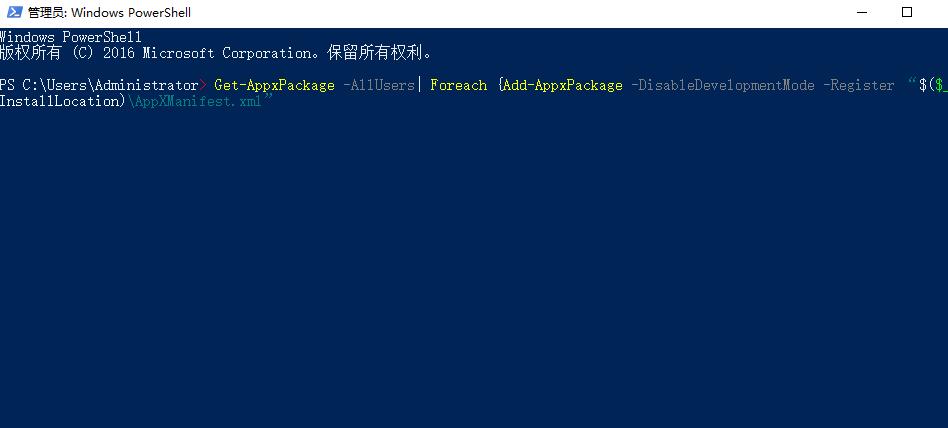
4、然后重启电脑,一般情况下,该问题都会解决。
5、如果始终无法进行解决,建议用户们重装系统。
以上就是本站为广大用户们提供的win10右键个性化和显示设置打不开解决方法了,希望能够帮助到广大的用户们,谢谢阅读。
Win10怎么自动删除系统更新文件?
很多使用电脑时间长的小伙伴相比都发现了,Win10系统的更新很多,更新之后的文件又不删除,垃圾就越来越多,这就导致电脑空间越来越小,影响了我们使用电脑。自己手动删除也行,但是每次更新都要自己手动删除也实在麻烦,所以今天小编教大家一种方法让电
win10右键个性化打不开提示该文件没有与之关联的程序解决方法
新装的win10系统用得还不是很顺手,这时候在给你来点小插曲,你会崩溃吗。比如经常使用的右键菜单,不像以前那般听话为你提供服务。选择右键菜单个性化后,提示该文件没有与之关联的程

win10右键个性化该文件没有与之关联怎么办?win10右键个性化该文件没有与之关联教程
许多用户遇到Win 10无法打开设置,出现右击个性化,该文件与其程序没有关联执行此操作,请安装程序,或者,如果已安装该程序,请在

win10系统右键个性化打不开?win10系统右键个性化无法打开
有很多用户遇到win10不能打开设置,右键个性化,文件没有相关程序执行操作,请安装程序,或者,如果安装程序,请在默认程序控制面板上创建关闭,实际上这是因为注册表设置问题,更改注
win10右键个性化和显示设置打不开怎么办?来看看解决教程
当我想点开win10的右键有个个性化还有显示设置的时候,却发现打不开了。让我好郁闷,不能进行设置个性化的显示设置,那我的电脑总不能一直展示默认的样式。
win10右键桌面无法打开个性化和显示设置怎么办
当我们需要给win10桌面进行些壁纸等个性化操作或者对显示进行些设置的时候,有网友反映win10右键桌面无法打开个性化和显示设置怎么办?今天小编就给大家介绍下具体的解决方法.
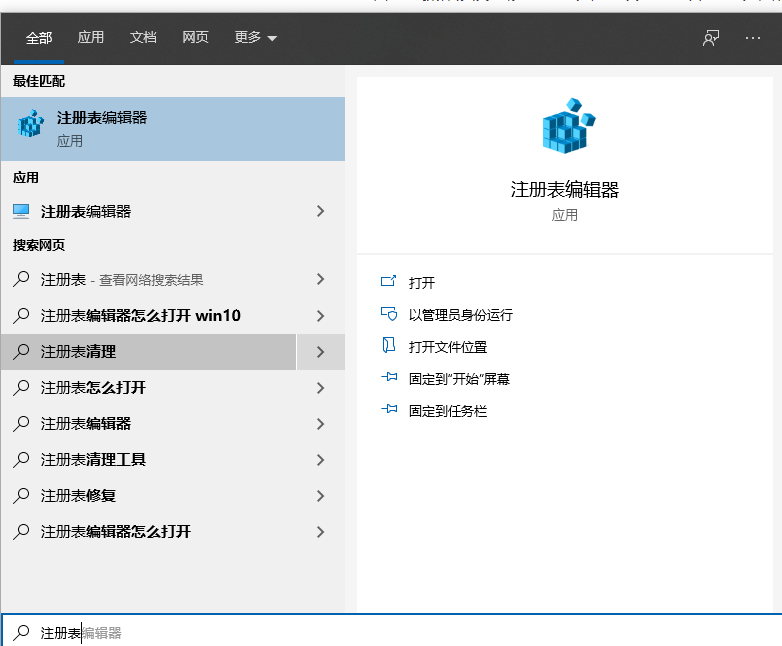
Win10怎么设置显示其它地区时钟?Win10设置显示其它地区时钟的方法
相信很多小伙伴在用win10系统的时候都想同时看到不同地区的时钟时间,那win10要怎么设置显示其他地方的时钟呢?直接点开开始菜单,选设置,再进windows设置页面,找到时间和语言,就可以设置了。接下来就跟着我一起来看看怎么设置win10显示其他地方的时钟吧!
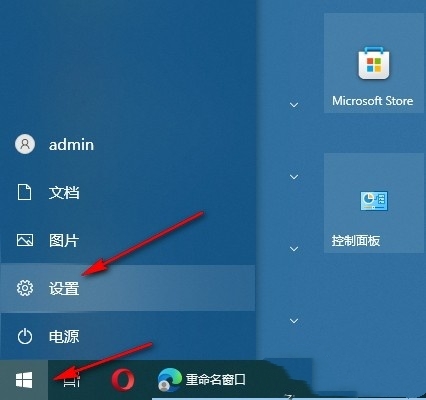
win10没有亮度调节怎么办?win10没有亮度调节问题解析
我们在用电脑的时候,通常会调整屏幕亮度,因为如果太亮了对眼睛不好。如果在win10上找不到亮度调节功能,该怎么办呢?没关系,只要点击任务栏上的设置,然后选择系统选项就可以轻松解决了。接下来,我们来详细介绍一下如何解决win10没有亮度调节的问题。
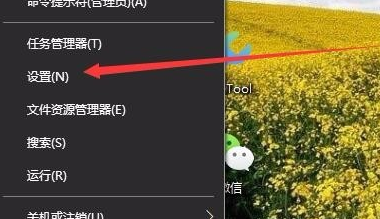
Win10下载更新怎么设置绝对宽带?Win10下载更新设置绝对宽带的方法
嗨,大家好!今天要跟大家分享一下如何在 Win10 系统中设置下载更新的带宽量。如果你也是想设置绝对宽带的话,那就继续往下看吧! 首先,我们可以通过开始菜单下的设置来操作。打开设置后,选择“更新和安全”选项卡,然后就可以看到相关的设置了。是不是很简单呢? 接下来,我们就可以根据自己的需要来调整带宽量了。如果你还不太清楚具体的操作步骤,可以参考本站提供的详细教程哦! 总之,只要按照这些简单的步骤来操作,就能轻松地设置 Win10 下载更新的带宽量啦!希望这篇文章能帮到大家!
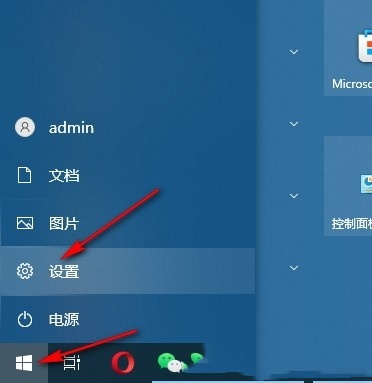
win10电脑怎么设置不显示文件扩展名?
嗨,你知道win10电脑怎么设置不显示文件扩展名吗?通常情况下,我们文件夹里的文件都不会显示扩展名,但有些人不小心弄错了设置,看起来很奇怪。那么这个问题怎么解决呢?今天就给大家分享一下win10的教程,让我们一起来看看具体的步骤吧!
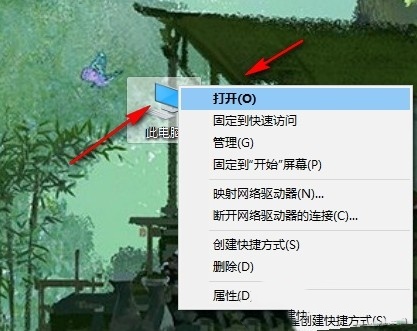
win10怎么将音量调节设置为竖向?win10音量调节竖向显示设置方法
我们用win10电脑调音量的时候,系统默认是横着显示的,有些朋友想改成竖着的,但不知道在哪里改。这期win10教程就给大家分享怎么改,需要的朋友可以照着下面的步骤做。
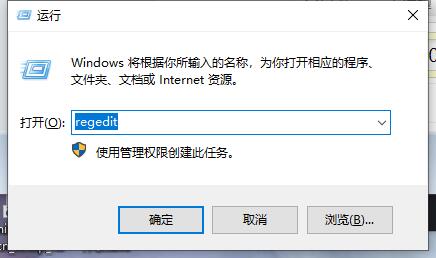
win10右键没有刷新选项怎么办?win10右键没有刷新选项怎么恢复?
右键刷新功能为用户们带来了极大的便利,不少的用户们在使用win10 的过程中发现win10右键没有刷新选项,那么这要怎么办?下面就让本站来为用户们来仔细的介绍一下win10右键没有刷新选项怎么恢复吧。
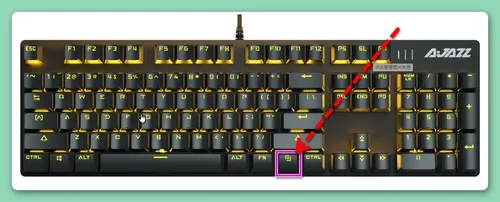
win10右键显示设置打不开怎么办?有没有好的解决方法?
我们会有对win10误操作的情况,例如对系统文件的误操作或者重装系统过程的误操作,从而造成一些不必要的麻烦。好比鼠标右键打不开显示设置

win10界面显示从哪里开始设置?具体要怎么设置?
很多用户们在应用win10系统的时分,都不清楚win10界面究竟需要奈何才能够举行个性化的配置,有想要晓得的用户们迅速来看看细致的教程吧。