Win10休眠久了自动关闭程序怎么解决?
我们在用 Win10 电脑的时候,如果不用了一段时间,电脑就会自动进入休眠状态,然后一些程序就会被关闭。那要怎么解决这个问题呢?其实很简单,只要到电源选项里更改一下计算机睡眠时间就好了。下面我就来给大家详细介绍一下怎么解决 Win10 休眠久了自动关闭程序的问题啦。


更新日期:2022-11-04
来源:Win7旗舰版
win10系统是一个非常强大的技术系统!用户可以根据自己的情况设置win10系统!win10系统的几乎所有功能都可以让用户根据自己的要求自己设置!最近,许多合作伙伴回应说,他们自己的win10系统总是出现令人费解的休眠现象。今天,小编为您带来了win10自动休眠关闭设置的详细教程。有需要的用户来看看。

win10莫名其妙自动休眠的解决方法:
操作步骤:
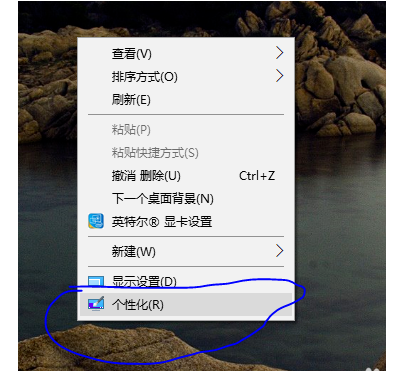
1、进入win10桌面,鼠标右键桌面空白处,选中个性化打开。
2、在设置界面的左侧点击锁屏界面,进入下一步。

3、然后在右侧界面的底部找到屏幕保护程序设置,进入下一步。

4、在出现的屏幕保护程序设置界面中,修改等待时间,如果您觉得时间太短可以设置长一点,小编这里设置的是30分钟,然后点击应用并确定即可。

以上就是小编给各位小伙伴带来的win10莫名其妙自动休眠的所有内容,希望你们会喜欢。
Win10休眠久了自动关闭程序怎么解决?
我们在用 Win10 电脑的时候,如果不用了一段时间,电脑就会自动进入休眠状态,然后一些程序就会被关闭。那要怎么解决这个问题呢?其实很简单,只要到电源选项里更改一下计算机睡眠时间就好了。下面我就来给大家详细介绍一下怎么解决 Win10 休眠久了自动关闭程序的问题啦。
win10莫名其妙自动休眠_win10自动休眠怎么回事?
win10系统是一个非常强大的技术系统!用户可以根据自己的情况设置win10系统!win10系统的几乎所有功能都可以让用户根据自己的要求自己设置!最近,许多合作伙伴回应说,他们自己的win10系统