win10系统怎么修改任务栏颜色?win10任务栏颜色修改教程
win10系统任务栏默认的颜色非黑即白,不少用户想要设置和主题相符合的颜色,可是不知道在哪里进行操作,其实我们通过个性化就可以进行修改了,关于这个问题,本期的win10教程就来和大伙分享任务栏颜色修改的操作方法,一起来看看详细步骤吧。

更新日期:2021-12-08
来源:Win7旗舰版
最近有Win10系统用户反映,天天看着系统默认的任务栏颜色有点看腻了,觉得很不好看,想要更改为自己喜欢的颜色,但又不知道该如何更改,为此非常苦恼。那么,Win10系统如何更改任务栏颜色呢?下面,我们就一起往下看看Win10系统更改任务栏颜色的方法。
方法/步骤
1、右键点击桌面左下角的开始按钮,在弹出菜单中选择“设置”菜单项;

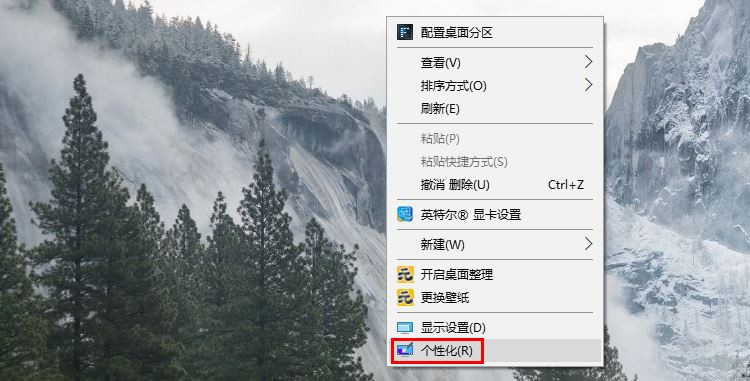
2、在打开的Windows设置窗口中,点击“个性化”图标;

3、在打开的个性化设置窗口中,点击左侧边栏的“颜色”菜单项;
4、在右侧窗口中设置一个你喜欢的颜色;
5、接着在下面找到“开始菜单、任务栏和操作中心”一项,选中其前面的复选框,同时把上面的“透明效果”开关设置为开;
6、这时可以看到任务栏的颜色已修改了,是不是比原来更漂亮一些了啊,同时还设置了透明效果。

以上就是Win10系统更改任务栏颜色的方法,按照以上方法进行操作,就能轻轻松松的将任务栏颜色更改为自己喜欢的了。
win10系统怎么修改任务栏颜色?win10任务栏颜色修改教程
win10系统任务栏默认的颜色非黑即白,不少用户想要设置和主题相符合的颜色,可是不知道在哪里进行操作,其实我们通过个性化就可以进行修改了,关于这个问题,本期的win10教程就来和大伙分享任务栏颜色修改的操作方法,一起来看看详细步骤吧。
Win10任务栏的颜色要怎么设置?
不少用户在使用电脑的时候,都会进行一些个性化的设置。除了桌面的壁纸,许多用户也会设置任务栏的颜色。但是对于一些刚刚使用电脑的用户来说,不知道怎么设置要怎么办呢?下面小编就带着大家一起看看吧! 操作方法: 1、点击电脑左下角的微软按钮,弹出的界

Win10任务栏颜色改不了怎么办 Win10任务栏颜色怎么改
Win10任务栏颜色改不了怎么办?一些朋友想要更改Win10任务栏的颜色,但是不知道如何修改,更改win10任务栏颜色需要在个性化设置中更改,这里小编就为大家带来更改win10任务栏颜色的教程,希望能够帮助到大家。