win10磁贴颜色怎么改?win10磁贴颜色修改方法教程
嘿,你知道怎么改win10磁贴的颜色吗?有时候我想换一下,但不知道怎么做。别担心,我这就告诉你怎么修改磁贴颜色!

更新日期:2021-12-08
来源:Win7旗舰版
微软会定期推送Win10系统累积更新,用于修复错误、设备维护和引入最新的安全补丁。如果您的系统无法自动接收累积更新,建议您尝试手动方式来接收。这里小编为大家带来手动下载Win10系统更新方法,快来看看吧!
手动下载Win10系统更新方法
一、检查上次Win10系统更新日期
在继续手动下载Win10系统更新之前,最好检查一下您的设备上次更新时间是什么时候,以及您的设备当前运行的是哪个Win10系统内部版本。无论您是否需要立即更新它,它都会为您提供想法。为此,请按照以下步骤操作:
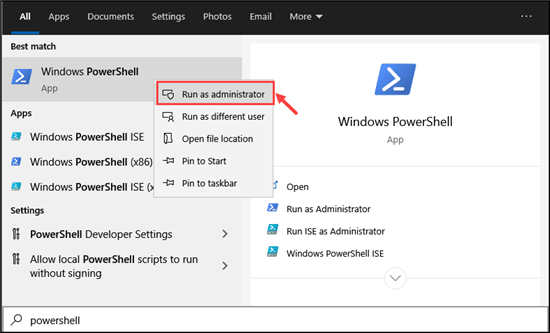
1、启动Win10系统搜索框并键入Windows PowerShell。
2、右键单击它并选择Run as administrator。
3、在命令行窗口中键入或复制/粘贴此命令:gwmi win32_quickfixengineering |sort installedon -desc
4、检查您的 PC 上次更新的日期和时间。
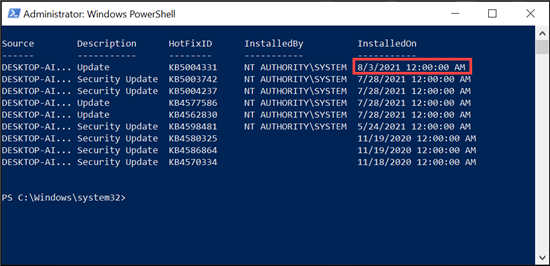
5、如果 Windows 更新日期很早,您可以继续手动下载最新的Win10系统更新。
二、查找Win10系统最新更新
接下来您需要知道的是最新的Win10系统累积更新。要下载更新,您可以导航到Microsoft 更新目录。它包含可供手动下载的每个主要和次要Win10系统更新。基本上,它适用于开发人员和测试人员,但任何普通用户也可以访问该站点并下载所需的更新。
遗憾的是,如果您知道其知识库 (KB) 参考编号,则只能在 Microsoft 更新目录网站上搜索更新。如果您不知道最新的 KB 编号,则很难搜索最新的更新。但是,通过在 Microsoft 更新目录网站上进行简单搜索,您可能会获得要下载的更新。
要搜索最新的 KB 参考号更新,请在搜索框中键入:windows 10 version name architecture current month/%/current year。例如,在我的情况下,它是 –Win10系统20H2 x64 7/%/2021。(我把7作为月份,因为在写这篇文章的时候,8 月的第二个星期二还没到)
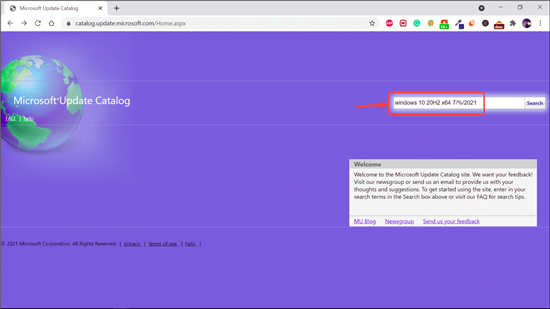
您将看到 7 月份的所有Win10系统更新。
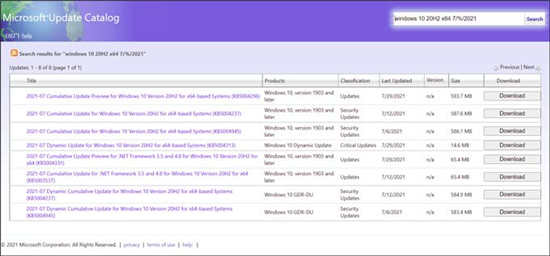
三、通过 Microsoft 更新目录手动下载Win10系统更新
知道最新Win10系统更新的 KB 编号后,您可以轻松下载并手动安装。
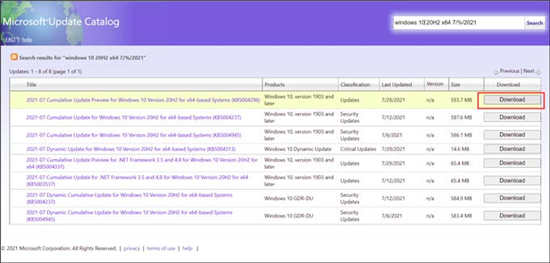
1、从搜索结果中,选择具有最新 KB 参考号的Win10系统更新进行下载。单击下载按钮。
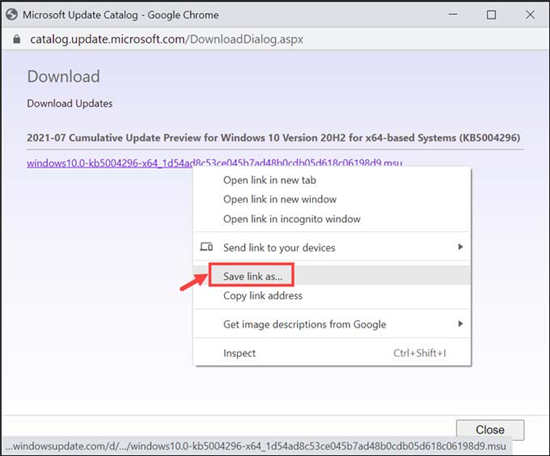
2、将启动一个新窗口。右键单击 MSU 文件并选择将链接另存为。
3、您的浏览器可能会阻止该文件。但是,文件是安全的,您可以从选项中选择保留下载文件。
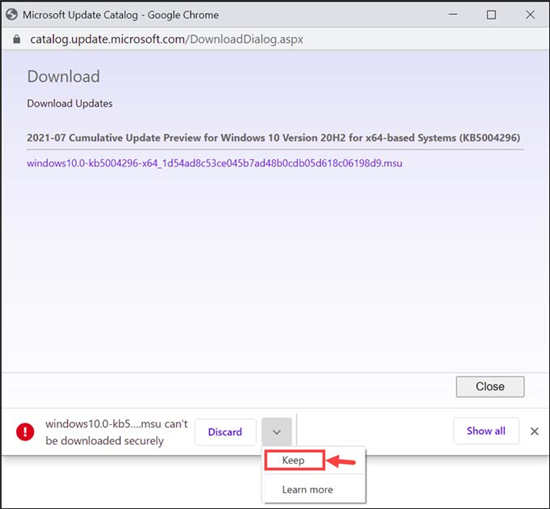
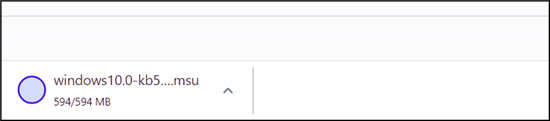
4、该文件将开始下载并需要一些时间,具体取决于其大小和您的互联网速度。
四、手动安装Win10系统累积更新
下载Windows 10累积更新的MSU文件后,只需双击即可安装。但是,如果您希望系统在安装后不自动重新启动,您可以使用命令提示符配置该首选项。
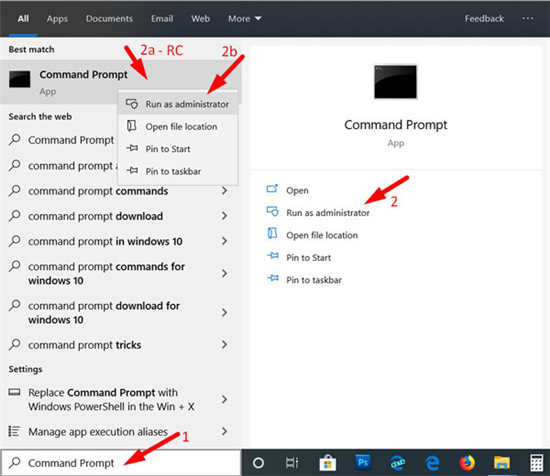
1、在 Windows 搜索栏上,键入命令提示符,右键单击其图标并选择以管理员身份运行。
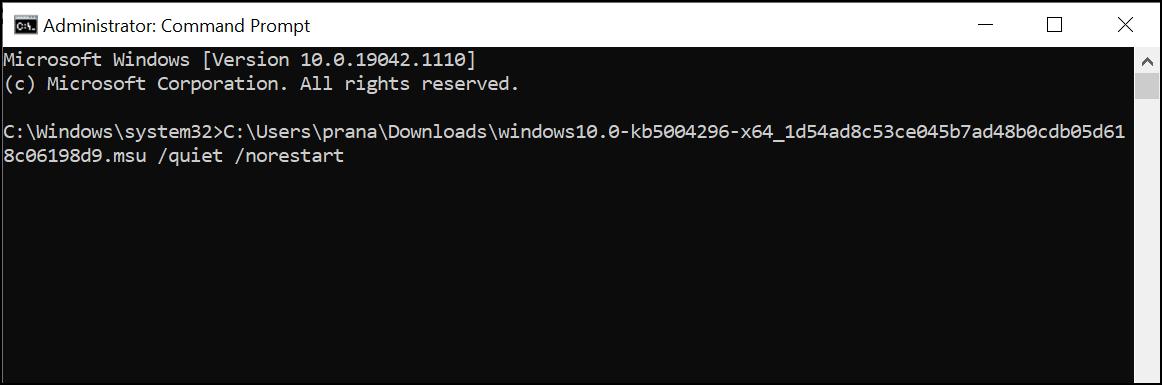
2、键入以下命令并按回车键: wusa C:PATH-TO-UPDATENAME-OF-UPDATE.msu /quiet /norestart。看这个例子:
win10磁贴颜色怎么改?win10磁贴颜色修改方法教程
嘿,你知道怎么改win10磁贴的颜色吗?有时候我想换一下,但不知道怎么做。别担心,我这就告诉你怎么修改磁贴颜色!
win10如何清理删除更新文件?win10系统更新文件清理方法
嗨,大家好!你们知道吗?每当我们的win10系统更新之后,就会有很多更新文件,这些文件会占用我们电脑的空间哦!好多小伙伴都想知道怎么清理这些更新文件,对吧?别担心,今天我就来给大家分享一下详细的步骤啦!感兴趣的小伙伴们赶紧来看看吧,我在这儿等你们哦!
win10系统更新老是失败怎么办?win10系统一直更新失败解决方法
我们在使用win10系统的时候,一段时间就会接收到大版本的更新,然而有些用户更新系统时一直是失败的状态,连基本的内容都不能够下载成功,关于这个问题我们应该如何解决呢,今日的win10教程就来为大伙进行解答,接下来让我们一起来了解看看吧。
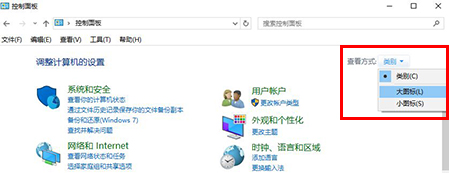
win10系统更新后不能共享打印机怎么解决?
win10系统更新后不能共享打印机怎么解决?很多人在工作的时候,为了方便使用,都会设置将打印机共享,而有些小伙伴升级了新版本的win10系统后,就不能共享打印机了,出现这种情况可能是因为功能被关闭了,所以无法使用,那么应该怎么设置才能够恢复使用,今天的win10教程内容就来为大伙进行解答,接下来让我们一起来看看详细的步骤吧。
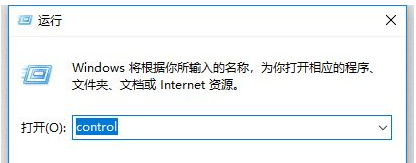
win10暂停更新还是会更新怎么办?
不少的用户们在使用电脑的时候不喜欢自动更新功能,所以将他关闭了,不过有些用户们在设置完暂停更新后还是会自动更新,那么这是怎么回事?用户们可以找到Windows Update服务,然后将他的类型改为禁用就可以了。下面就让本站来为用户们来仔细的介绍一下win10暂停更新后继续更新的解决方法吧。
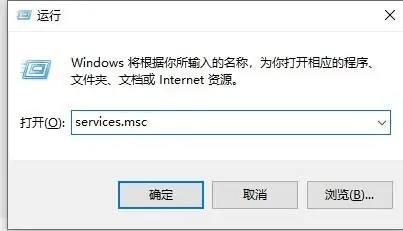
win10系统更新后运行速度变慢如何解决?win10系统更新后运行速度变慢解决方法
如果我们使用win10操作系统,因为我们更新和升级了我们的系统版本,但我们发现系统的运行速度不如升级前那么平稳。对于win10系统更新后运行速度较慢的问题,小边认为这可能是系统本身的

win10系统更新在哪里
win10系统更新在哪里呢?很多用户对此还不是很清楚,小编这里就给大家带来有关win10系统更新在哪里的介绍,希望能够对大家有所帮助。
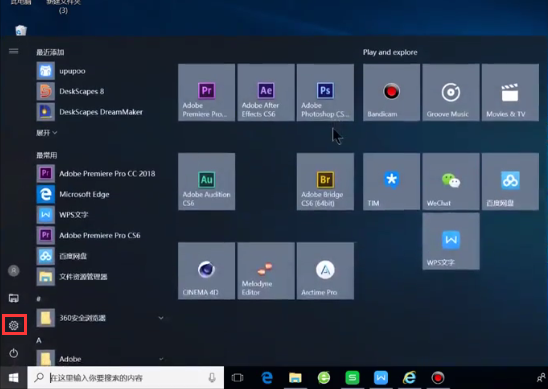
win10系统更新怎么关闭?win10系统更新关闭的方法
win10系统更新你要是没关闭,它一直静静在那运行。不打扰还好,一运行到高潮,卡得你不知道今天星期几。所以我们来研究下是怎么关闭更新的。

win10系统更新后黑屏_win10系统更新后黑屏怎么办?
win10系统更新后一般不会出现任何问题!但是在这么多win10系统用户中,总有一些特殊的例子!最近,许多合作伙伴回应说,他们的win10系统计算机在更新后出现了黑屏问题!今天,小编将为您带
win10系统更新后黑屏_win10系统更新黑屏怎么办?
win10系统更新后一般不会出现任何问题!但是在这么多win10系统用户中,总有一些特殊的例子!最近,许多合作伙伴回应说,他们的win10系统计算机在更新后出现了黑屏问题!今天,小编将为您带
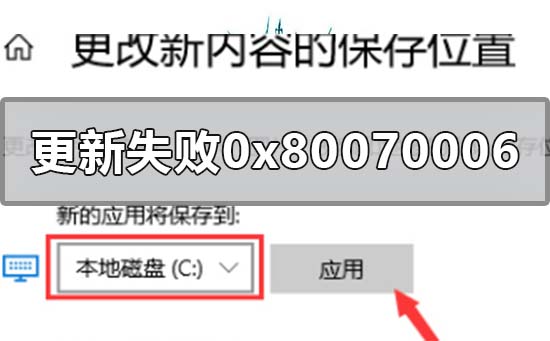
win10系统更新失败0x80070006怎么解决?win10系统更新失败0x80070006处理教程
当我们的win10系统计算机升级系统时,一些合作伙伴会发现他们的计算机显示错误提示:0x8007006。小编认为这可能是因为我们的系统设置。可试着在系统设置选项中的存储做相关的设置和修改。
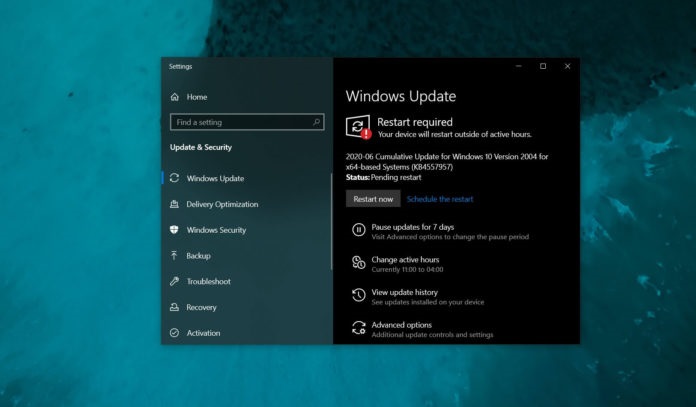
win10 2004更新补丁开始推送 代码为KB4557957
微软方面给出推送2004版本系统的更新的消息,微软win10 2004系统将要为广大用户们推出了2004版本系统的更新,版本为Build 19041.329,代码为KB4557957
win10怎么升级?
win10怎么升级?win10系统怎么更新升级?win10系统更新升级方法,windows10系统会日常更新一些补丁,那我们应该如何给自己的win10更新升级呢.
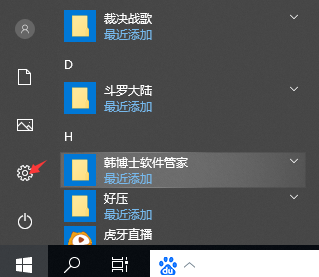
win10系统怎么更新
自从微软发布win10以来,它就成了大众的热选系统,然而,接踵而至的就是各种win10如何更新升级的问题.是的,win10的忠实粉丝都想要升级win10操作系统,但是却又不知道如何更新升级win10.所以,今天小编我来来给大家说说win10如何更新升级这个问题.
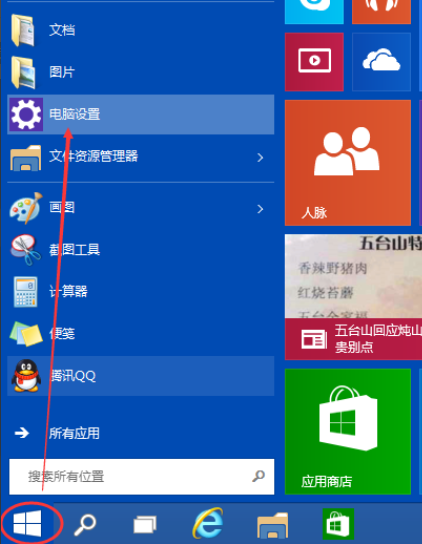
Win10系统遇到更新服务错误正在关闭的解决方法
我们在给Win10系统进行更新的时候,有的用户会遇到显示“遇到错误,由于更新服务正在关闭,无法完成安装”,这时候不管我们是重启还是重新进行更新,都是一样的结果,下面为大家带来更新错误的解决办法。
