手动设置Win11系统时间最快的方法
在日常使用Win11系统电脑的过程中,系统时间的准确性至关重要,而有时我们可能因各种原因需要手动设置系统时间,比如跨时区旅行后、系统时间出现偏差或希望调整到特定的实验时间等。那么究竟该如何精准、高效地手动设置系统时间呢?接下来就和小编一起来看看吧。

更新日期:2021-12-08
来源:Win7旗舰版
我们都知道,安装升级Windows11系统有非常多的方法,大家熟悉的方法一般就是U盘安装和在线升级了。而许多小伙伴都不知道我们也可以使用cmd命令来安装Win11系统,下面小编就带着大家一起看看怎么操作吧!
不借助U盘和Winpe等工具通过cmd命令用硬盘安装Windows 11 方法
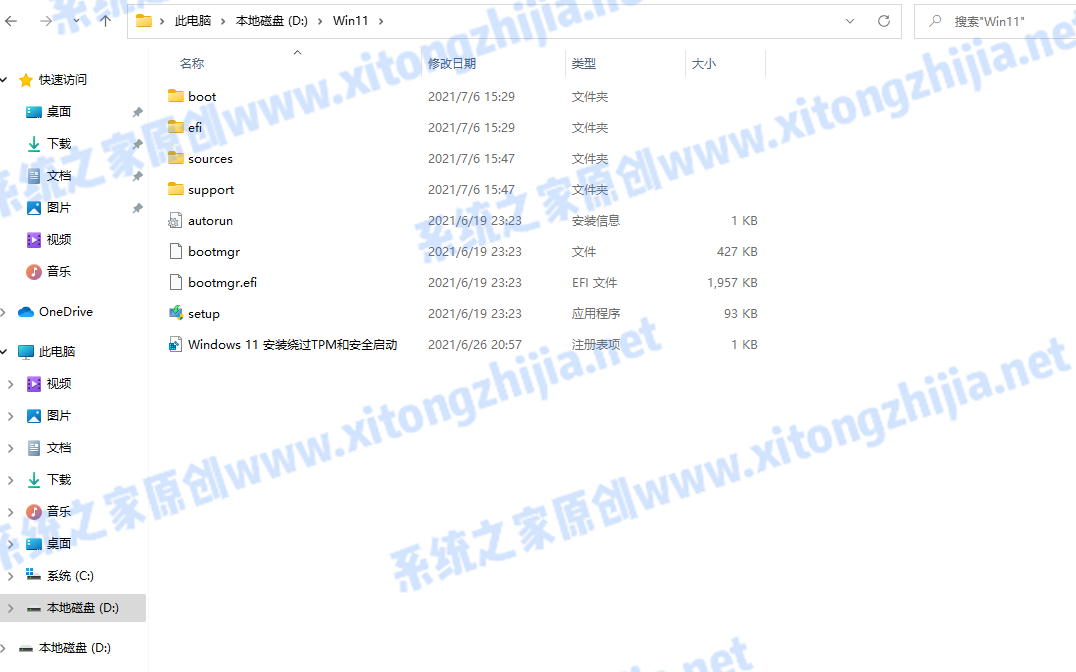
1、双击Windows 11 .iso 系统镜像加载到虚拟光驱,或用winRAR等压缩解压软件将Windows 11 .iso 系统镜像解压出来,把文件夹名字改为Win11,放在电脑非系统磁盘如D:的根目录
2、以Windows 10 安装Windows 11为例(Windows 11重新安装Windows 11方法类似),依次点击: 开始--设置--更新和安全--恢复--高级启动(点击立即重启)--疑难解答--高级选项--命令提示符(电脑自动重启)--重启后选择用户名并输入该用户名密码即可进入cmd命令提示符窗口
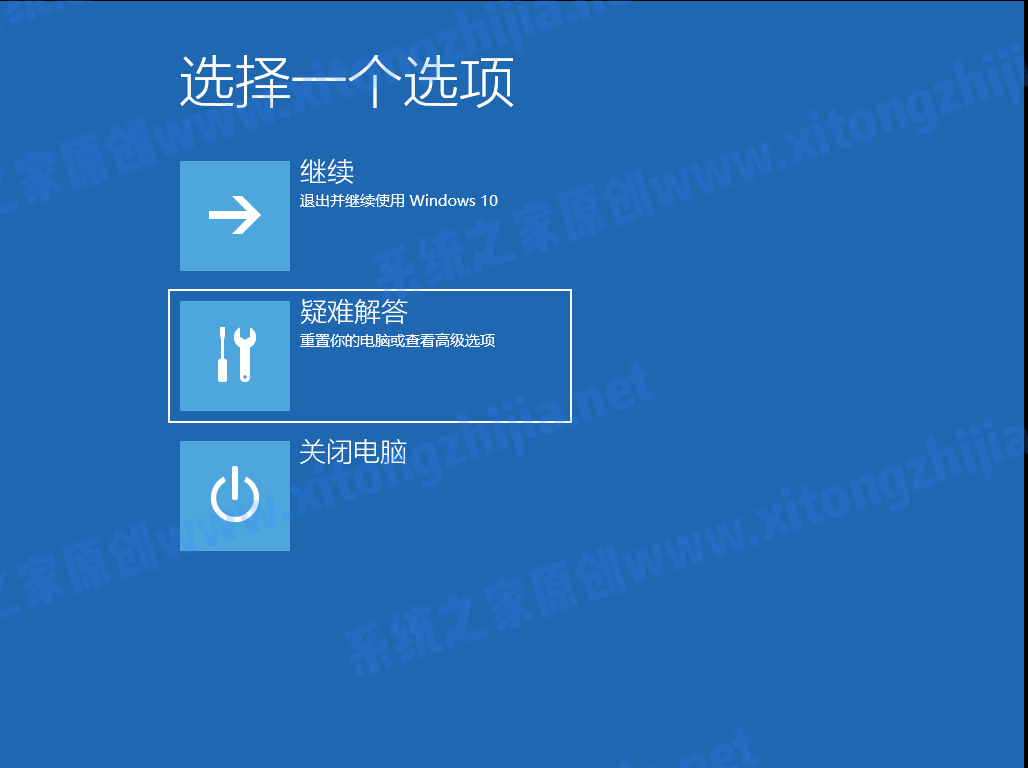
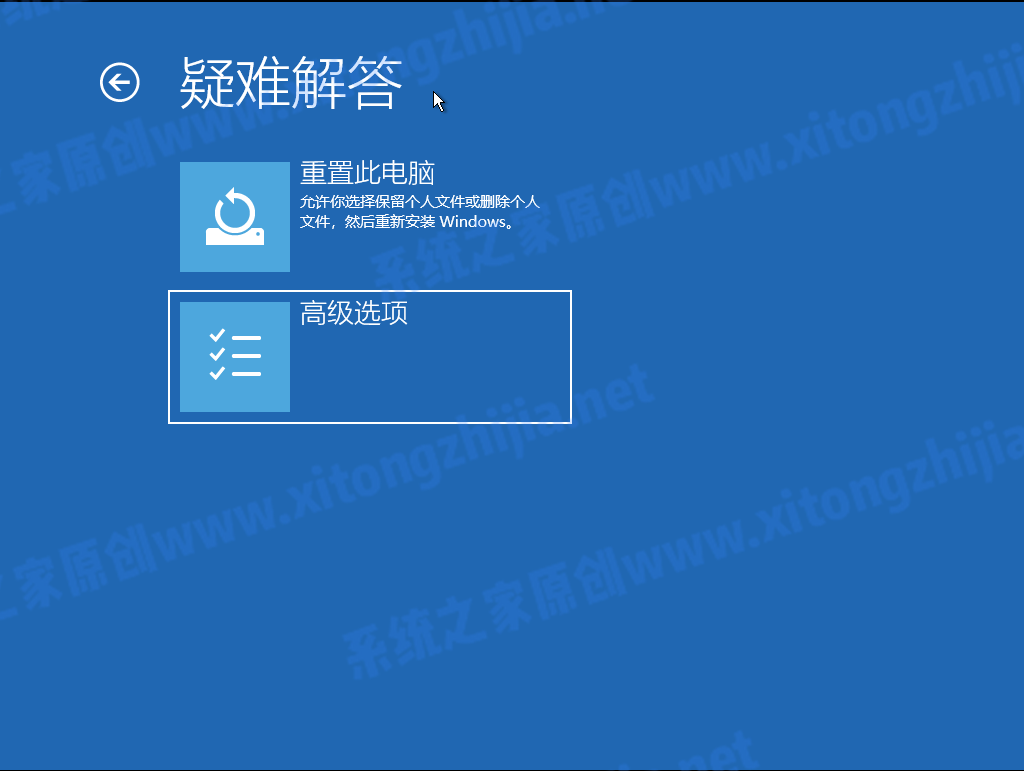
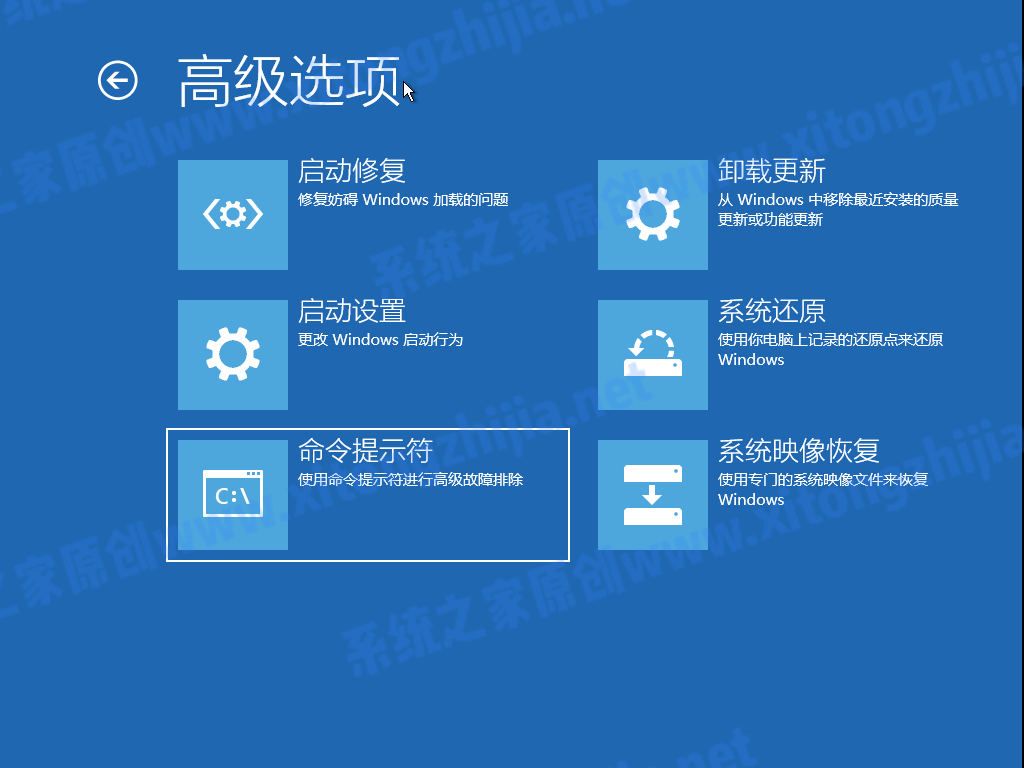
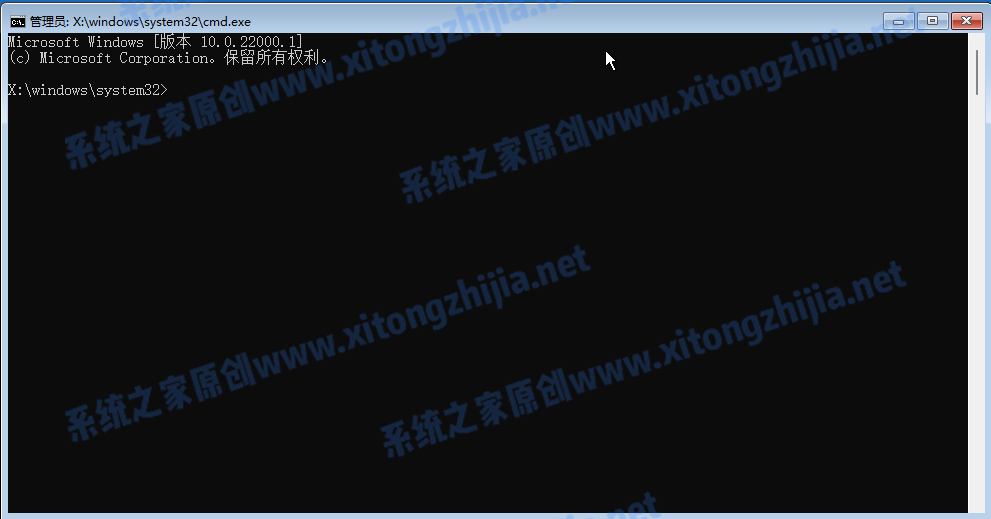
或按住 Shift 键 同时点击重启按钮--疑难解答--高级选项--命令提示符--进入cmd命令提示符窗口
3、命令行输入d: 回车,再输入cd Win11回车,输入setup回车开始安装(也可接着输入cd sources回车后,输入setup回车开始安装)
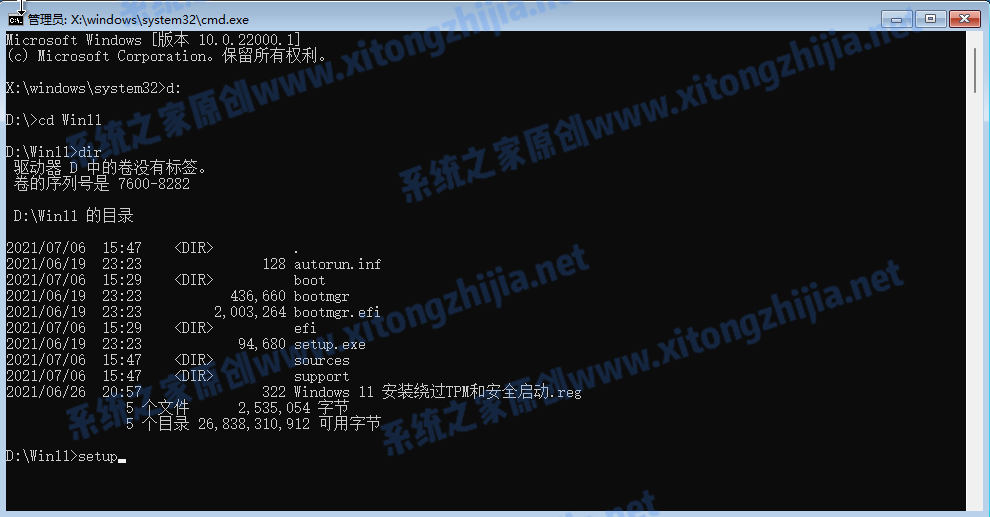
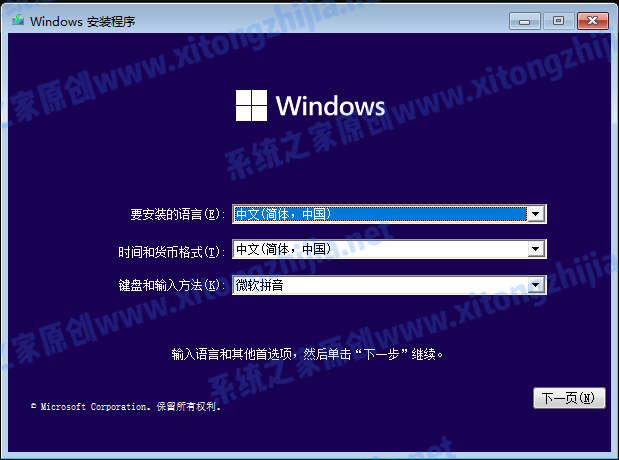
4、选安装语言、高级--将数据分区保留,其他的efs、 msr、 恢复分区以及原系统分区都删除,不用格式化,直接在未分区的盘符下安装系统
如果安装过程中提示电脑不符合安装Windows 11 的条件,可通过以下方法绕过TPM和安全启动的限制
方法一、
1、复制以下代码到文本文档存为“Windows 11 安装绕过TPM和安全启动.reg”注册表文件保存到D: Win11文件夹中
Windows Registry Editor Version 5.00
[HKEY_LOCAL_MACHINESYSTEMSetupLabConfig]
“BypassTPMCheck”=dword:00000001
“BypassSecureBootCheck”=dword:00000001
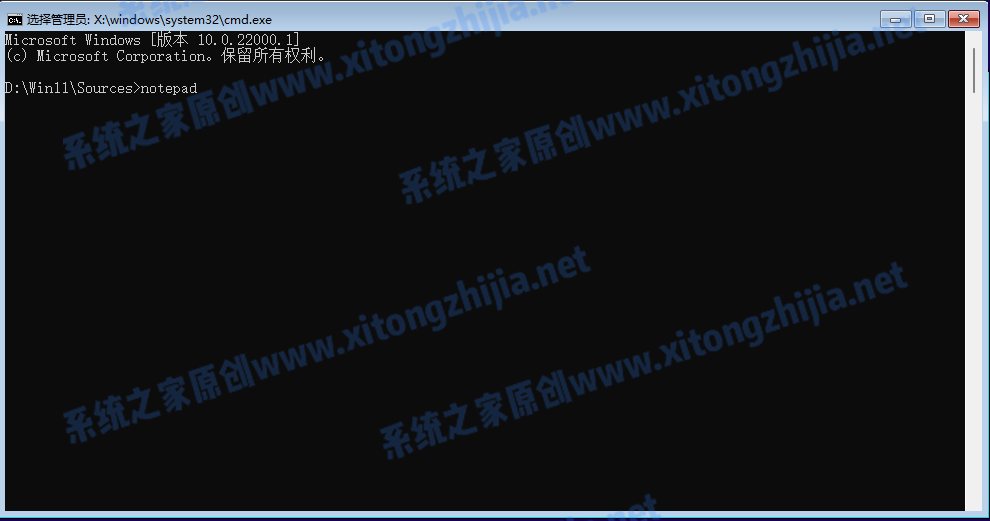
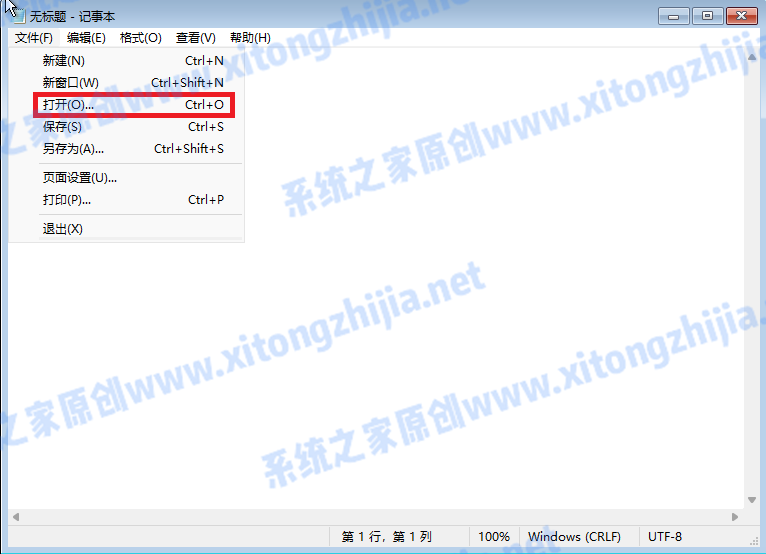
2、重启进入安装界面,操作过程中出现报错界面,同时按下Shift+F10,打开 cmd ,调出命令行,输入 notepad,点击“Opend(打开)”
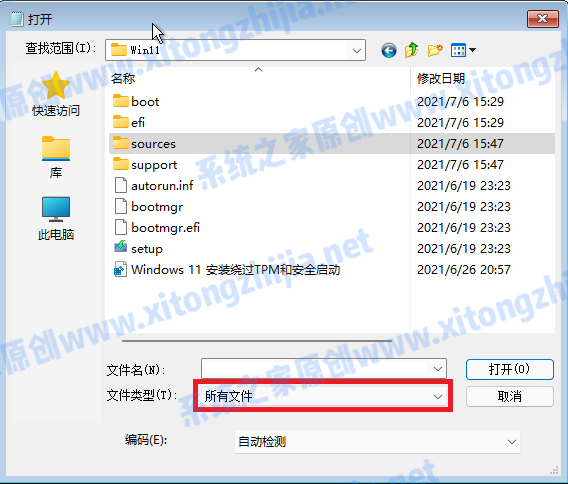
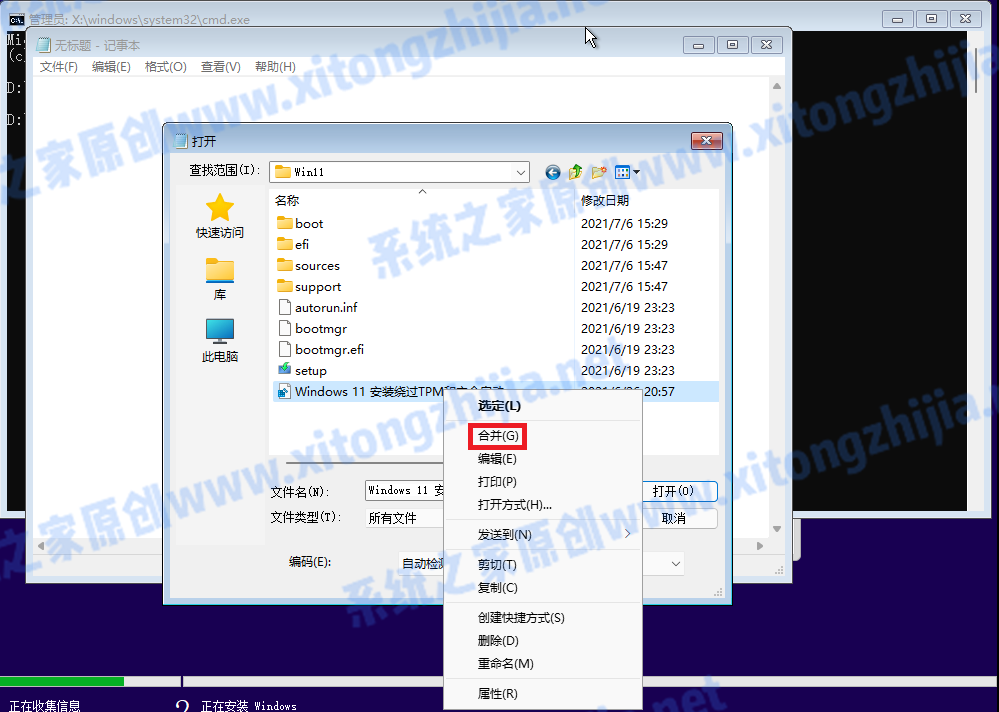
3、在弹出的对话框里“文件类型”选择“所有文件”,右键点击找到D: Win11中的“Windows 11 安装绕过TPM和安全启动.reg”注册表文件,点击“Merge(合并)”
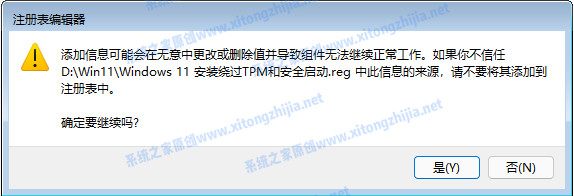
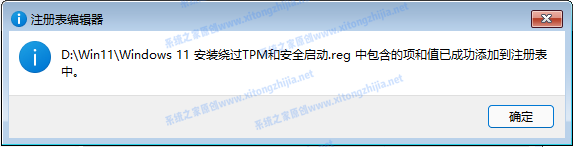
4、点击 “yes(是)” ,将“Windows 11 安装绕过TPM和安全启动.reg”注册表文件导入注册表
5、点击安装界面报错窗口左上角的返回按钮再继续安装操作,则无报错界面,进入到安装协议界面,此时已绕过 Windows 11 安装限制,即可正常安装
方法二、
1、重启进入安装界面,操作过程中出现报错界面,同时按下Shift+F10,打开 cmd ,调出命令行,输入 regedit 回车,即打开注册表
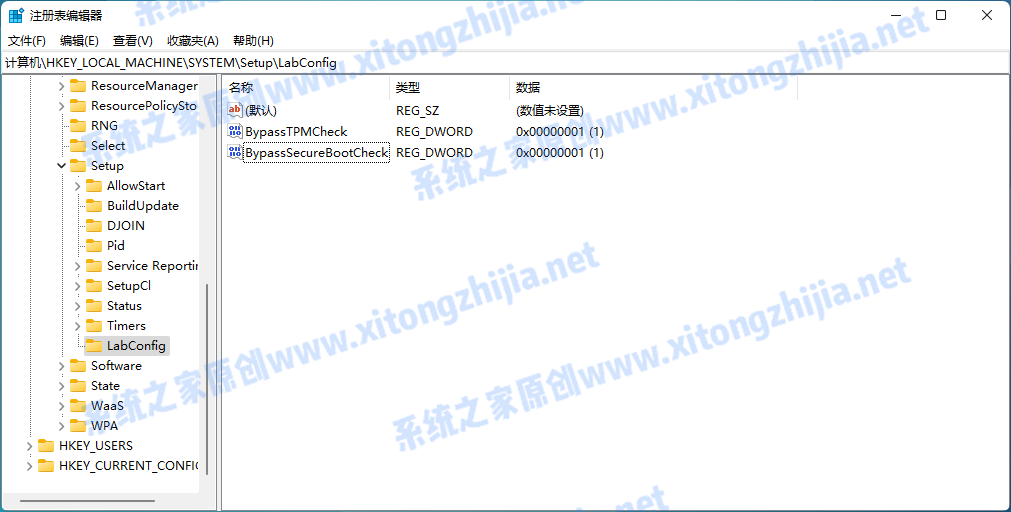
2、找到HKEY_LOCAL_MACHINESYSTEMSetup,先此处创建一个LabConfig项
3、在LabConfig项里创建2个DWORD值,
一个是BypassTPMCheck,数值为00000001(7个0)
一个是BypassSecureBootCheck,数值为00000001(7个0)
关闭注册表后,系统就会继续安装了
方法三、
在U盘或在可访问的磁盘里创建一个文件:tpm.cmd或tpm.bat,内容如下:
@Echo Off
Title Windows 11 - Bypass TPM And Secure Boot
Reg.exe add “HKLMSYSTEMSetupLabConfig” /v “BypassTPMCheck” /t REG_DWORD /d “1” /f
Reg.exe add “HKLMSYSTEMSetupLabConfig” /v “BypassRAMCheck” /t REG_DWORD /d “1” /f
Reg.exe add “HKLMSYSTEMSetupLabConfig” /v “BypassSecureBootCheck” /t REG_DWORD /d “1” /f
exit
重启进入安装界面,操作过程中出现报错界面,同时按下Shift+F10,打开 cmd ,调出命令行,输入U盘或者已知该文件保存路径,输入tpm.cmd或tpm.bat后,回车即可
方法四、
可将Windows 11 .iso 系统镜像中的 sourcesappraiserres.dll 文件删除后也能顺利安装
或用 Windows 10 .iso 系统镜像中的的 sourcesappraiserres.dll 文件替换掉Windows 11 .iso 系统镜像中的 sourcesappraiserres.dll 文件后安装
方法五、
将 Windows 11 .iso 系统镜像中的 install.wim 或 install.esd 替换掉 Windows 10 .iso 系统镜像中的 install.wim 或 install.esd 文件后安装
手动设置Win11系统时间最快的方法
在日常使用Win11系统电脑的过程中,系统时间的准确性至关重要,而有时我们可能因各种原因需要手动设置系统时间,比如跨时区旅行后、系统时间出现偏差或希望调整到特定的实验时间等。那么究竟该如何精准、高效地手动设置系统时间呢?接下来就和小编一起来看看吧。
Win11连接并管理安卓与iPhone手机的教程
电脑与手机已然成为人们工作、生活与娱乐的核心工具。对于使用Win11系统电脑的用户而言,实现与安卓手机以及iPhone的顺畅连接和高效管理,不仅能够极大地提升工作效率,让办公协作更加便捷,还能在日常生活中优化娱乐体验,轻松共享各类数据。下面让我们一起来看看操作步骤吧。
Win11系统怎么显示我的电脑在桌面
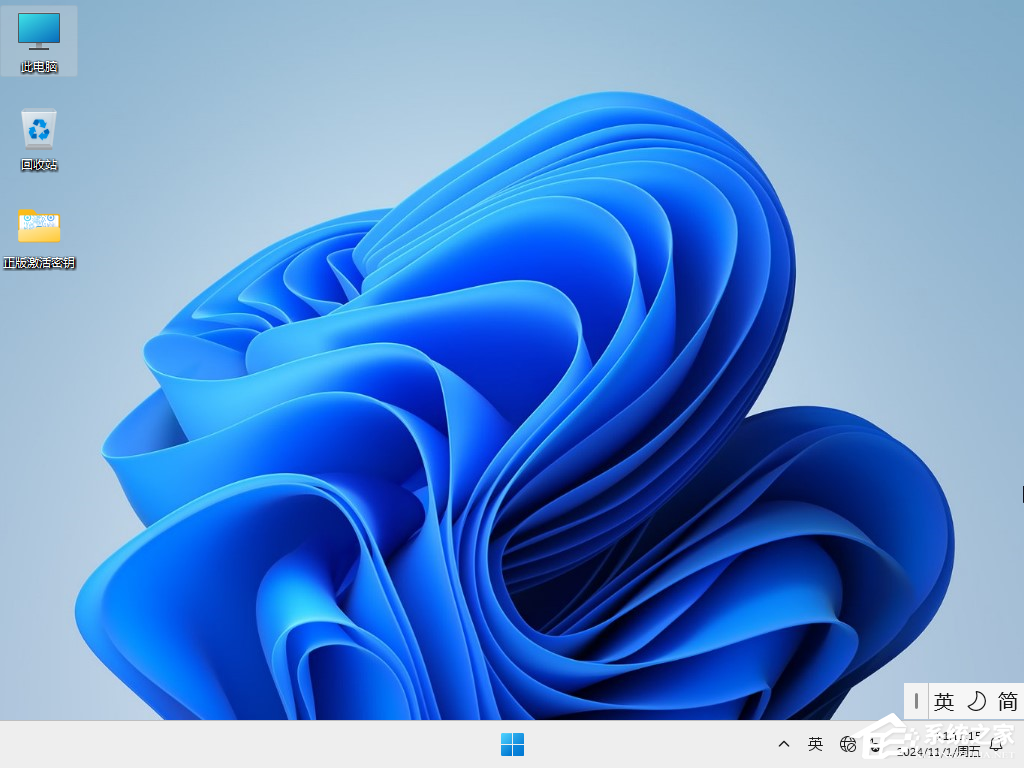
在Win11的初始桌面布局中,此电脑图标并未直接显示,这使得不少用户在想要快速访问文件和管理资源时,陷入了不知从何下手的困境。别着急,接下来我们就详细介绍在Win11系统中让此电脑图标显示在桌面的方法,帮助大家迅速熟悉并高效利用这一重要功能,顺畅开启Win11的使用之旅。
win11毛玻璃怎么关闭?win11毛玻璃效果怎么关?
有时候我们用电脑的时候,不知道要怎么关闭它。其实很简单哦!你们可以直接点开设置应用,然后选择个性化,再选颜色下面的选项就可以啦。现在让我来给你们详细介绍一下怎么关闭win11的毛玻璃效果吧!
win11显示未识别的网络怎么解决?
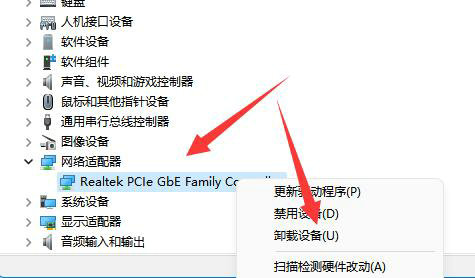
大家好,我是一个文章风格转换器,目标是将以下原文转换为日常口语的语言风格,同时保持原文的含义不变。 现在让我们来看看如何解决win11中未识别的网络问题。相信很多使用win11电脑的朋友都遇到过这个问题,就是误Internet访问时出现未识别的网络。遇到这种情况该怎么办呢?首先,我们需要检查一下本地网络连接是否正常。如果不行的话,就可以进入设备管理器进行操作了。接下来,我会详细地为大家介绍win11显示未识别的网络的解决方法。
win11鼠标指针皮肤怎么修改?win11鼠标指针皮肤设置方法
我们用的 win11 系统的鼠标指针默认是原版的皮肤,有些小伙伴想要更个性一点,但是不知道怎么改。其实很简单,只要通过控制面板就能改了。我这就来教大家怎么操作,希望今天这个 win11 教程能帮到有需要的人。跟着我一起看完整步骤吧!
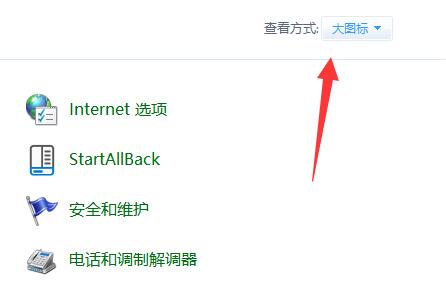
win11磁盘管理打不开怎么办?win11无法打开磁盘管理解决方法
如果你们的电脑硬盘出了问题,可以用磁盘管理工具来修复设置。不过有些 Win11 用户说他们打不开磁盘管理,不知道该怎么办。别担心,今天我就来教大家怎么操作。如果你需要的话,可以去我们的网站看详细的教程哦!
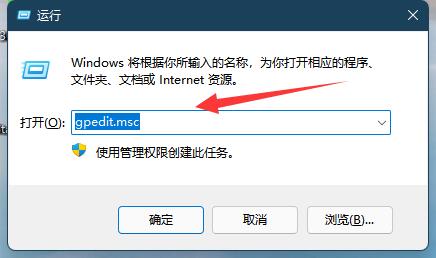
Win11怎么调整光标闪烁速度?Win11调整光标闪烁速度的方法
很多用户在升级了电脑系统之后,想要对电脑进行一些设置,比如调整光标闪烁的速度。不过,有些用户可能不知道该怎么做。其实,用户可以直接在控制面板中找到键盘选项,然后进行操作。下面,我们就来详细介绍一下在Win11中如何调整光标闪烁速度的方法。

win11检测工具无法安装怎么办?win11检测工具无法安装问题解析
很多小伙伴都想把自己的电脑升级到 Win11,可是有些人在安装过程中遇到了错误提示,不知道该怎么办。其实,我们可以先下载一个检测软件,看看自己的电脑是否符合 Win11 的要求。下面,我来给大家详细介绍一下如何解决 Win11 检测工具无法安装的问题。
Win11按prtsc截图没反应怎么办?Win11按prtsc截图没反应问题解析
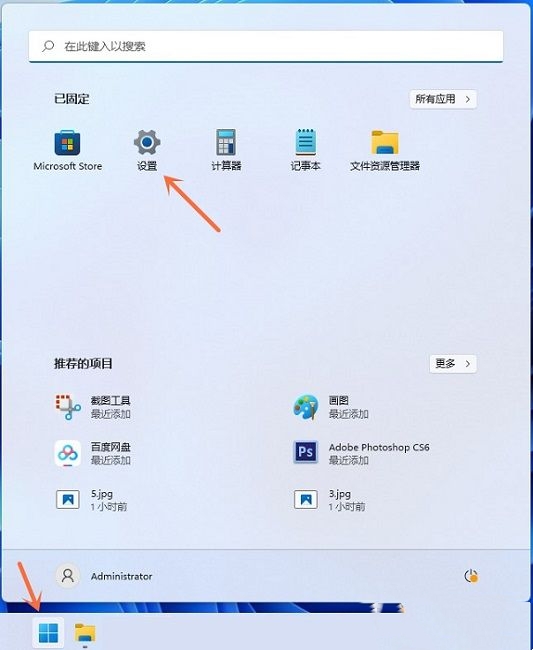
大家好,今天我们要来解决一个常见的问题,那就是在 Win11 系统中按下“prtsc”键无法截图的问题。相信很多小伙伴都遇到过这种情况,那么现在就让我们一起来看看如何解决这个问题吧!
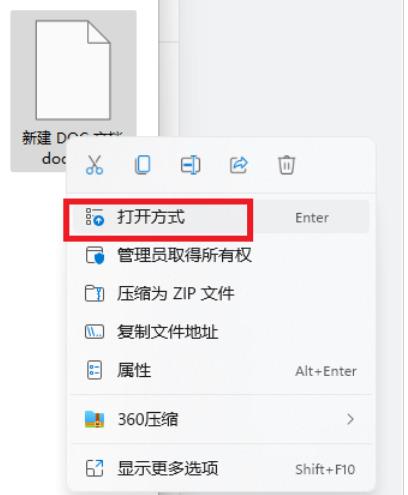
Win11右键新建word变成白的了怎么办?
最近有很多小伙伴都喜欢用 win11 系统,但是有些人在右键新建 word 文档时发现 word 图标变成了白色,不知道是怎么回事。其实,只要右键点击打开方式,选择其他应用就可以了。接下来,我们就来详细了解一下 win11 右键新建 word 变成白色的解决方法吧!
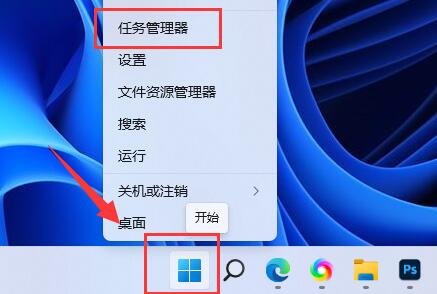
win11玩游戏自动关机怎么回事?win11玩游戏自动关机解决方法
现在很多人都在用装了win11系统的电脑,玩游戏是很多人喜欢的消遣方式。不过最近有些朋友发现玩游戏的时候电脑会自己关机,这可能是因为我们的电脑配置不够或者系统有问题。那我们该怎么解决这个问题呢?今天就给大家分享一下win11的解决方法,希望对大家有帮助。
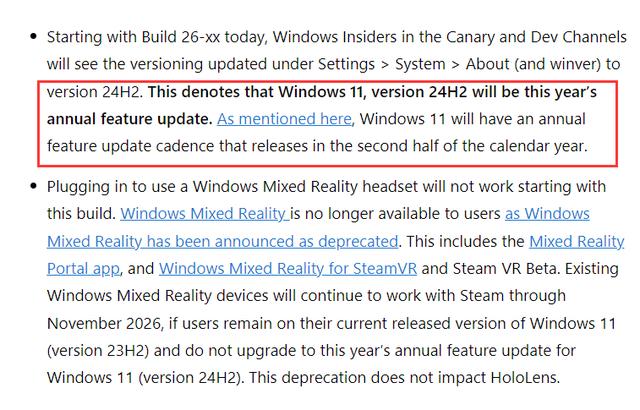
Win11 24H2什么时候发布?24H2正式版更新了什么?
几周前微软正式宣布 Windows 11 版本 24H2 将在下半年作为重大功能更新推出,肯定有很多用户在问 Win11 24H2 什么时候发布,还有更新了哪些东西。接下来,本站会详细介绍 Win11 24H2 具体的发布日期。
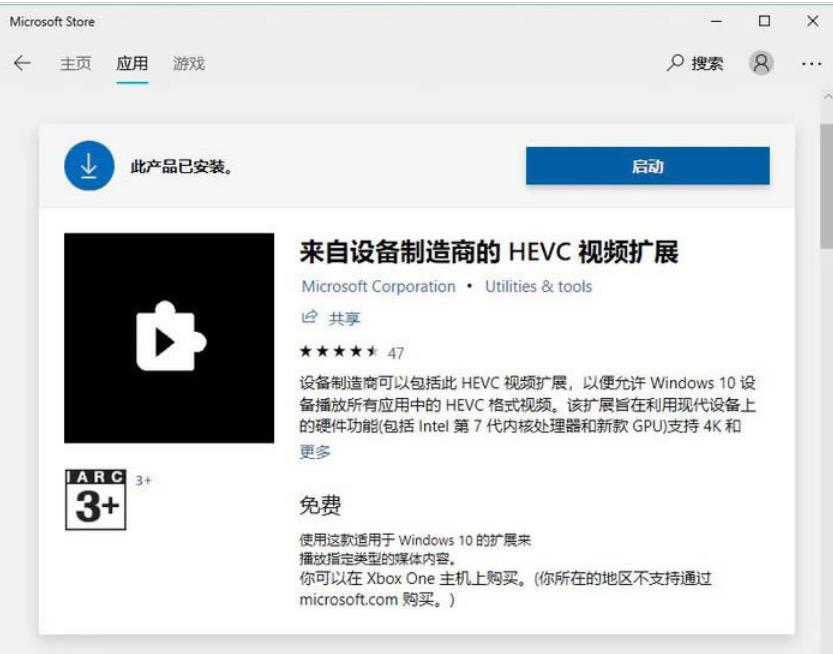
win11自带媒体播放器不能播放视频怎么办?
咱们的电脑自带播放器软件,估计大部分人都会用系统自带的播放器来看视频吧。不过呢,也有不少人说win11自带的媒体播放器不能放视频,那下面我就给大家详细讲一下怎么解决这个问题啦!
Win11 24H2怎么下载?Win11 24H2在哪里下载?
听说微软今年要出最新版啦,就是24h2版本,不过还是有不少人在问怎么下载Win1124H2啊。现在虽然还没有正式发布,但你可以先试试下载win11 23h2版本,然后咱们一起来看看在哪里可以下载到Win11 24H2吧!