打游戏hdr有必要开吗
相信很多用户都听说过HDR(High Dynamic Range,高动态范围)显示功能,而且越来越多的游戏也都开始支持,不过有一些用户非常好奇在玩游戏的时候有没有必要开启,下面不妨来看看小编的介绍再来判断要不要开启吧。


更新日期:2021-12-09
来源:Win7旗舰版
Win10专业版算是现在最完美的电脑系统了,除了大量的新功能和界面改进,Win10专业版同样包含了一批键盘快捷键,那么快捷键有哪些,又该怎么去运用呢?还有很多小伙伴不知Win10专业版快捷键如何使用,我们一起来学习一下Win10专业版快捷键使用方法。
Win10专业版快捷键使用方法
贴靠窗口:Win +左/右》 Win +上/下》窗口可以变为1/4大小放置在屏幕4个角落

切换窗口:Alt + Tab
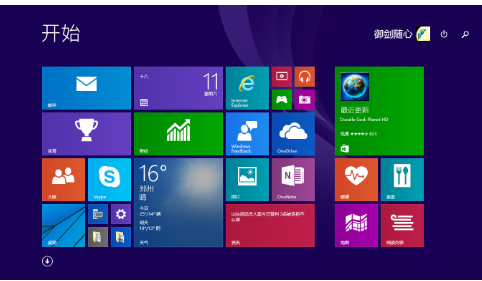
任务视图:Win + Tab(松开键盘界面不会消失)
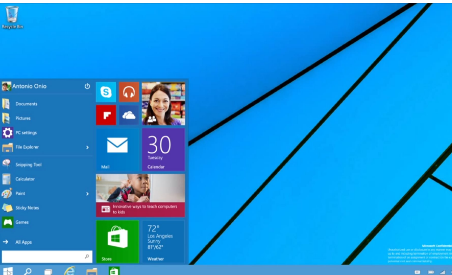
创建新的虚拟桌面:Win + Ctrl + D
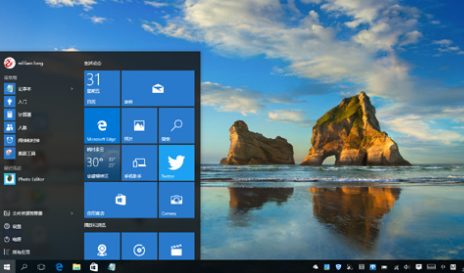
关闭当前虚拟桌面:Win + Ctrl + F4
切换虚拟桌面:Win + Ctrl +左/右
Ctrl + X
剪切选定项
Ctrl + C(或 Ctrl + Insert)
复制选定项
Ctrl + V(或 Shift + Insert)
粘贴选定项
Ctrl + Z
撤消操作
Alt + Tab
在打开的应用之间切换
Alt + F4
关闭活动项,或者退出活动应用
Windows 徽标键 + L
锁定电脑
Windows 徽标键 + D
显示和隐藏桌面
F2
重命名选定项
F3
在文件资源管理器中搜索文件或文件夹
F4
在文件资源管理器中显示地址栏列表
F5
刷新活动窗口
F6
在窗口中或桌面上循环浏览屏幕元素
F10
激活活动应用中的菜单栏
Alt + F8
在登录屏幕上显示密码
Alt + Esc
以项目打开的顺序循环切换项目
Alt + 带下划线的字母
执行该字母对应的命令
Alt + Enter
显示选定项的属性
Alt + 空格键
为活动窗口打开快捷菜单
Alt + 向左键
后退
Alt + 向右键
前进
Alt + Page Up
向上移动一个屏幕
Alt + Page Down
向下移动一个屏幕
Ctrl + F4
关闭活动文档(在全屏模式和允许你同时打开多个文档的应用中)
Ctrl + A
选择文档或窗口中的所有项目
Ctrl + D(或 Delete)
删除选定项并将其移动到“回收站”
Ctrl + R(或 F5)
刷新活动窗口
Ctrl + Y
重做操作
Ctrl + 向右键
将光标移动到下一个字词的起始处
Ctrl + 向左键
将光标移动到上一个字词的起始处
Ctrl + 向下键
将光标移动到下一个段落的起始处
Ctrl + 向上键
将光标移动到上一个段落的起始处
Ctrl + Alt + Tab
使用箭头键在所有打开的应用之间切换
Ctrl + Alt + Shift + 箭头键
当分组或磁贴在“开始”菜单中获得焦点时,请将其按指定方向移动
Ctrl + 箭头键(用来移动到某个项目)+ 空格键
在窗口中或桌面上选择多个单独的项目
Ctrl + Shift 加某个箭头键
选择文本块
Ctrl + Esc
打开“开始”屏幕
Ctrl + Shift + Esc
打开任务管理器
Ctrl + Shift
在提供了多个键盘布局时切换键盘布局
Ctrl + 空格键
打开或关闭中文输入法编辑器 (IME)
Shift + F10
显示选定项的快捷菜单
Shift 加任意箭头键
在窗口中或桌面上选择多个项目,或者在文档中选择文本
Shift + Delete
无需先将选定项移动到“回收站”,直接将其删除
向右键
打开右侧的下一个菜单,或者打开子菜单
向左键
打开左侧的下一个菜单,或者关闭子菜单
Esc
停止或退出当前任务
Windows 徽标键键盘快捷方式
按此键
执行此操作
Windows 徽标键
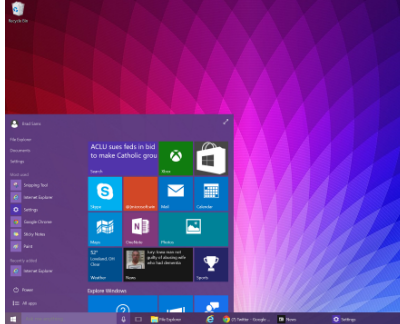
打开或关闭“开始”菜单
Windows 徽标键 + A
打开“操作中心”
Windows 徽标键 + B
将焦点设置到通知区域
Windows 徽标键 + Shift + C
在侦听模式下打开 Cortana
打游戏hdr有必要开吗
相信很多用户都听说过HDR(High Dynamic Range,高动态范围)显示功能,而且越来越多的游戏也都开始支持,不过有一些用户非常好奇在玩游戏的时候有没有必要开启,下面不妨来看看小编的介绍再来判断要不要开启吧。
Win10桌面不断刷新闪屏无法操作怎么办?
Win10的桌面上老是闪个不停,连操作都做不了,怎么办呢?我们用电脑的时候总会遇到一些操作上的问题,比如桌面一直闪个不停,没法操作。这时候该怎么办呢?用户们可以直接点击“此电脑”,然后选择“服务和应用程序”来进行操作。接下来,本站就来详细地教大家如何解决Win10桌面不停刷新无法进行操作的问题。@/windows/43225.html
Win10休眠久了自动关闭程序怎么解决?
我们在用 Win10 电脑的时候,如果不用了一段时间,电脑就会自动进入休眠状态,然后一些程序就会被关闭。那要怎么解决这个问题呢?其实很简单,只要到电源选项里更改一下计算机睡眠时间就好了。下面我就来给大家详细介绍一下怎么解决 Win10 休眠久了自动关闭程序的问题啦。
win10蓝屏错误dpc watchdog怎么办?win10蓝屏提示dpc watchdog解决方法
咱们有些用 Win10 的电脑出了一些问题,出现了蓝屏错误,提示是 DPC Watchdog 啥的。这说明咱电脑的 IDE ATA/ATAPI 控制器驱动出毛病了。最好的解决办法就是直接更新驱动程序。那要怎么弄呢?今天就给大家分享一下 Win10 教程,跟着我来操作吧!
win10局域网设置在哪里?win10局域网设置位置解析
嘿,你知道吗?在win10里怎么找局域网设置啊?好多人都不知道在哪里调呢!其实很简单啦,直接进Internet选项就能搞定啦!现在让我来给你详细讲讲win10局域网设置的位置吧!
win10怎么设置默认输入法为英文输入?
大家好啊,今天我们要讲的是win10怎么设置默认输入法为英文的问题。很多用户在使用win10电脑时都需要用到英文输入,但是有些用户不知道怎么设置默认输入法为英文。其实很简单哦,只需要打开时间和语言,然后选择区域和语言进行操作就可以了。接下来,我来给大家详细介绍一下win10怎么设置默认输入法为英文的方法,希望对大家有所帮助。
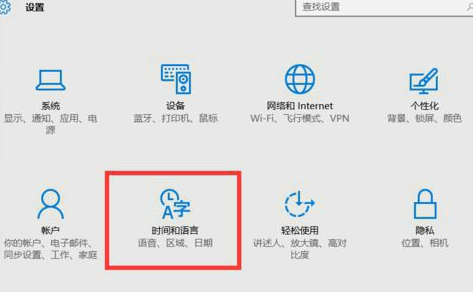
win10如何重置tcp/ip协议?windows10重置tcp/ip协议栈的方法
大家好,今天我们要教大家如何在Windows 10上重置TCP/IP协议。这个方法非常简单,只需要进入命令提示符,然后按下Ctrl+Shift+Enter键就可以进行操作了。或者你也可以直接运行重置命令来设置。接下来,我将详细讲解如何在Windows 10上重置TCP/IP协议栈。
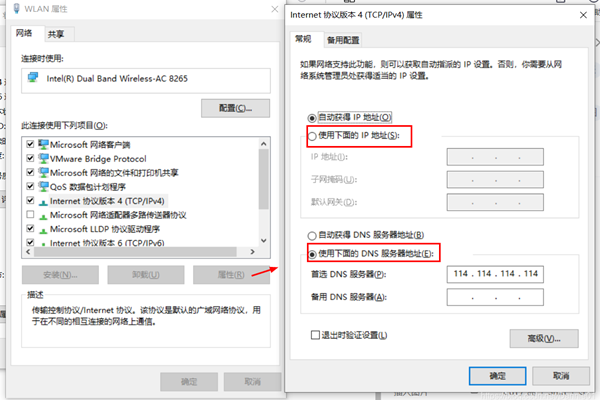
Win10文件夹搜索栏用不了怎么办?Win10文件夹搜索栏用不了问题解析
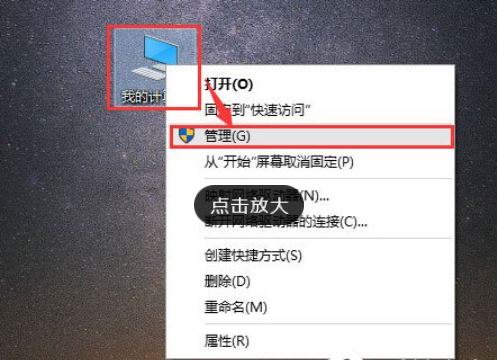
Win10的文件夹搜索功能不好使怎么办啊?有时候我们用Win10系统查文件的时候,需要用到文件搜索,但有些用户会发现文件夹搜索不好使了,那怎么办呢?其实很简单,只要点一下“此电脑”下面的“管理”,就能解决问题啦!接下来,我来给大家详细介绍一下Win10文件夹搜索栏用不了的问题解决方法。
Win10输入法图标丢失后怎么找回?Win10输入法图标丢失后找回的方法
嗨,大家好!如果你们的电脑没有安装第三方输入法,就可以直接用自带的输入法啦。不过呢,有些用户可能会遇到输入法图标不见了的情况。别担心,我们可以进到注册表编辑器里找“run”来解决问题哦。下面,我就给大家详细介绍一下,在Win10系统中找回丢失的输入法图标的方法啦!
解决游戏提示需要新应用打开此ms-gamingoverlay的问题
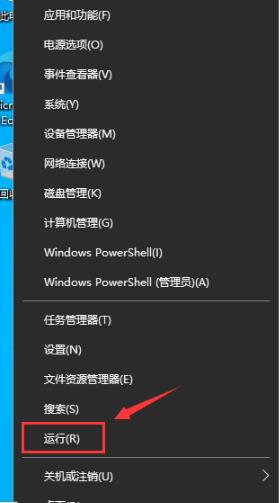
很多玩游戏的朋友可能会遇到一个问题,就是ms-gamingoverlay老是弹出来,这是怎么回事呢?有可能是你的xbox被卸载了。今天我们就来给大家详细介绍一下如何解决这个问题,让你的游戏不再受到干扰。
win10应用商店提示错误代码0x80D02017怎么解决?
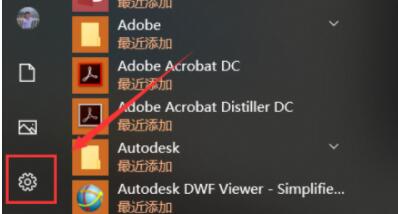
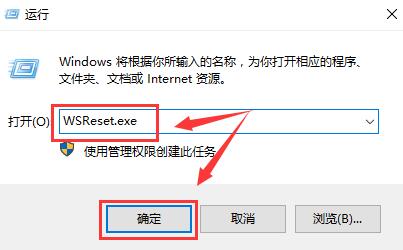
嘿,你知道吗?有些人在用win10的应用商店下载软件时遇到了问题,提示了一个错误代码0x80D02017,然后怎么也打不开应用商店。我最近刚好学到了一个解决方法,想分享给大家,希望对你们有帮助!
win10如何提升扬声器音质?win10扬声器提升音质操作方法
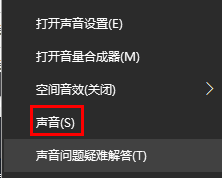
好多用 Win10 系统的电脑都连着音箱,有些人觉得音箱的声音不好听,可能是因为我们的声音设置没弄好,所以音质变差了。那要怎么调才能让音质变好呢?今天 Win10 教程就给大家分享解决办法,感兴趣的朋友可以跟着我一起看看哦!
Win10怎么设置显示其它地区时钟?Win10设置显示其它地区时钟的方法
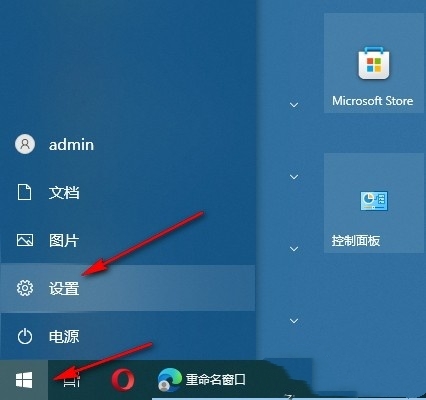
相信很多小伙伴在用win10系统的时候都想同时看到不同地区的时钟时间,那win10要怎么设置显示其他地方的时钟呢?直接点开开始菜单,选设置,再进windows设置页面,找到时间和语言,就可以设置了。接下来就跟着我一起来看看怎么设置win10显示其他地方的时钟吧!
Win10怎么清除设备搜索历史记录?
我们在用电脑搜东西的时候,都会留下一些记录,但有些用户想问怎么把 Win10 上的搜索历史清掉啊?直接点开三点菜单,在搜索设置里找到“我的设备历史记录”,把它关了就行了。咱们这就来教大家怎么清掉 Win10 上的搜索历史啦!
win10去快捷方式箭头导致任务栏图标打不开怎么办?
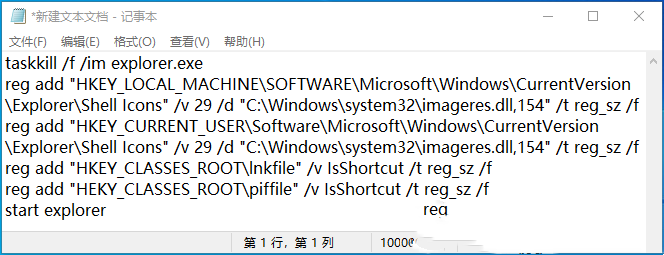
大家好,今天我们要教大家怎么解决win10中去除错误快捷方式箭头导致任务栏图标打不开的问题。如果你也有这个问题,可以按照下面的方法操作哦!首先,你需要在任务栏上右键点击新建一个文本文档,然后把下面的代码复制进去,最后保存就可以了。是不是很简单呢?让我们一起来看看具体的操作步骤吧!