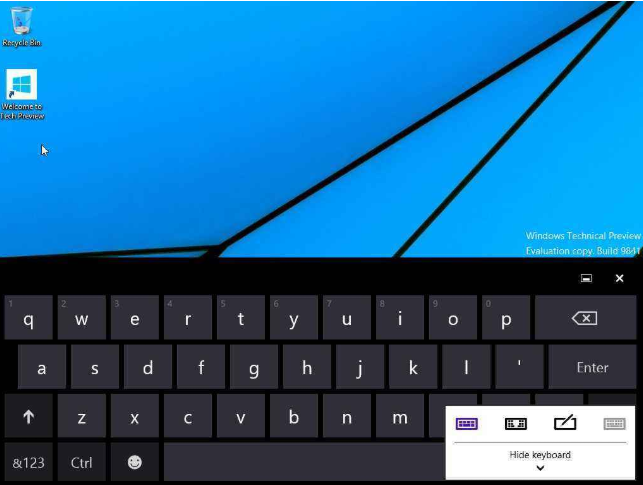
Win10虚拟键盘怎么开启?win10打开虚拟键盘的方法
有的时候我们在输入文字的时候,觉得累了不想用手打字,这个时候我们就可以借助虚拟键盘来进行操作。那么什么是虚拟键盘呢?虚拟键盘就是在电脑屏幕上的,让我们可以像操作平时用的键盘那些输入文字的一种工具。今天小编要教你Win10的虚拟键盘怎么开启。

更新日期:2021-12-09
来源:Win7旗舰版
Win10电脑怎么打开虚拟键盘?我们在使用电脑的时候,万一遇到电脑键盘损坏了,甚至直接无法使用了这要怎么办呢?其实电脑中自带了一个虚拟键盘供用户应急使用,那么怎么打开呢?下面小编就带着大家一起看一下吧!
操作方法:
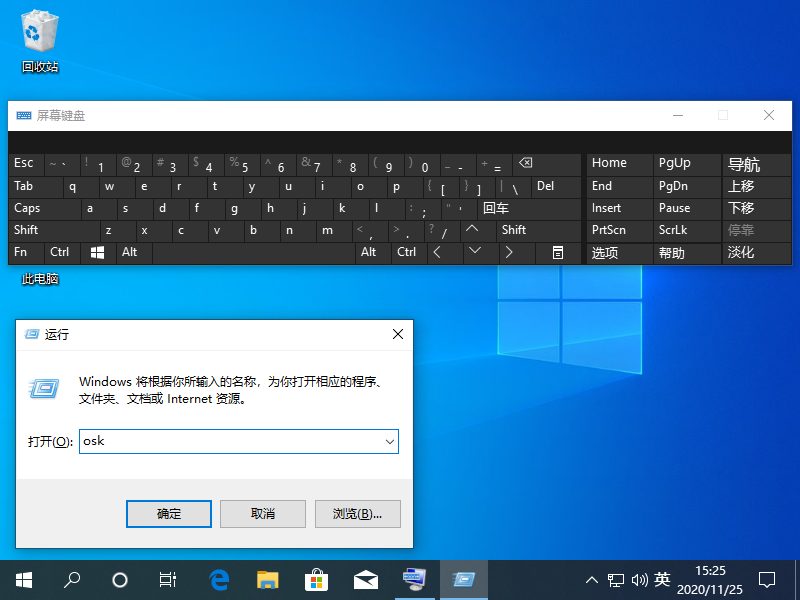
1、直接按 Win+R 打开运行窗口,在运行窗口中输入 osk 然后按回车即可打开屏幕虚拟键盘。
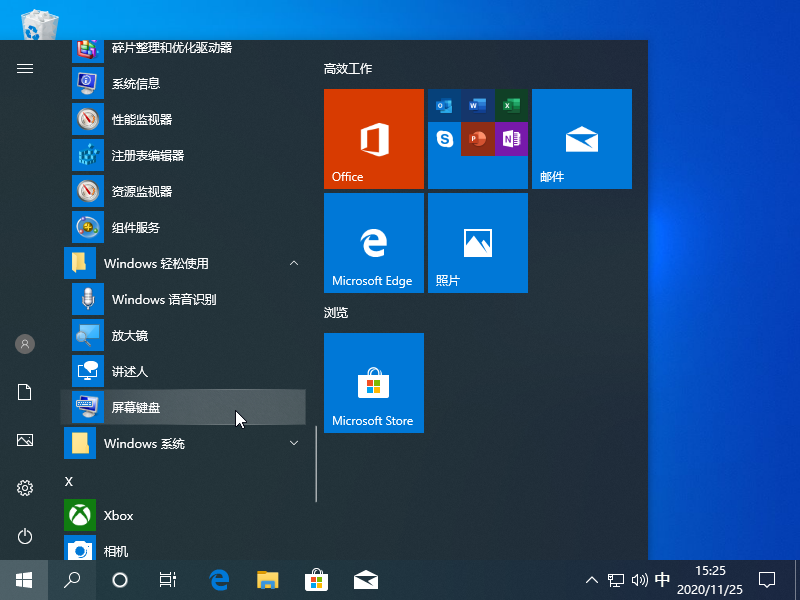
2、如果您的电脑上无法使用键盘输入,那么您可以手动打开开始菜单选择 Windows 轻松使用,然后找到屏幕键盘即可打开。
3、如果您在开始菜单中仍然无法找到屏幕键盘,那么您可以直接参考下图中的路径,找到 osk.exe 打开就可以了。
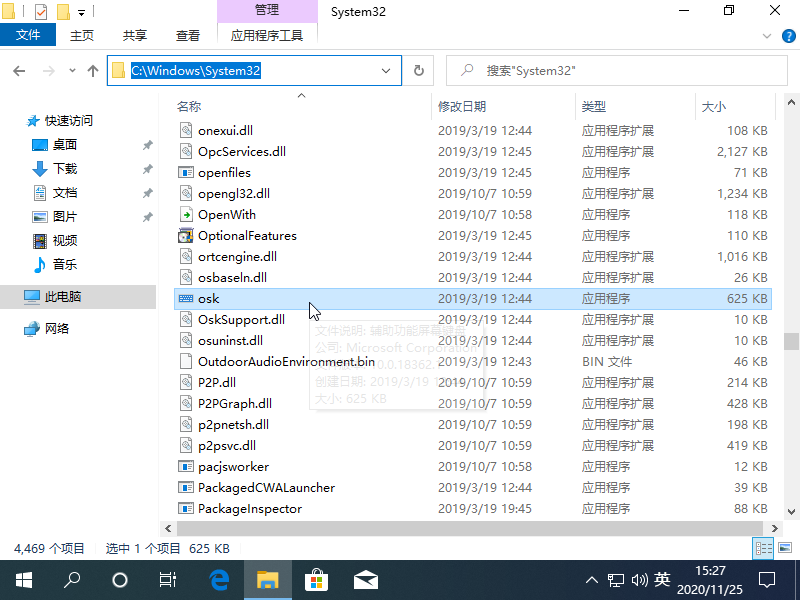
以上就是 Windows 10 屏幕虚拟键盘如何打开的三种方法,希望以上教程可以帮助到你哦。
Win10虚拟键盘怎么开启?win10打开虚拟键盘的方法
有的时候我们在输入文字的时候,觉得累了不想用手打字,这个时候我们就可以借助虚拟键盘来进行操作。那么什么是虚拟键盘呢?虚拟键盘就是在电脑屏幕上的,让我们可以像操作平时用的键盘那些输入文字的一种工具。今天小编要教你Win10的虚拟键盘怎么开启。
win10没有键盘怎么打开虚拟键盘?
大家好啊!今天我来教大家怎么在 win10 没有键盘的情况下打开虚拟键盘。win10 是一款很受欢迎的操作系统,有些时候我们的键盘可能会出现一些问题,这时候就需要用到虚拟键盘了。但是有些小伙伴可能还不知道怎么打开虚拟键盘,所以今天我就来给大家详细介绍一下啦!
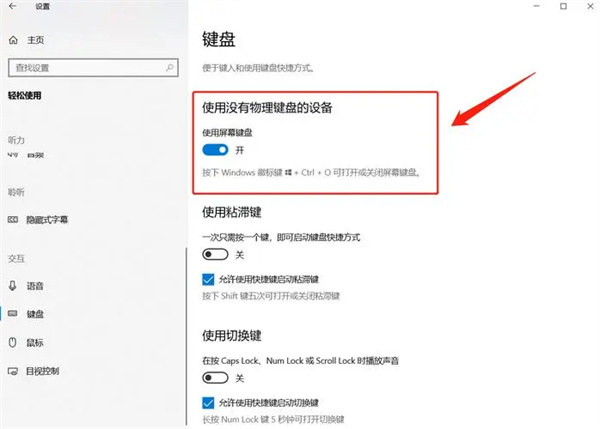
win10虚拟键盘怎么打开
win10虚拟键盘怎么打开?有时候键盘部分按键失灵的时候,如果身边没有新的键盘怎么打字呢?其实可以使用系统自带的虚拟键盘哦,下面让小编教你win10开虚拟键盘的方法吧.