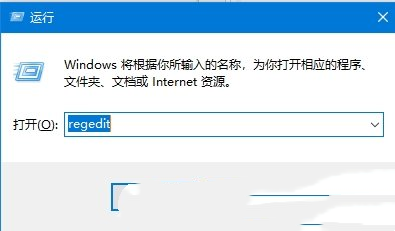
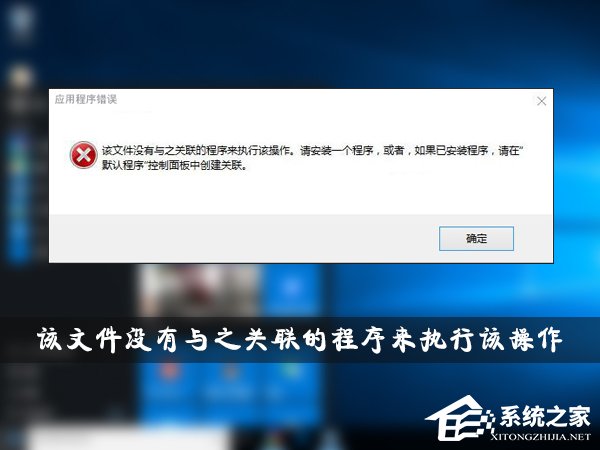
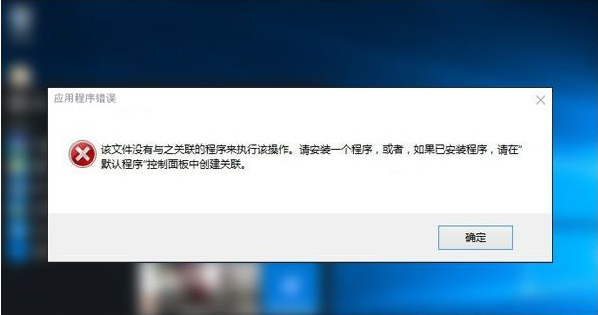
win10怎么解决"该文件没有与之关联的程序来执行该操作"?
很多的用户们在日常应用win10的过程当中,便会出现文件没有与之相关的法式等问题,这个问题是由于系统出了少许故障,有需要应用的用户们迅速来看看细致的教程技巧吧

更新日期:2021-12-12
来源:Win7旗舰版
最近有Win10用户反映,打开某文件的时候出现提示“该文件没有与之关联的程序来执行该操作”,导致无法正常打开文件,这让用户非常苦恼。接下来,针对这一问题,小编就来教教大家Win10提示“该文件没有与之关联的程序来执行该操作”的解决方法。
方法步骤
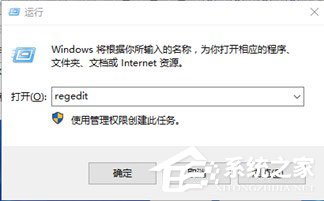
1、键盘同时按Win+R键,打开运行窗口输入“regedit“,点击确定;
2、打开注册表,依次展开并定位到“HKEY_CLASSES_ROOTlnkfile”;
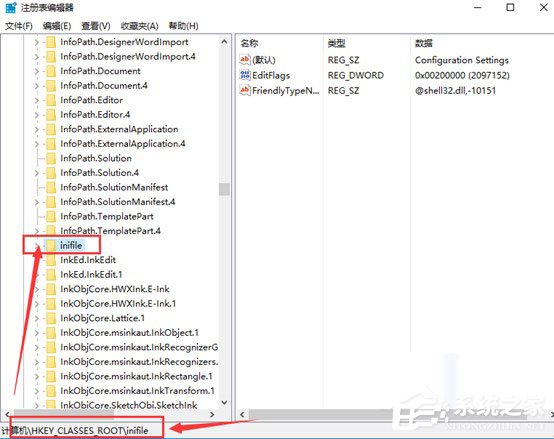
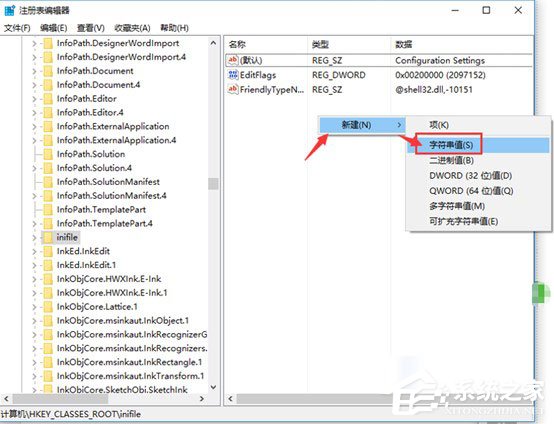
3、在右边空白位置,点击鼠标右键“新建”—“字符串值”;
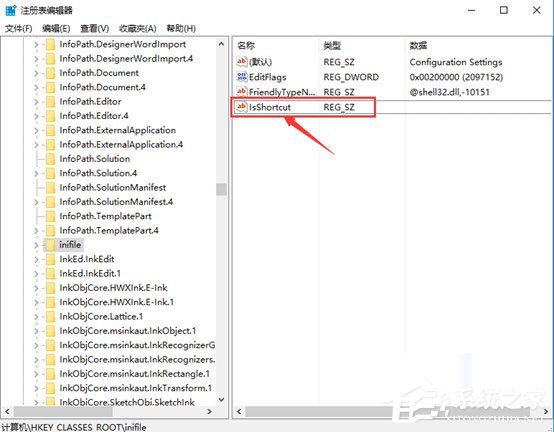
4、新建的“字符串值”重命名为“IsShortcut” (其他默认不用修改),然后关闭注册表重启电脑便可。
以上就是小编教给大家的Win10提示“该文件没有与之关联的程序来执行该操作”的具体解决方法,按照以上方法进行操作后,再次打开文件的时候就不会再出现该提示了。
win10怎么解决"该文件没有与之关联的程序来执行该操作"?
很多的用户们在日常应用win10的过程当中,便会出现文件没有与之相关的法式等问题,这个问题是由于系统出了少许故障,有需要应用的用户们迅速来看看细致的教程技巧吧
Win10专业版提示该文件没有与之关联的程序来执行该操作要怎么办?
该文件没有与之关联的程序来执行该操作是因为打开的方式没有正确设置的原因,在使用win10的过程如果碰上这个问题,只要以下简单几步就可以解决。
Win10文件类型发现功能怎么关闭?Win10关闭文件类型发现功能的方法
大家好啊,今天要教大家怎么关闭 Win10 文件类型发现功能哦!简单来说就是直接打开注册表编辑器,然后在 Shell 文件夹里右键新建一个字符串值就行了。下面我会详细讲解一下这个方法,让大家都能轻松掌握。