win10启动wps显示加载Null加载失败怎么解决?
win10启动wps显示加载Null加载失败怎么解决?我们现在很多人的电脑都是win10系统,在办公最常使用的都是wps,有些用户在打开wps显示加载Null加载失败,无法正常的使用,那么这种情况我们应该怎么进行处理呢,今日的win10教程就来为广大用户们进行解答一起来看看具体的操作步骤吧。

更新日期:2023-11-02
来源:Win7旗舰版
wps是一款办公软件,不少的win10用户们在打开wps的时候发现提示Null加载失败,那么这要怎么办?下面就让本站来为用户们来仔细的介绍一下Win10 WPS Null加载失败的解决方法吧。
解决win10打开wps显示Null加载失败的问题
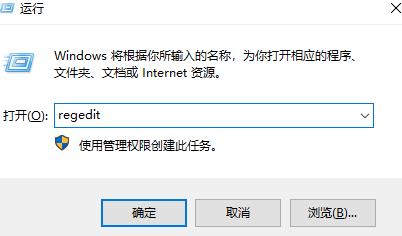
1、打开注册表,同时按下键盘上的Win+R组合键,调出运行对话框,输入regedit,点击确定按钮。

2、进入注册表然后再进入计算机\HKEY_USERS\.DEFAULT\Software\Kingsoft路径下。
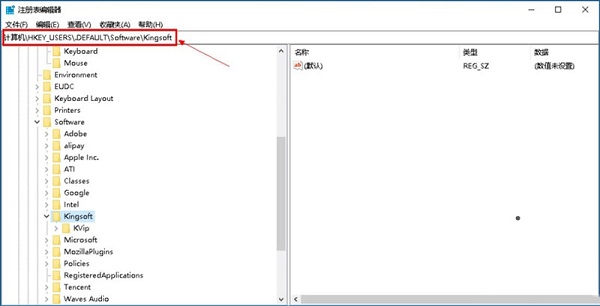
3、在该路径下把Office文件夹全部删除。
4、然后再打开运行框,键入%appdata%,点击确定,打开用户软件文件夹。

5、进入后找到Kingsoft文件夹。
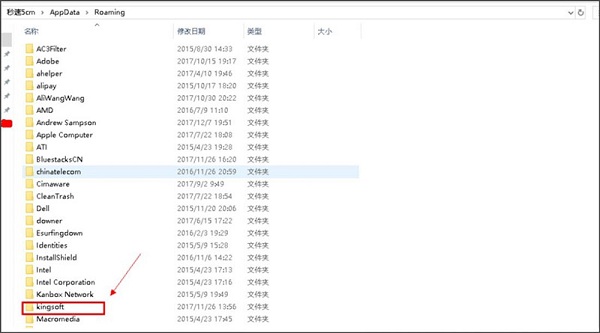
6、进入kingsoft文件夹后将其中一个office文件夹删除。
7、注册表和office文件夹都删除掉之后,我们再卸载WPS软件,然后重装,之后再打开就不会再出现Null加载失败的错误了,可以正常使用WPS。
win10启动wps显示加载Null加载失败怎么解决?
win10启动wps显示加载Null加载失败怎么解决?我们现在很多人的电脑都是win10系统,在办公最常使用的都是wps,有些用户在打开wps显示加载Null加载失败,无法正常的使用,那么这种情况我们应该怎么进行处理呢,今日的win10教程就来为广大用户们进行解答一起来看看具体的操作步骤吧。
Win10系统运行WPS无响应怎么办?win10系统运行wps无响应的解决方案
Win10运行WPS无响应如何解决 Win10系统打不开WPS怎么办 wps是我们在日常办公中经常会使用到的一款软件,其重要性不容小视。不过,很多用户在将wps升级到2016版后,发现在windows10系统下运行wps会出现无响应的问题,这是怎么回事呢?下面小编就带大家看看windows10系统运行wps无响应问题的解决方案。