Win11最流畅版本最新绿色下载安装_Win11系统超流畅版最新下载纯净版
Win11系统受到了很多用户们的喜爱,不少的用户们想体验Win11系统可是担心自己电脑的内存不足会造成电脑卡顿的情况,那么用户们可以选择本站带来的纯净版系统,本站提供的纯净版系统平均安装包才4GB,还有着简单详细的重装教程可以帮助用户们快速的进行下载,让用户们就算是新手小白也能完美的运行起来,为用户们带来了极大的便利,也让用户们可以体验到有趣的系统操作,那么感兴趣的用户们可以来本站进行下载。


更新日期:2021-12-12
来源:Win7旗舰版
自从微软推出了Win11系统之后,很多用户也都发现了该系统有很多不一样的功能,比如Win11系统特有的虚拟桌面功能,可以实现多个桌面运行不一样的软件,今天小编就带给大家Win11正式版创建虚拟桌面的方法。
方法如下:
要创建新的虚拟桌面:
将鼠标悬停在或单击任务栏中的“任务视图”图标(它看起来像一个方块叠加在另一个方块上)。
单击“新桌面”缩略图。
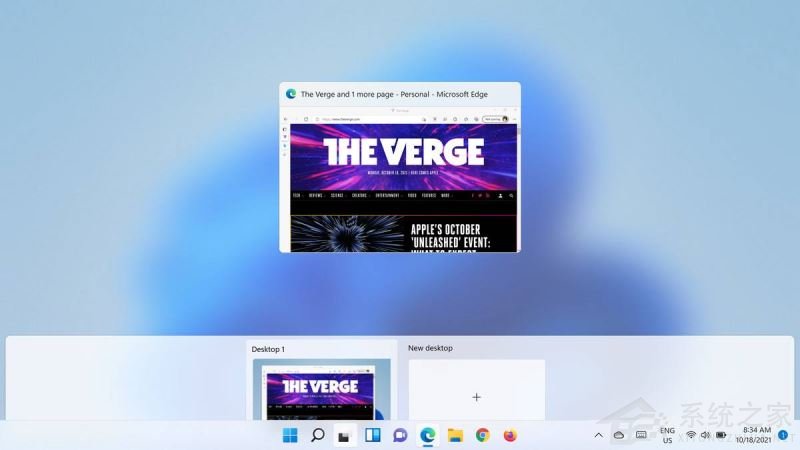
单击“任务视图”图标后,您可以创建一个新桌面。
您也可以使用组合键 Win+Ctrl+D;在这种情况下,您会立即发现自己位于新桌面中。
您现在可以将不同的应用程序放置在单独的桌面中。单击“任务视图”图标从一个桌面移动到另一个桌面。(您也可以使用熟悉的 Alt-Tab 组合键移动,这将带您进入一个桌面中的所有应用程序,然后进入下一个桌面中的应用程序。)
删除桌面:
将鼠标悬停在或单击“任务视图”图标。
将鼠标悬停在要删除的虚拟桌面上,然后单击右上角的“X”。
个性化您的桌面
使用 Win11正式版,您现在可以个性化您的桌面,从而更轻松地将每个桌面专用于单独的功能。有几种方法可以做到这一点。
选择不同的壁纸
您可以为每个虚拟桌面设置不同的背景。这很简单:
单击任务栏中的“任务视图”图标。
右键单击要更改的桌面。
点击“选择背景”。

单击任务栏中的“任务视图”图标后,右键单击桌面缩略图以更改其背景。
这将带您进入个性化 》 背景页面,您可以在其中选择背景图像、纯色或安排幻灯片放映。
然后,您可以浏览照片以选择要使用的图像,并决定您想要的图像适合类型(例如,您可以平铺或拉伸图像)。
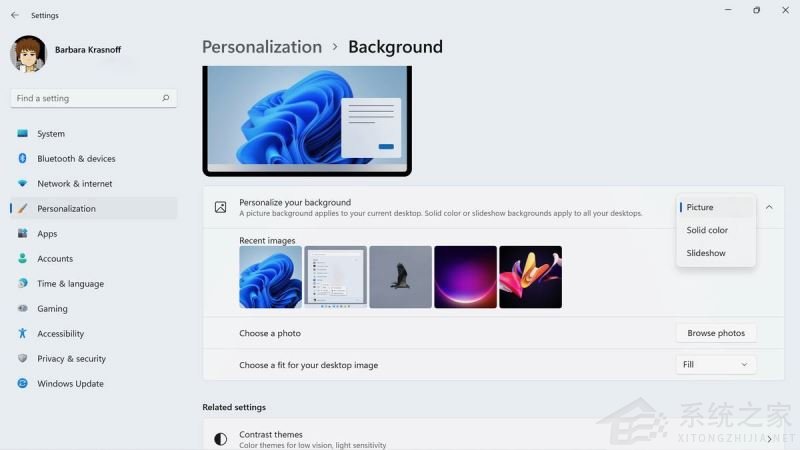
背景页面允许您使用预设背景图像或上传您自己的背景图像。
为您的桌面命名
您的桌面将被自动分配“桌面 1”、“桌面 2”等乏味的标题。您可以通过为每个桌面命名来轻松更改。
单击或悬停在“任务视图”图标上。
单击要更改的桌面名称。
输入新名称。
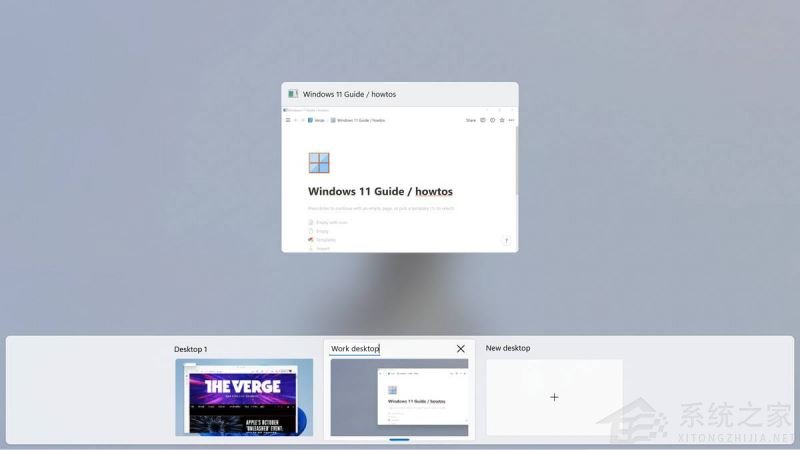
选择“任务视图”图标后,您可以更改桌面的名称。
重新排列桌面
您可能想要更改桌面的顺序,以便更容易记住何时使用哪个。这也很简单。
单击或悬停在“任务视图”图标上。
单击并按住要移动的桌面并将其拖动到新位置。
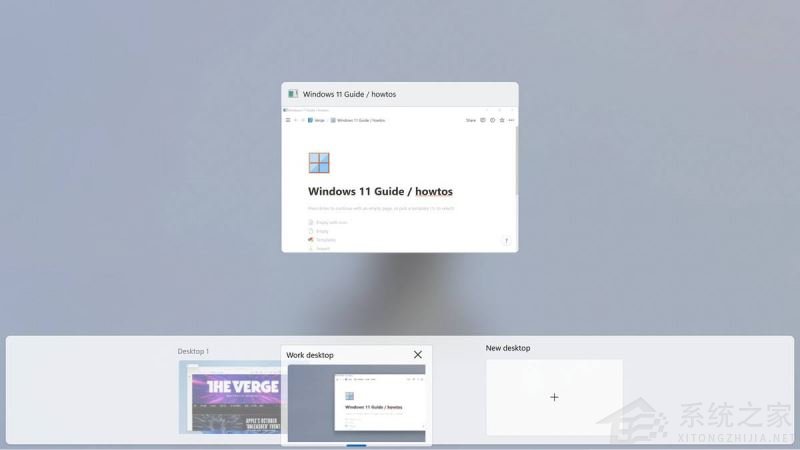
使用单击并拖动来更改桌面的顺序。
在不同的桌面上使用相同的应用程序
如果您已经在一个桌面上使用某个应用程序并在另一个桌面上打开它,您将使用该应用程序的不同版本——例如,您可以使用 Chrome 在一个桌面上查看 Twitter 并在另一个桌面上进行一些工作研究。(请注意,某些应用程序可能还不能以这种方式运行——例如,当我尝试在第二个桌面上打开 Notion 时,我的计算机跳到了已经打开的桌面。)
虽然这很方便,但您可能希望在两个或所有桌面上运行具有相同数据的相同应用程序。(注意:这对于 Win11正式版 来说并不陌生,但很高兴知道。)要做到这一点:
单击“任务视图”图标。
右键单击要在另一个桌面中使用的应用程序。
如果您想从该应用程序复制单个窗口,请选择“在所有桌面上显示此窗口”。
如果您想复制您在该应用程序中使用的任何窗口,请选择“在所有桌面上显示此应用程序的窗口”。
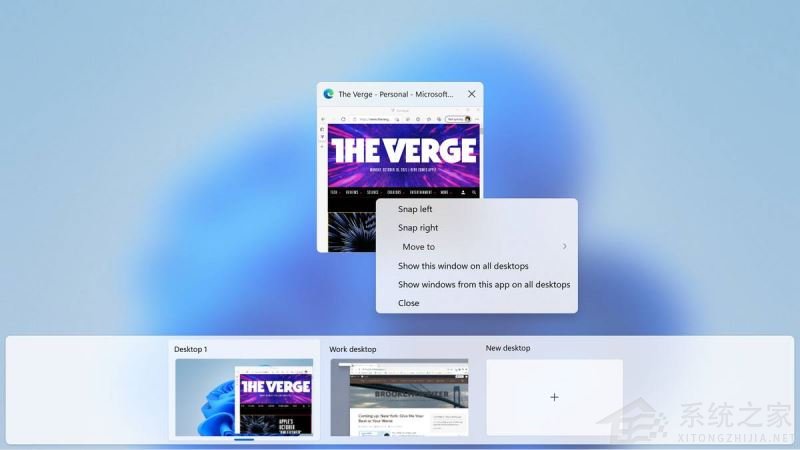
使用“在所有桌面上显示此窗口”在您的其他桌面上使用相同的应用程序和内容。
以上就是小编给大家分享的win11虚拟桌面的创建使用教程了,希望此篇教程能够帮助到你!
Win11最流畅版本最新绿色下载安装_Win11系统超流畅版最新下载纯净版
Win11系统受到了很多用户们的喜爱,不少的用户们想体验Win11系统可是担心自己电脑的内存不足会造成电脑卡顿的情况,那么用户们可以选择本站带来的纯净版系统,本站提供的纯净版系统平均安装包才4GB,还有着简单详细的重装教程可以帮助用户们快速的进行下载,让用户们就算是新手小白也能完美的运行起来,为用户们带来了极大的便利,也让用户们可以体验到有趣的系统操作,那么感兴趣的用户们可以来本站进行下载。
Win11 Build 22621.2506正式版更新发布,推送完整更新日志!
新消息!微软官方10月26日上午发布了win11正式版,版本号为22621.2506,本次新系统新增加了许多的功能,比如集中式 AI 辅助预览、 文件管理器更新添加了由WinUI提供支持的现代化文件资源管理器主页等,下面带来详细的更新日志。
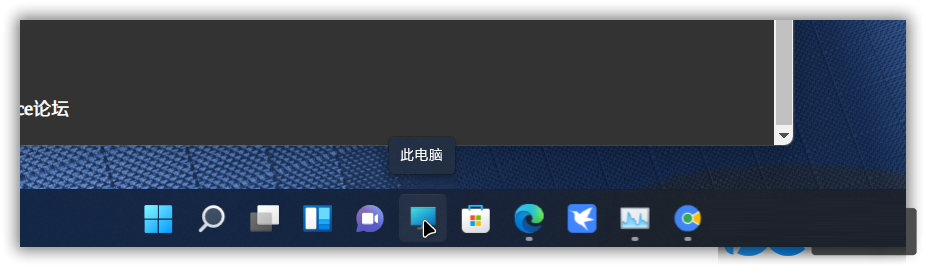
Win11正式版如何固定“此电脑”到任务栏?
Win11官方版本如何将这台电脑固定到任务栏?相信Win11官方版本的用户已经安装了Win11,而且很多用户都习惯把这台电脑设成任务,但是Win11默认不会这样做。
Win11正式版安装教程图解 Win11正式版最全安装教程
尽管Win11系统预览版早在六月就发布了,但直到十月份微软才发布了Win11官方版本,所有符合升级条件的PC机都可以免费升级,Win11官方版本还重新设计了新的开始菜单、通知中心、任务栏,还有

Win11正式版安装安卓子系统的方法 测试阶段抢先体验
今天,系统520给用了半个月的Win11官方版本的朋友带来一条好消息,Win11的安卓子系统终于到了,想要体验安装,看看在电脑上玩安卓应用会有什么不同,让我们看一看微软的新系统Windows11和安
Win11正式版网卡驱动怎么更新?Win11正式版网卡驱动更新操作方法
我们的系统需要各种各样的驱动软件来确保系统的正常运行,驱动程序经常发布一些新版本,我们应该如何更新系统,许多用户不知道更新win11正式版本,下面给具体的操作方法,我希望你能学
Win11正式版怎么安装安卓app Win11正式版安装安卓app的方法
微软宣布Win11将会使用Android系统,但这只是预览版体验,许多正式版用户会问如何安装Androidapp?以下笔者将与您分享下win11正式版安卓应用程序安装方法。

Win11正式版更新修复大量问题!更新内容一览
近日,Windows 11 KB5010386正式向普通用户以及Beta通道推送,这是一个相当大的累积更新。微软除了通过Windows Update推送KB5010386,还发布了KB5010386的安装包,用户可以通过msu安装包来手动
Win11安装助手如何升级Win11正式版?简单设置便可以升级安装助手轻松升级安装!
Win11正式版已经发布了,相信很多用户都想去安装体验一下,目前官方给出了几种升级Win11正式版的方法,使用最多的就是通过Win11安装助手去安装,但是很多用户不知道如何操作,下面小编为大家简单的介绍一下,快来看看吧!
Win11预览版可以升级正式版吗?
Win11预览版可以升级正式版吗?现在微软Win11预览版已经向大众推送,不少升级了Win11预览版的朋友在问能不能升级到正式版,到时候是直接升级到正式版还是要重新安装,下面就来为大家解答一下。

Win11正式版有必要升级吗?现在要不要升级Win11详细介绍
Win11正式版已经正式发布了,很多用户在犹豫不知道现在要不要升级win11,因此今天小编就为大家带来了win11详细介绍,大家可以根据自己的想法来看看是否要升级win11。
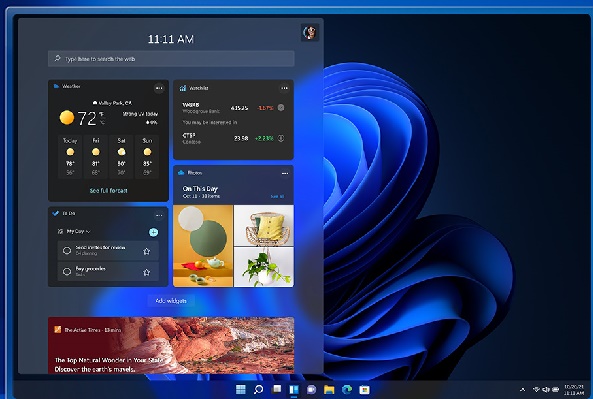
Win11正式版值得更新吗 有必要更新Win11正式版吗
Win11正式版值得更新吗?国庆节快要到了,微软Windows 11正式版也将和大家见面,10月5日将会准时推送。不少网友提问:到底有没有必要更新?
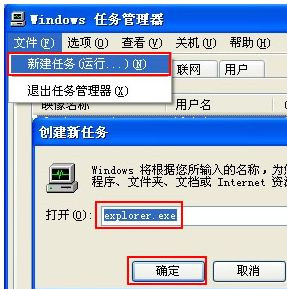
Win11正式版安装安卓子系统教程 安装WSA获得Android支持
微软发布了首个支持安卓应用的Win11版本,不过是测试版本,正式版目前还不支持安卓应用,这让很多Win11正式版的用户都很羡慕,下面为大家带来Win11正式版安装安卓子系统的教程。
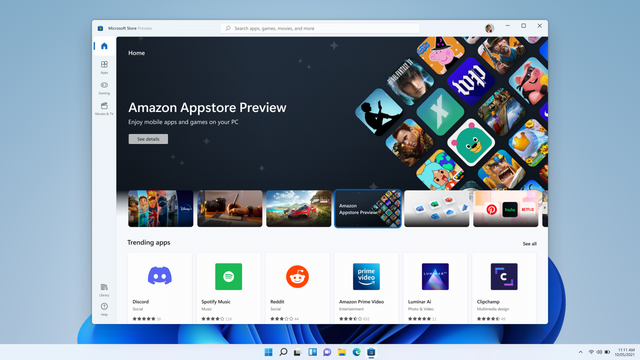
怎么升级Win11正式版 推荐四种Win11正式版升级方法
微软正式开始推送Windows 11正式版系统了,符合条件的电脑都可以免费升级,同时预装Windows 11的全新PC也会相继上市。目前Windows 11 的推送是分阶段陆续进行的,也就是说不是所有人都会第一时间收到,不过微最迟等到明年年中所有用户都能够获得升级。
Win11正式版发布时间 那么升级Windows11正式版注意什么?
Win11自今年6月28号第一次收个开发测试版以来就备受用户关注。Win11正式版将在10月5号正式版发布。很多想体验的小伙伴已经迫不及待了,那么升级Windows11正式版需要注意什么,一起来看看吧。