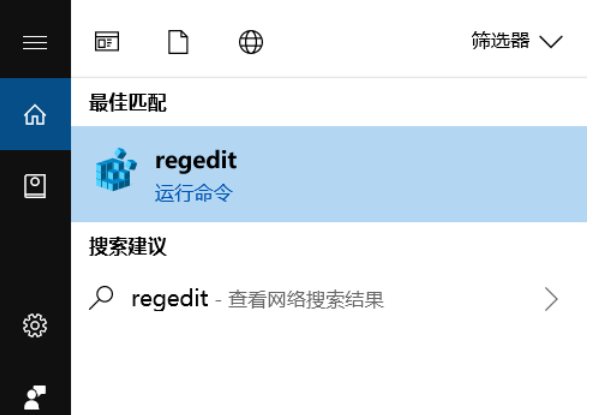
Win10怎么设置显示其它地区时钟?Win10设置显示其它地区时钟的方法
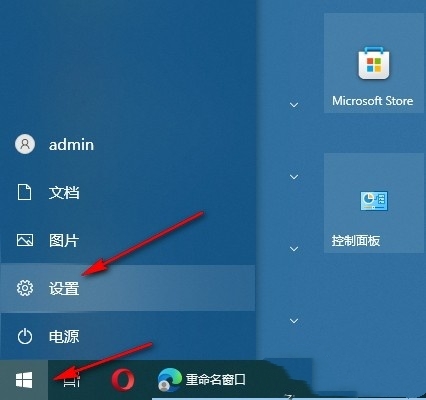
相信很多小伙伴在用win10系统的时候都想同时看到不同地区的时钟时间,那win10要怎么设置显示其他地方的时钟呢?直接点开开始菜单,选设置,再进windows设置页面,找到时间和语言,就可以设置了。接下来就跟着我一起来看看怎么设置win10显示其他地方的时钟吧!

更新日期:2023-11-17
来源:Win7旗舰版
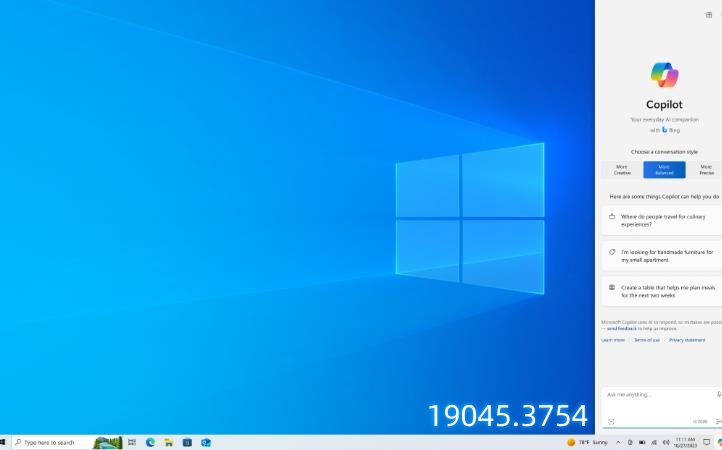
Win7旗舰版11 月 17 日消息,微软今天面向 Release Preview 的 Windows Insider 项目成员,发布了适用于 Win10 22H2 的累积更新 KB5032278,本次更新添加了影响应用程序的新功能,以及添加了 Windows 更新选择加入通知等,下面为详细内容。
更新日志
2023 年 11 月非安全预览更新包括以下改进:
新的!如果您使用家庭或专业消费设备或非托管企业设备,您可以在准备就绪后立即获得一些最新体验。为此,请转到 “设置”>“更新和安全”>“Windows 更新”。将“ 一旦有最新更新可用” 切换 为“打开”。请注意,除非 IT 配置新策略,否则对于 IT 部门管理的设备,此切换不会打开。
新的!此更新添加了影响应用程序默认设置的新功能。要了解更多信息,请参阅Windows 中应用程序固定和应用程序默认设置的原则性方法。
新的!您设备上的新闻和兴趣功能现在更大了!这将帮助您更有效地使用该功能,并更大范围地展示您最关心的内容。
新的!此更新在您登录时在屏幕上添加了 Windows 更新选择加入通知。问题解决:
此更新影响荷兰时区。它将鹿特丹以外最近的人造陆地添加到形状文件中。
此更新解决了影响受信任站点区域登录策略的问题。您无法使用移动设备管理 (MDM) 对其进行管理。
此更新解决了导致 IE 模式停止响应的问题。如果在空文本框获得焦点并且插入符号(光标)浏览处于打开状态时按向左箭头键,则会发生这种情况。
此更新解决了影响 IE 模式的问题。当存在打开的模式对话框时,网页将停止按预期工作。
此更新解决了应用程序光标问题。当应用程序使用 WebView2Standalone XAML 控件时,会出现这些问题。
此更新解决了导致 IE 模式停止响应的问题。当您打开多个 IE 模式选项卡时会发生这种情况。
此更新解决了影响fontdrvhost.exe 的问题。当您使用紧凑字体格式版本 2 (CFF2) 字体时,它会停止响应。
此更新解决了影响非管理进程的问题。游戏性能下降,视频卡顿。
此更新解决了影响受保护内容的问题。它阻止创建跨进程窗口。由于此更新,您可以继续在受保护的顶级窗口下使用进程外托管来处理 WebView2 等内容。
此更新解决了影响光标的问题。在某些屏幕捕获场景中,其运动滞后。
此更新解决了影响触摸键盘的问题。它可能不会在开箱即用体验 (OOBE) 期间出现。
此更新影响 Microsoft Defender for Endpoint (MDE)。它支持条件访问 (CA) 方案。
此更新解决了英国英语 (EN-GB) 区域设置的本地化问题。新的 Windows Hello PIN 中的无效字符的错误消息是错误的。
此更新解决了易失性通知中的泄漏问题。这可能会阻止您登录到您的计算机。
此更新解决了影响 Windows LAPS 的问题。其PasswordExpirationProtectionEnabled 策略无法打开该设置。
Win10怎么设置显示其它地区时钟?Win10设置显示其它地区时钟的方法
相信很多小伙伴在用win10系统的时候都想同时看到不同地区的时钟时间,那win10要怎么设置显示其他地方的时钟呢?直接点开开始菜单,选设置,再进windows设置页面,找到时间和语言,就可以设置了。接下来就跟着我一起来看看怎么设置win10显示其他地方的时钟吧!
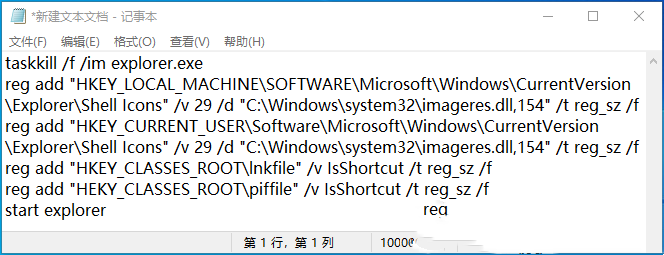
win10去快捷方式箭头导致任务栏图标打不开怎么办?
大家好,今天我们要教大家怎么解决win10中去除错误快捷方式箭头导致任务栏图标打不开的问题。如果你也有这个问题,可以按照下面的方法操作哦!首先,你需要在任务栏上右键点击新建一个文本文档,然后把下面的代码复制进去,最后保存就可以了。是不是很简单呢?让我们一起来看看具体的操作步骤吧!
电脑不能改microsoft账户登录无法设置人脸怎么办?
电脑不能改microsoft账户登录无法设置人脸怎么办?方法很简单哦,用户们可以直接进入计算机配置下的用户账户控制进行操作,或者定位到HKEY_LOCAL_MACHINE下的System进行设置。接下来本站就给大家详细介绍一下电脑不能改microsoft账户登录无法设置人脸的问题解决方法啦!
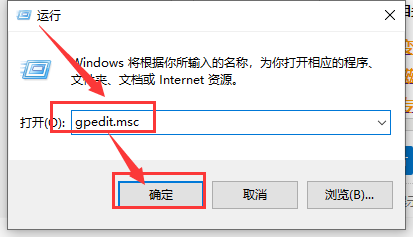
win10如何开启卓越性能模式?win10开启卓越性能模式设置的方法
嗨,大家好!现在我们来教大家怎么在win10上开启卓越性能模式。首先,我们需要打开windows powershell应用,然后在里面输入powercfg -duplicatescheme e9a42b02-d5df-448d-aa00-03f14749eb61这个命令,就可以轻松地开启卓越性能模式啦!如果你还不知道怎么操作,那就赶快跟着我们的教程一起来学习吧!
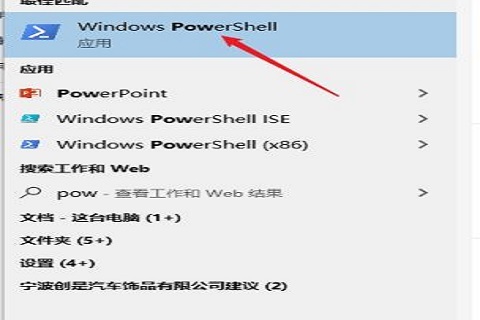
win10无法打开txt文件怎么办?win10无法打开txt文件问题解析
win10打不开txt文件怎么办啊?有时候我们用win10系统的时候会遇到txt文件打不开的情况,这到底是咋回事呢?大家可以直接在打开方式里选择其他应用,然后一直用这个应用打开.txt文件就可以啦。下面本站就给大家详细介绍一下win10打不开txt文件的问题解决方法哦!
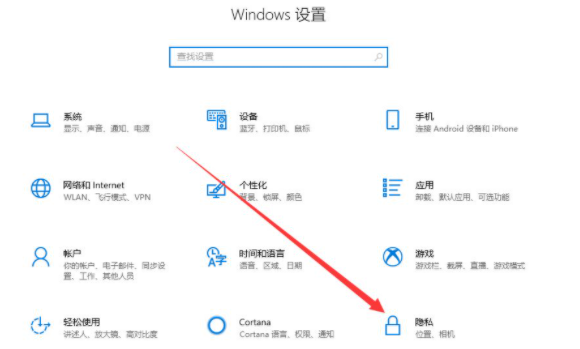
win10检测不到摄像头没有图像设备怎么办?
摄像头是我们用电脑时会遇到的一个东西,不过有些用户会问:“win10检测不到摄像头,没有图像设备怎么办?”其实很简单,只要去设置里的“隐私”,然后找到“相机”这个选项,就可以解决问题了。下面我来详细解释一下win10检测不到摄像头没有图像设备的问题。
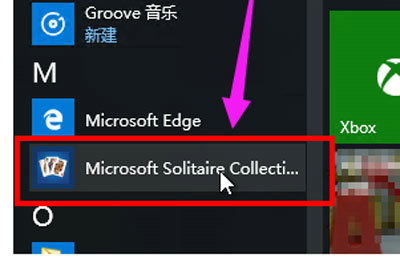
win10附件游戏被删除了怎么办?win10附件游戏被删除了怎么恢复方法
哎呀,win10系统自带的游戏被删了怎么办啊?好多人都会不小心删掉,那如果想玩的话该怎么办呢?别急,我这就告诉你怎么恢复啦!
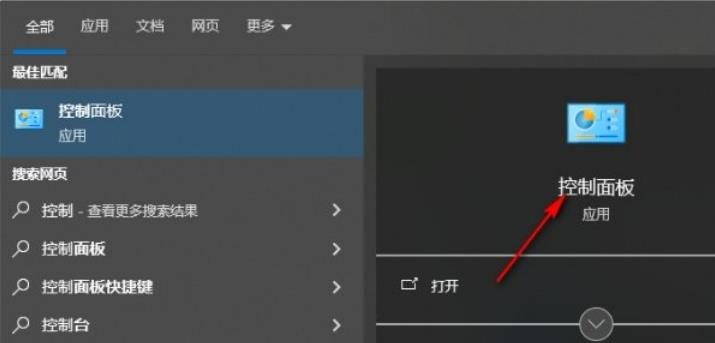
win10睡眠功能在哪?win10睡眠功能位置介绍
大家好,我来教大家如何在win10中开启睡眠功能。其实很简单哦,只需要打开开始菜单,找到控制面板,再进入系统和安全选项下的电源选项,然后找到平衡选项后面的更改计划设置,就可以轻松开启了。接下来,我就详细地为大家讲解一下win10睡眠功能的位置。
win10复制粘贴快捷键失效怎么办?win10复制粘贴快捷键失效解决方法
我们用 win10 系统时常常要用到复制粘贴功能,不过有些用户可能会遇到 win10 复制粘贴快捷键失灵的情况。没关系,只要打开任务管理器里的 windows 资源管理器就能解决问题啦!下面我们就来详细说说 win10 复制粘贴快捷键失灵的解决办法。
win10隔离文件如何恢复?win10隔离文件恢复方法
我们有时候在用 win10 系统时可能会不小心把文件隔离了,那要怎么恢复呢?其实很简单,只需要去 Windows Defender 安全中心的病毒和危险防护里操作就行了。下面我来教大家具体的步骤吧!
win10信任文件在哪里设置?win10添加信任文件的方法
很多人都会选择用win10系统,但有些人不知道在哪里设置信任文件。其实很简单,只要点一下更新和安全选项下的Windows Defender安全中心按钮就行了。下面我来教大家怎么添加信任文件。
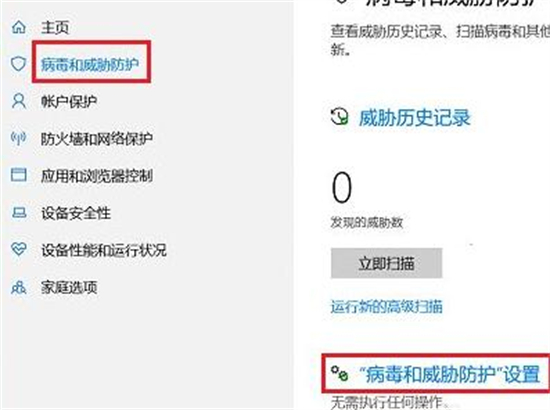
win10专注助手优先级怎么设置?win10专注助手优先级的设置方法
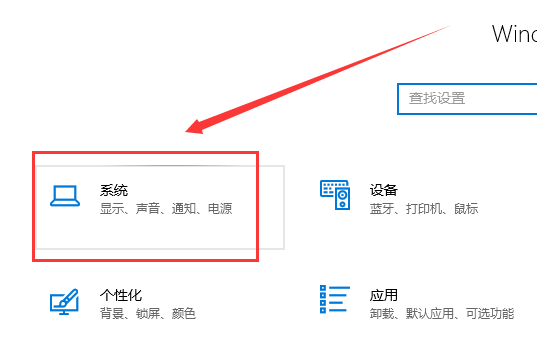
大家好,我们有时候在用 win10 系统的时候,可能想要设置一下优先级,那么 win10 专注助手优先级怎么设置呢?其实很简单,只需要直接打开 windows 设置下的系统就可以操作了。下面本站就来给大家详细介绍一下 win10 专注助手优先级的设置方法啦!
win10双网卡上网互不干扰怎么设置?
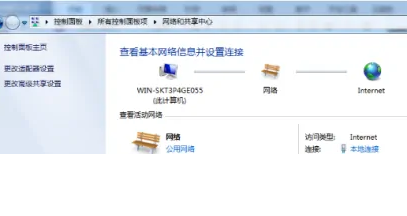
大家好,今天要跟大家分享一下如何在win10上设置双网卡,让它们互不干扰。首先,我们需要设置好需要网关的那个IP参数,然后点击“属性”,再双击“Internet 协议版本4 (TCP/IPv4)”打开IP 设置窗口来进行操作。下面是具体的步骤,大家跟着做就可以了!
win10日志文件怎么删除?win10日志文件删除路径在哪解析
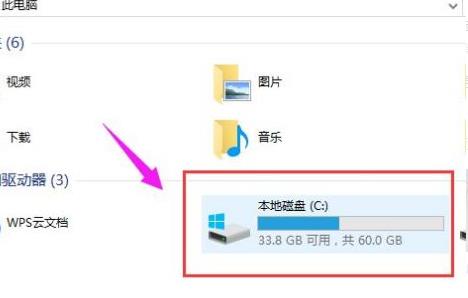
日志文件是电脑记录各种系统事件的东西,有些日志文件很有用,可以帮我们了解电脑出了什么问题,但也有一些没用的日志文件。那么在Win10里要怎么删掉日志文件呢?直接点开C盘属性就能操作啦!下面我们就来详细讲一下Win10日志文件删掉的位置在哪里。
win10加密功能如何添加到右键菜单?
有些用户觉得加密功能很重要,但每次都找它很麻烦。那么在 Windows 10 中,怎么才能把加密功能添加到右键菜单上呢?其实很简单,只要找到 Advanced 文件夹就行了。接下来,我来教大家具体怎么做吧!