Win10 KB5006670累积更新无法安装的解决方法
在本周二的微软安全补丁更新中,微软发布了十月累积更新KB5006670,包含各种错误修复和安全性、可靠性改进,KB5006670会自动下载并安装,不过如果你遇到累积更新无法安装的情况的话,那么请看下面的解决方法。

更新日期:2021-12-12
来源:Win7旗舰版
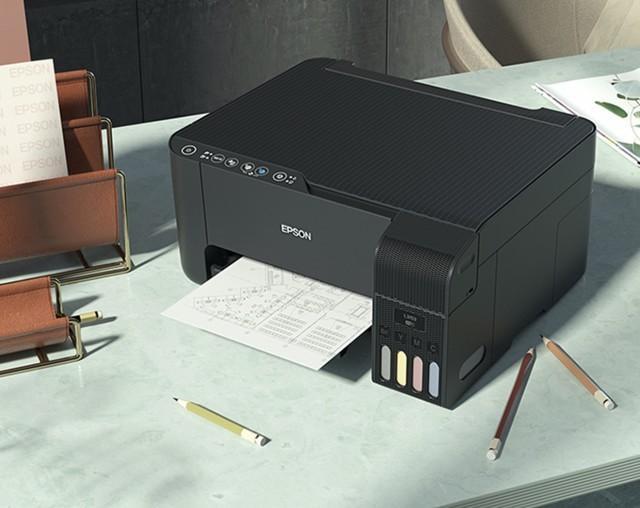
最近许多小伙伴都升级了Windows10最新的更新补丁KB5006670,但是这会引起打印机无法连接共享打印机甚至出错的问题。但是卸载更新又显示无法卸载,那么遇到这种情况我们要怎么解决呢?下面小编就带着大家一起看看吧!
系统之家www.xitongzhijia.net原创,转载请保留。
操作方法:
用管理员权限运行CMD, 然后在命令提示符中输入以下命令看是否可以卸载KB5006670。
wusa /uninstall /KB:5006670
如果还是无法卸载,建议在安全模式下进行卸载。
因为此补丁是针对Win10 2004以上版本推出的最新更新,如果还是无法卸载,我怀疑可能在更新的时候存在文件损坏,运行“sfc /scannow”命令尝试修复系统文件,重置 Windows 更新组件。
手动重置 Windows 更新组件
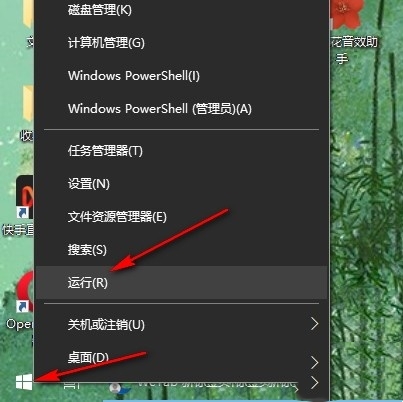
打开 Windows 命令提示符。 若要打开命令提示符,请单击 “开始” 》 “运行”。 复制并粘贴(或键入)以下命令,然后按 Enter:
cmd
停止 BITS 服务、Windows 更新服务 和 加密服务。 为此,请在命令提示符下键入以下命令。 在键入每条命令后按 Enter。
net stop bits
net stop wuauserv
net stop cryptsvc
删除 qmgr*.dat 文件。 为此,请在命令提示符下键入以下命令,然后按 Enter:
Del “%ALLUSERSPROFILE%Application DataMicrosoftNetworkDownloaderqmgr*.dat”
如果这是使用本文中的步骤解决 Windows 更新问题的首次尝试,请转到步骤 5,而无需执行步骤 4 中的步骤。 如果在执行除步骤 4 以外的所有步骤后仍无法解决 Windows 更新问题,则只能在此时在故障排除中执行步骤 4 中的步骤。 步骤 4 中的步骤也由上述“修复解决方案”的“攻击性”模式执行。
将以下文件夹重命名为 *.BAK:
%Systemroot%SoftwareDistributionDataStore
%Systemroot%SoftwareDistributionDownload
%Systemroot%System32catroot2
为此,请在命令提示符处键入以下命令。 在键入每条命令后按 Enter。
Ren %Systemroot%SoftwareDistributionDataStore DataStore.bak
Ren %Systemroot%SoftwareDistributionDownload Download.bak
Ren %Systemroot%System32catroot2 catroot2.bak
将 BITS 服务 和 Windows 更新服务 重置为默认安全描述符。 为此,请在命令提示符下键入以下命令。 在键入每条命令后按 Enter。
sc.exe sdset bits D:(A;;CCLCSWRPWPDTLOCRRC;;;SY)(A;;CCDCLCSWRPWPDTLOCRSDRCWDWO;;;BA)(A;;CCLCSWLOCRRC;;;AU)(A;;CCLCSWRPWPDTLOCRRC;;;PU)
sc.exe sdset wuauserv D:(A;;CCLCSWRPWPDTLOCRRC;;;SY)(A;;CCDCLCSWRPWPDTLOCRSDRCWDWO;;;BA)(A;;CCLCSWLOCRRC;;;AU)(A;;CCLCSWRPWPDTLOCRRC;;;PU)
在命令提示符下键入以下命令,然后按 Enter:
cd /d %windir%system32
重新注册 BITS 文件和 Windows 更新 文件。 为此,请在命令提示符下键入以下命令。 在键入每条命令后按 Enter。
regsvr32.exe atl.dll
regsvr32.exe urlmon.dll
regsvr32.exe mshtml.dll
regsvr32.exe shdocvw.dll
regsvr32.exe browseui.dll
regsvr32.exe jscript.dll
regsvr32.exe vbscript.dll
regsvr32.exe scrrun.dll
regsvr32.exe msxml.dll
regsvr32.exe msxml3.dll
regsvr32.exe msxml6.dll
regsvr32.exe actxprxy.dll
regsvr32.exe softpub.dll
regsvr32.exe wintrust.dll
regsvr32.exe dssenh.dll
regsvr32.exe rsaenh.dll
regsvr32.exe gpkcsp.dll
regsvr32.exe sccbase.dll
regsvr32.exe slbcsp.dll
regsvr32.exe cryptdlg.dll
regsvr32.exe oleaut32.dll
regsvr32.exe ole32.dll
regsvr32.exe shell32.dll
regsvr32.exe initpki.dll
regsvr32.exe wuapi.dll
regsvr32.exe wuaueng.dll
regsvr32.exe wuaueng1.dll
regsvr32.exe wucltui.dll
regsvr32.exe wups.dll
regsvr32.exe wups2.dll
regsvr32.exe wuweb.dll
regsvr32.exe qmgr.dll
regsvr32.exe qmgrprxy.dll
regsvr32.exe wucltux.dll
regsvr32.exe muweb.dll
regsvr32.exe wuwebv.dll
重置 Winsock。 为此,请在命令提示符下键入以下命令,然后按 Enter:
netsh winsock reset
如果运行的是 Windows XP 或 Windows Server 2003,必须设置代理设置。 为此,请在命令提示符下键入以下命令,然后按 Enter:
proxycfg.exe -d
重启 BITS 服务、Windows 更新服务 和 加密服务。 为此,请在命令提示符下键入以下命令。 在键入每条命令后按 Enter。
net start bits
net start wuauserv
net start cryptsvc
如果正在运行 Windows Vista 或 Windows Server 2008,请清除 BITS 队列。 为此,请在命令提示符下键入以下命令,然后按 Enter:
bitsadmin.exe /reset /allusers
当然我想如果有还原点,系统还原到安装KB之前的状态也可以。
Win10 KB5006670累积更新无法安装的解决方法
在本周二的微软安全补丁更新中,微软发布了十月累积更新KB5006670,包含各种错误修复和安全性、可靠性改进,KB5006670会自动下载并安装,不过如果你遇到累积更新无法安装的情况的话,那么请看下面的解决方法。
Windows10更新KB5006670 无法连接到打印机 错误代码0x00000709
就在前几天,微软公司发布了最新的Win10 KB5006670补丁,许多用户在安装更新后出现了Windows无法连接到打印机甚至出现错误代码0x00000709的情况。那么出现这种情况我们要怎么解决呢?下面小编就带着大家一起看看吧! 更新KB5006670后打印机无法连接到打印机
Win10桌面不断刷新闪屏无法操作怎么办?
Win10的桌面上老是闪个不停,连操作都做不了,怎么办呢?我们用电脑的时候总会遇到一些操作上的问题,比如桌面一直闪个不停,没法操作。这时候该怎么办呢?用户们可以直接点击“此电脑”,然后选择“服务和应用程序”来进行操作。接下来,本站就来详细地教大家如何解决Win10桌面不停刷新无法进行操作的问题。@/windows/43225.html
win10怎么设置默认输入法为英文输入?
大家好啊,今天我们要讲的是win10怎么设置默认输入法为英文的问题。很多用户在使用win10电脑时都需要用到英文输入,但是有些用户不知道怎么设置默认输入法为英文。其实很简单哦,只需要打开时间和语言,然后选择区域和语言进行操作就可以了。接下来,我来给大家详细介绍一下win10怎么设置默认输入法为英文的方法,希望对大家有所帮助。
Win10文件夹搜索栏用不了怎么办?Win10文件夹搜索栏用不了问题解析
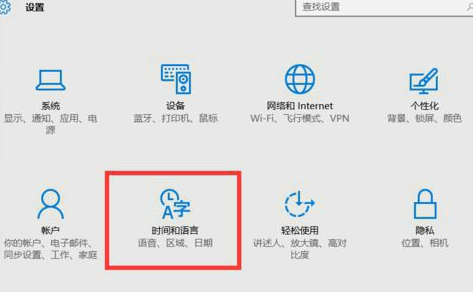
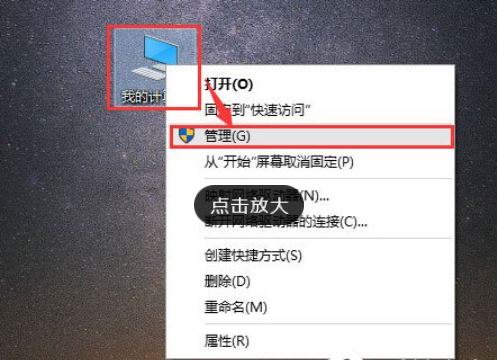
Win10的文件夹搜索功能不好使怎么办啊?有时候我们用Win10系统查文件的时候,需要用到文件搜索,但有些用户会发现文件夹搜索不好使了,那怎么办呢?其实很简单,只要点一下“此电脑”下面的“管理”,就能解决问题啦!接下来,我来给大家详细介绍一下Win10文件夹搜索栏用不了的问题解决方法。
win10去快捷方式箭头导致任务栏图标打不开怎么办?
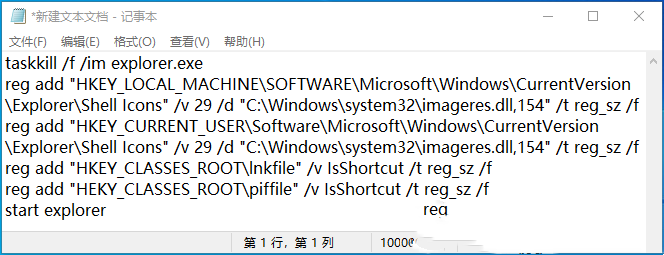
大家好,今天我们要教大家怎么解决win10中去除错误快捷方式箭头导致任务栏图标打不开的问题。如果你也有这个问题,可以按照下面的方法操作哦!首先,你需要在任务栏上右键点击新建一个文本文档,然后把下面的代码复制进去,最后保存就可以了。是不是很简单呢?让我们一起来看看具体的操作步骤吧!
win10开热点手机连上没有网怎么办?
大家好啊!你们知道win10开热点手机连不上网怎么办吗?好多人都遇到这个问题呢!其实很简单啦,只要去控制面板找找网络和internet,然后选中“允许其他网络用户通过此计算机的internet连接来连接”就可以了。下面,我来跟大家详细说说win10开热点手机连不上网的问题解决方法啦!
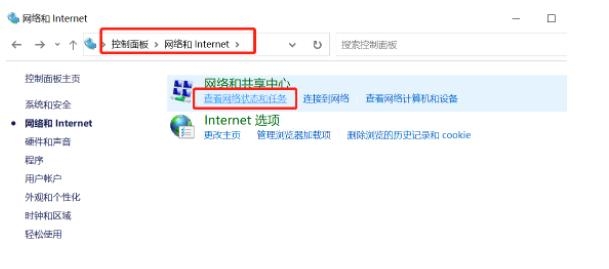
win10不能进入192.168.1.1怎么办?win10无法进入192.168.1.1解决方法
有些用 Win10 系统的小伙伴想进 192.168.1.1,可每次点进去都失败了,可能是因为我们网络设置有问题,电脑进不去 192.168.1.1 了。今天 Win10 教程要教大家怎么解决这个问题,一起来看看具体操作吧!
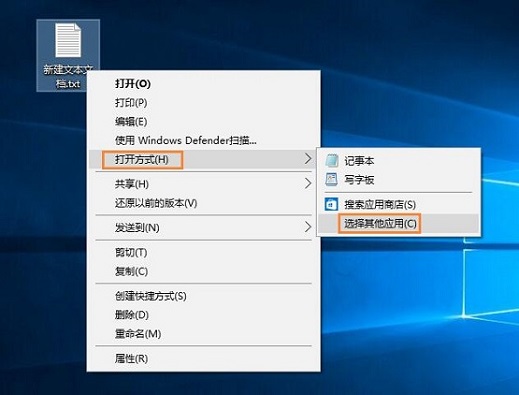
win10无法打开txt文件怎么办?win10无法打开txt文件问题解析
win10打不开txt文件怎么办啊?有时候我们用win10系统的时候会遇到txt文件打不开的情况,这到底是咋回事呢?大家可以直接在打开方式里选择其他应用,然后一直用这个应用打开.txt文件就可以啦。下面本站就给大家详细介绍一下win10打不开txt文件的问题解决方法哦!
win10开始菜单不显示最常用应用怎么设置?
Win10的开始菜单不显示最常用的app怎么办啊?其实设置起来很简单哦!大家只需要打开本地组策略编辑器,然后在“计算机配置”里找到“开始和菜单任务栏”,就可以设置啦!接下来,就让我来给大家详细介绍一下win10开始菜单不显示最常用app的设置方法吧!
win10打不开txt文件怎么办?win10无法打开txt文件解决方法
在win10系统里面,很多东西都存在txt文件里头,有些朋友点两下或者右键都打不开文件,好多人都不知道咋整,今天Win7旗舰版小编就给大家分享一个常用的解决办法,照着下面的步骤来就行了,希望这篇win10教程能帮到大家。
win10复制粘贴快捷键失效怎么办?win10复制粘贴快捷键失效解决方法
我们用 win10 系统时常常要用到复制粘贴功能,不过有些用户可能会遇到 win10 复制粘贴快捷键失灵的情况。没关系,只要打开任务管理器里的 windows 资源管理器就能解决问题啦!下面我们就来详细说说 win10 复制粘贴快捷键失灵的解决办法。
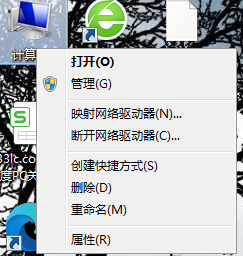
win10本地账户无法删除怎么解决?
大家好,我是一个文章风格转换器,我的目标是将下面这段原文转换为日常口语的语言风格,但是我会确保转换后的文本与原文的含义保持一致,不会添加任何额外的内容。 原文: win10本地账户无法删除怎么解决?我们在使用win10系统的时候会发现自己的本地账户不能删除的情况,那么用户们遇到这种情况要怎么解决?用户们可以直接的打开控制面板下来进行操作就可以了。下面就让本站来为用户们来仔细的介绍一下win10本地账户无法删除的解决方法吧。 转换后的文本: 嘿,大家好!如果你在使用win10系统时遇到本地账户无法删除的问题,别担心,我可以帮你解决这个问题!只需要打开控制面板,然后按照提示进行操作就可以了。接下来,我将为你详细介绍如何解决win10本地账户无法删除的问题。
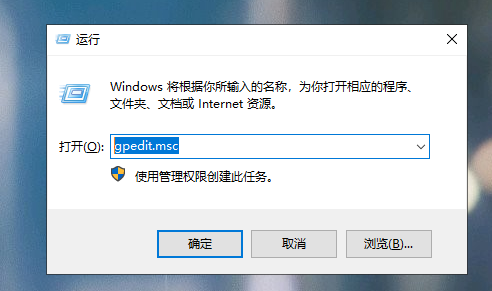
Win10组策略注册表被禁用怎么解除?
大家好,今天要跟大家分享一下如何解除 Win10 系统中组策略注册表被禁用的问题。有些小伙伴可能会问到这个问题,别担心,我们可以通过本地组策略来进行修改,非常简单。只需要找到管理模板下的系统,然后按照提示进行操作就可以啦!接下来就跟着本站一起来学习一下吧!
win10蓝牙不能用怎么办?win10蓝牙不能用问题解析
我们在用 Windows 10 的时候,有时候会用到蓝牙,因为它可以让我们的操作变得简单又快。可是有些用户可能会遇到 Win10 蓝牙不能用的问题,这时候该怎么办呢?其实很简单,只要打开设备管理器里的蓝牙设置就好了。下面我们就来详细讲讲如何解决 Win10 蓝牙不能用的问题。