手动设置Win11系统时间最快的方法
在日常使用Win11系统电脑的过程中,系统时间的准确性至关重要,而有时我们可能因各种原因需要手动设置系统时间,比如跨时区旅行后、系统时间出现偏差或希望调整到特定的实验时间等。那么究竟该如何精准、高效地手动设置系统时间呢?接下来就和小编一起来看看吧。

更新日期:2024-03-27
来源:Win7旗舰版
Win11识别不出有线耳机怎么办?不少的用户们在使用有线耳机的时候发现win11系统识别不出来,那么这是怎么 回事?用户们可以确保正确连接或者是检查电缆是否有故障来进行操作,下面就让本站来为用户们来仔细的介绍一下Win11识别不出有线耳机问题解析吧。
Win11识别不出有线耳机问题解析
一、确保正确连接:检查耳机是否在最佳条件下连接
1、如果您的耳机在 Windows 11 上无法正常工作,您应该首先确保您的USB电缆以最佳方式连接到您的 PC。因此,尝试验证耳机和电源端口。
(1)在此之前,您还应该考虑关闭电源,然后重新打开耳机和 PC。另外,请注意插入电缆时是否出现任何信号变化。
(2)寻找以下方面:PC 或耳机上连接的声音或持续闪烁的指示灯,这意味着它们处于配对模式。
2、检查电缆是否有故障
(1)在确认您的数据线和耳机连接正确,但您的设备仍然无法正常工作后,您还应该检查数据线是否有问题。
(2)因此,我们强烈建议将同一根电缆连接到另一台计算机上,看看它的作用是否相同。这对于蓝牙耳机和普通耳机来说都是一个有效的选择。
(3)此外,对于使用蓝牙设备的用户,您还可以将不同的电缆连接到您的 PC 和耳机。
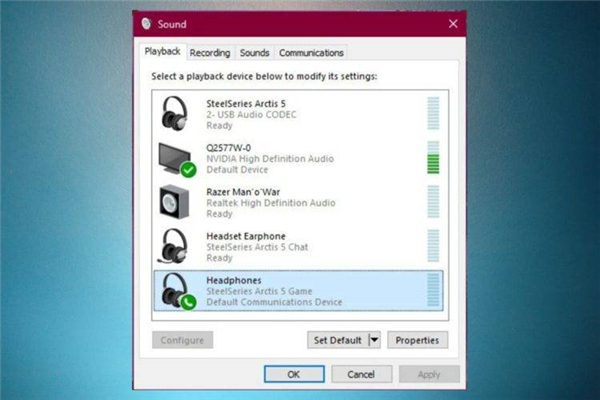
二、检查耳机是否在 Windows 11 上设置为默认设备
(1)右键单击任务栏中的声音图标,然后选择声音。
(2)选择播放选项卡,然后单击耳机。
(3)单击“设为默认值”按钮,然后单击“确定”。
三、在 Windows 11 上重置耳机
(1)如果问题与设备上的随机错误有关,则重置耳机会有所帮助。一般而言,此操作类似于相关设备。
(2)您必须找到电源按钮,然后按住它,直到蓝牙耳机的指示灯闪烁蓝色或红色。但是,这有时可能因情况而异。
(3)如果通用解决方案不起作用,我们建议您打开任何 Web 浏览器并搜索制造商名称完整的用户指南。
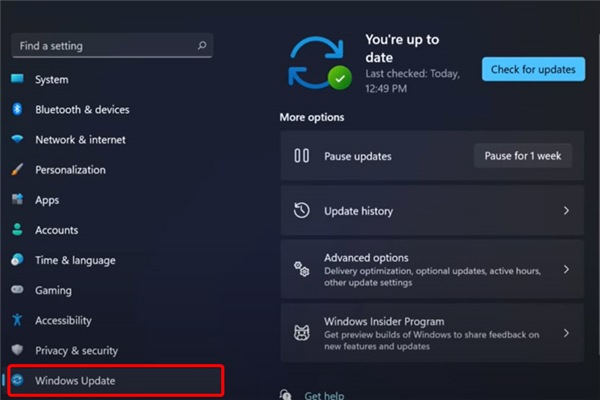
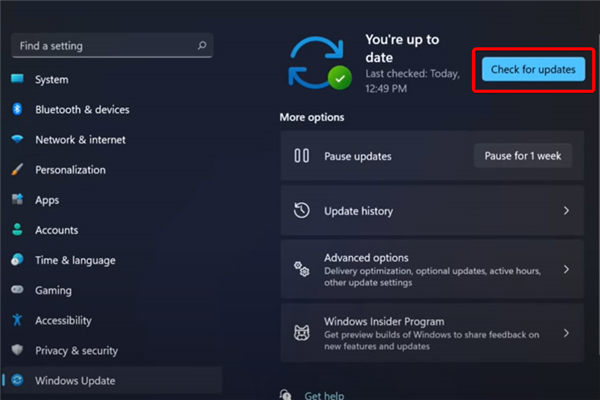
四、检查 Windows 更新
(1)打开设置。
(2)转到Windows 更新。
(3)选择检查更新。
五、运行系统疑难解答
(1)打开设置。
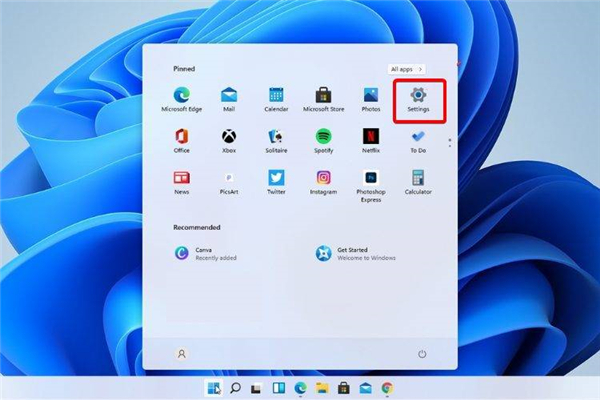
(2)转到系统。
(3)查看右侧,向下滚动,然后单击疑难解答。
(4)选择推荐的疑难解答首选项。OiGqdDmiAs-1
六、更新您的音频和声音驱动程序以使您的耳机正常工作
(1)如果您的耳机无法在 Windows 11 上工作,最有效的方法之一可能是更新您的音频和声音驱动程序。
(2)驱动程序是我们操作系统中一些最重要的软件组件。因此,为了避免遇到麻烦,必须保持它们永久更新。
有两种方法可以做到这一点,我们在这里向您展示如何操作。
6.1 手动执行程序
打开设备管理器。
展开音频输入和输出。
右键单击您的耳机,然后选择更新驱动程序。
单击自动搜索驱动程序。
使用此选项,Windows 将在您的 PC 上搜索可用的最佳驱动程序并将其安装在计算机上。
6.2 自动执行程序
与上面的选项不同,事实证明,这个选项耗时少得多。因此,任何需要的操作都将自动执行。
可能你想知道这怎么可能。在这些方面,您应该知道使用专用工具可以获得一些额外的支持。
我们谈论的是第三方软件,它可以安装、扫描、更新和修复您计算机上的任何驱动程序。
因此,您的努力将是最小的,您不必费心手动使驱动程序保持最新状态。
手动设置Win11系统时间最快的方法
在日常使用Win11系统电脑的过程中,系统时间的准确性至关重要,而有时我们可能因各种原因需要手动设置系统时间,比如跨时区旅行后、系统时间出现偏差或希望调整到特定的实验时间等。那么究竟该如何精准、高效地手动设置系统时间呢?接下来就和小编一起来看看吧。
Win11连接并管理安卓与iPhone手机的教程
电脑与手机已然成为人们工作、生活与娱乐的核心工具。对于使用Win11系统电脑的用户而言,实现与安卓手机以及iPhone的顺畅连接和高效管理,不仅能够极大地提升工作效率,让办公协作更加便捷,还能在日常生活中优化娱乐体验,轻松共享各类数据。下面让我们一起来看看操作步骤吧。
Win11系统怎么显示我的电脑在桌面
在Win11的初始桌面布局中,此电脑图标并未直接显示,这使得不少用户在想要快速访问文件和管理资源时,陷入了不知从何下手的困境。别着急,接下来我们就详细介绍在Win11系统中让此电脑图标显示在桌面的方法,帮助大家迅速熟悉并高效利用这一重要功能,顺畅开启Win11的使用之旅。
win11毛玻璃怎么关闭?win11毛玻璃效果怎么关?
有时候我们用电脑的时候,不知道要怎么关闭它。其实很简单哦!你们可以直接点开设置应用,然后选择个性化,再选颜色下面的选项就可以啦。现在让我来给你们详细介绍一下怎么关闭win11的毛玻璃效果吧!
win11显示未识别的网络怎么解决?
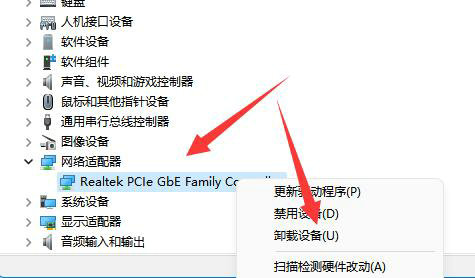
大家好,我是一个文章风格转换器,目标是将以下原文转换为日常口语的语言风格,同时保持原文的含义不变。 现在让我们来看看如何解决win11中未识别的网络问题。相信很多使用win11电脑的朋友都遇到过这个问题,就是误Internet访问时出现未识别的网络。遇到这种情况该怎么办呢?首先,我们需要检查一下本地网络连接是否正常。如果不行的话,就可以进入设备管理器进行操作了。接下来,我会详细地为大家介绍win11显示未识别的网络的解决方法。
win11鼠标指针皮肤怎么修改?win11鼠标指针皮肤设置方法
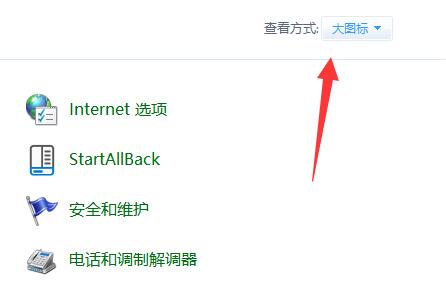
我们用的 win11 系统的鼠标指针默认是原版的皮肤,有些小伙伴想要更个性一点,但是不知道怎么改。其实很简单,只要通过控制面板就能改了。我这就来教大家怎么操作,希望今天这个 win11 教程能帮到有需要的人。跟着我一起看完整步骤吧!
win11磁盘管理打不开怎么办?win11无法打开磁盘管理解决方法
如果你们的电脑硬盘出了问题,可以用磁盘管理工具来修复设置。不过有些 Win11 用户说他们打不开磁盘管理,不知道该怎么办。别担心,今天我就来教大家怎么操作。如果你需要的话,可以去我们的网站看详细的教程哦!
Win11怎么调整光标闪烁速度?Win11调整光标闪烁速度的方法
很多用户在升级了电脑系统之后,想要对电脑进行一些设置,比如调整光标闪烁的速度。不过,有些用户可能不知道该怎么做。其实,用户可以直接在控制面板中找到键盘选项,然后进行操作。下面,我们就来详细介绍一下在Win11中如何调整光标闪烁速度的方法。

win11检测工具无法安装怎么办?win11检测工具无法安装问题解析
很多小伙伴都想把自己的电脑升级到 Win11,可是有些人在安装过程中遇到了错误提示,不知道该怎么办。其实,我们可以先下载一个检测软件,看看自己的电脑是否符合 Win11 的要求。下面,我来给大家详细介绍一下如何解决 Win11 检测工具无法安装的问题。
Win11按prtsc截图没反应怎么办?Win11按prtsc截图没反应问题解析
大家好,今天我们要来解决一个常见的问题,那就是在 Win11 系统中按下“prtsc”键无法截图的问题。相信很多小伙伴都遇到过这种情况,那么现在就让我们一起来看看如何解决这个问题吧!
Win11右键新建word变成白的了怎么办?
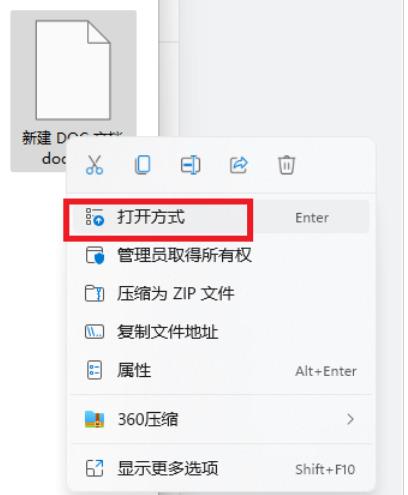
最近有很多小伙伴都喜欢用 win11 系统,但是有些人在右键新建 word 文档时发现 word 图标变成了白色,不知道是怎么回事。其实,只要右键点击打开方式,选择其他应用就可以了。接下来,我们就来详细了解一下 win11 右键新建 word 变成白色的解决方法吧!
win11玩游戏自动关机怎么回事?win11玩游戏自动关机解决方法
现在很多人都在用装了win11系统的电脑,玩游戏是很多人喜欢的消遣方式。不过最近有些朋友发现玩游戏的时候电脑会自己关机,这可能是因为我们的电脑配置不够或者系统有问题。那我们该怎么解决这个问题呢?今天就给大家分享一下win11的解决方法,希望对大家有帮助。
Win11 24H2什么时候发布?24H2正式版更新了什么?
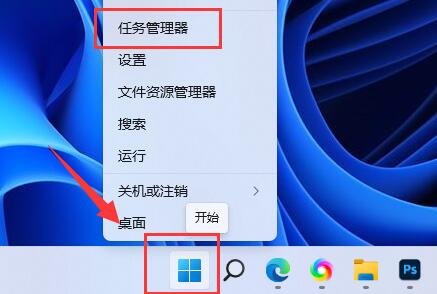
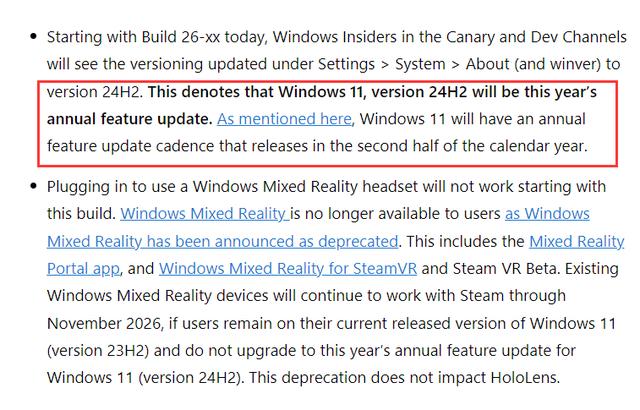
几周前微软正式宣布 Windows 11 版本 24H2 将在下半年作为重大功能更新推出,肯定有很多用户在问 Win11 24H2 什么时候发布,还有更新了哪些东西。接下来,本站会详细介绍 Win11 24H2 具体的发布日期。
win11自带媒体播放器不能播放视频怎么办?
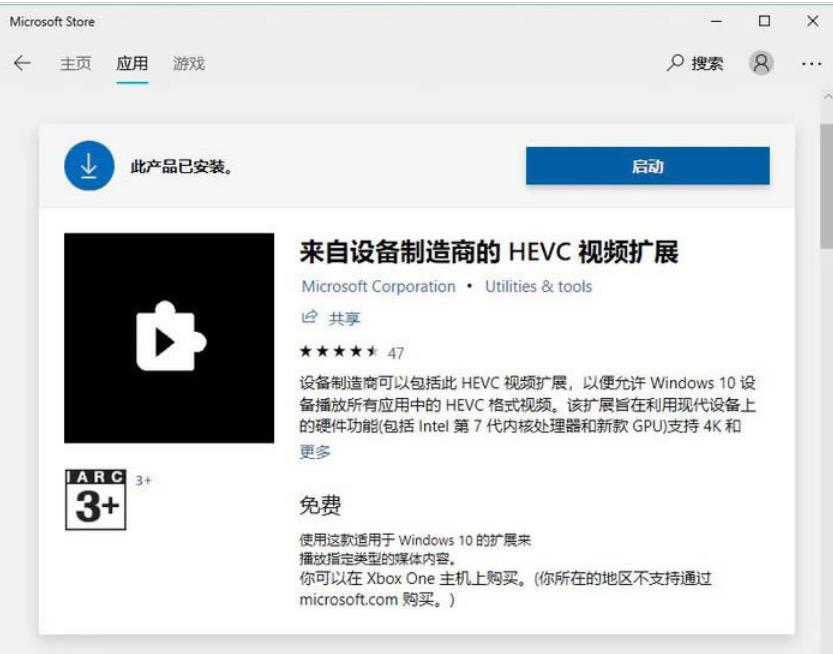
咱们的电脑自带播放器软件,估计大部分人都会用系统自带的播放器来看视频吧。不过呢,也有不少人说win11自带的媒体播放器不能放视频,那下面我就给大家详细讲一下怎么解决这个问题啦!
Win11 24H2怎么下载?Win11 24H2在哪里下载?
听说微软今年要出最新版啦,就是24h2版本,不过还是有不少人在问怎么下载Win1124H2啊。现在虽然还没有正式发布,但你可以先试试下载win11 23h2版本,然后咱们一起来看看在哪里可以下载到Win11 24H2吧!