重装系统win10 2004版本怎么样
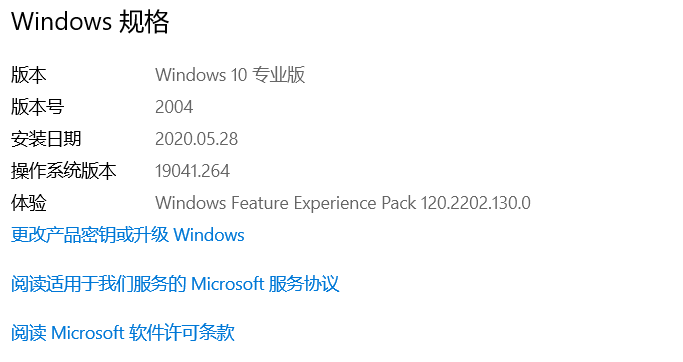
win10 2004更新了什么我想很多人肯定不知道具体更新细节,大多数情况下我们都是跟随系统升级而升级.Windows 10 已经发布了很多个版本,可是最新的win10 2004版本怎么样你知道吗?

更新日期:2021-12-13
来源:Win7旗舰版
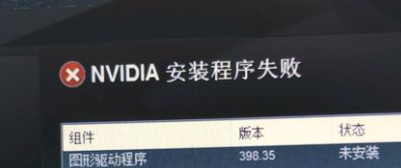
Win10 2004系统是Win10操作系统的一个版本,很多用户都升级了这款系统,但是最近有用户反映,在使用Win10 2004系统的时候,显卡驱动突然报错了,很多用户不知道是怎么回事,不知道怎么解决,这里小编就和大家分享一下Win10 2004系统显卡驱动报错解决方法,快来看看吧!
Win10 2004系统显卡驱动报错解决方法
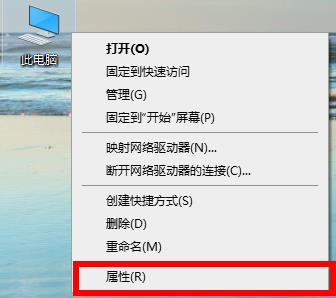
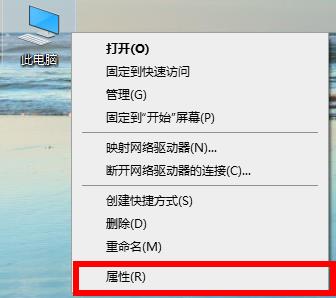
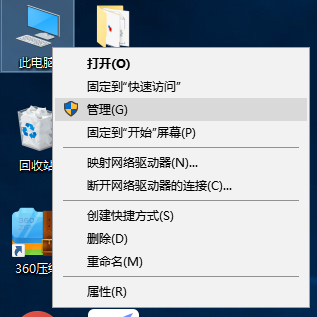
1、首先在电脑的桌面点击此电脑进行点击,然后在打开的页面选择属性。
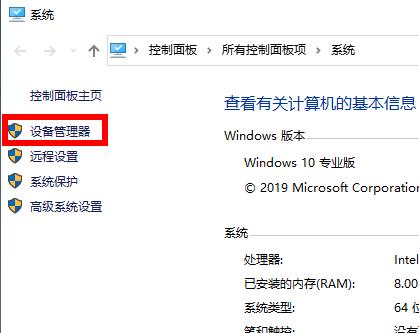
2、在打开的页面左侧找到设备管理器点击打开。
3、在打开的页面中找到【显示适配器】,然后在点击【更新驱动程序】打开。
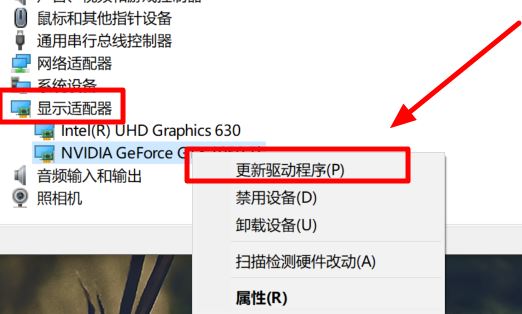
4、然后点击“自动搜索更新的驱动程序软件”。
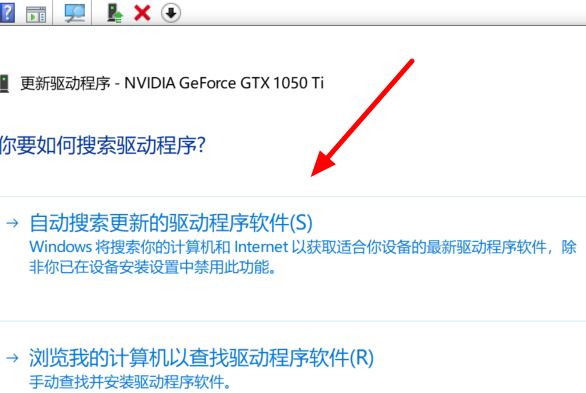
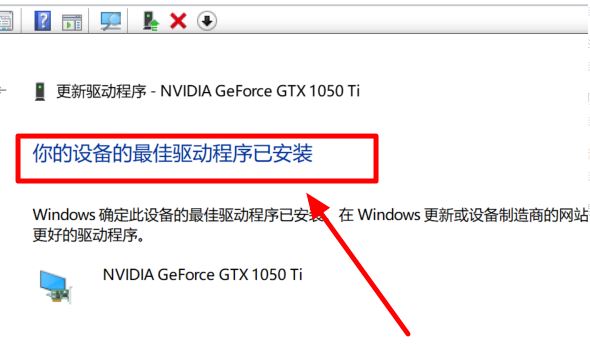
5、随后进行安装,若提示“你的设备的最佳驱动程序已安装”则不会再出现报错。
重装系统win10 2004版本怎么样
win10 2004更新了什么我想很多人肯定不知道具体更新细节,大多数情况下我们都是跟随系统升级而升级.Windows 10 已经发布了很多个版本,可是最新的win10 2004版本怎么样你知道吗?
Win10 2004系统显卡驱动报错怎么解决?
最近不少win10 2004系统的用户遇到了显卡驱动报错的问题,主要是因为显卡的驱动需要更新,因为win10 2004更新后,出现了很多优化和新功能,所以很多硬件都是需要更新才能正常使用的。那么Win10 2004系统显卡驱动报错怎么解决?
Win10 2004系统更新进度卡在61%不动了怎么办?
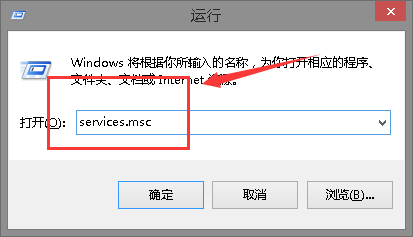
Win10 2004系统更新一般来说速度都不会很慢,但总有例外,有小伙伴在自己的系统更新安装win102004版本的过程中出现了win10版本2004的更新进度卡在61%这种问题,如果网络没有问题的话,可以考虑用以下的方法来解决。
Windows10升级到2004版本后无法连接网络怎么解决?
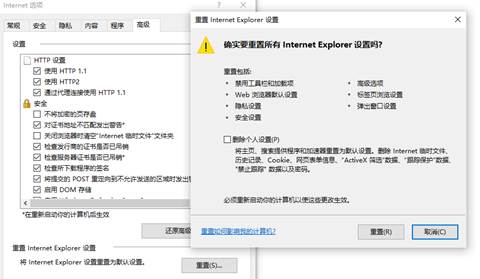
Win10 2004版本是Win10最新的版本,很多用户都升级到了这个版本,但是有用户反映,在升级到2004版本之后无法连接网络的问题,那么,这个问题该怎么解决呢?下面小编为大家带来详细的解决方法介绍,快来看看吧!
升级Win10 2004失败出现0xc1900401错误代码怎么解决?
微Win10 2004版本系统是微软最新推出的Windows系统,很多用户也都选择升级更新,但是有用户反映在升级Win10 2004版本系统的时候,却出现0xc1900401错误代码的现象,导致更新升级失败了,那么,遇到这样的问题该怎么解决呢?下面小编为大家带来升级Win10 2004

win10怎么禁止显卡自动更新?win10禁止显卡驱动自动更新方法
最近有一些用户反映,他们的win10电脑会自动更新显卡驱动。更新后,有些版本会出现兼容性问题,导致一些程序无法使用。那么这个问题该怎么解决呢?这期的win10教程就来给大家解答啦!让我们一起看看详细的步骤吧!
win10显卡驱动怎么禁止更新?win10禁止显卡驱动自动更新方法
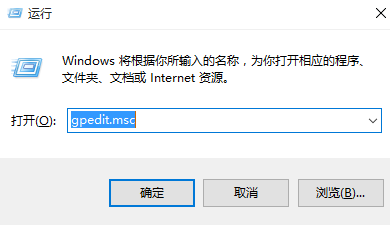
最近有些用win10的小伙伴跟我说,他们电脑的显卡驱动会自动更新,虽然新版的能玩更多游戏,但有时候也会跟系统起冲突,有些小伙伴不想更新,想知道怎么关掉显卡驱动更新。今天我们就来教大家几种方法,来看看吧!
Win10显卡驱动安装失败怎么处理?Win10显卡驱动安装失败解决教程
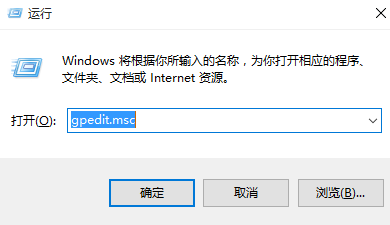
我们的电脑上有各式各样的驱动,我们需要给驱动进行更新,才能享受到更好的操作体验,那如果驱动安装显示失败的话,那怎么办呢,最近有的用户就遇到这种情况,但是不知道怎么解决,下面就教给大家解决的方法。
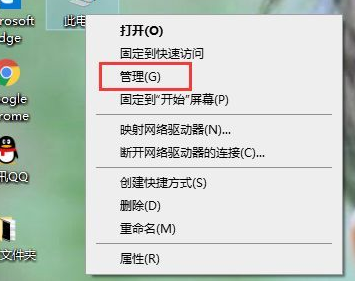
windows10如何卸载显卡驱动?Win10卸载显卡驱动程序怎么卸载方法
我们在使用win10电脑的时候可以更改电脑中的桌面背景、任务栏颜色以及主题颜色,还可以调整页面缩放大小,其中询问小编做最多的时候怎么卸载显卡驱动,用户们可以打开开始按钮下的设置,之后找到系统选项下的高级显示设置来进行操作。下面就让本站来为用户们来仔细的介绍一下Win10卸载显卡驱动程序怎么卸载方法吧。
win10核显驱动装不上怎么办?win10核显驱动安装失败解决方法
很多的win10电脑用户们在使用电脑的时候都会安装一些驱动程序来保证自己电脑的正常运行,相信也有不少的用户们在近期遇到了win10核显驱动装不上怎么办?用户们可以安装老版本显卡驱动或者是删除以前安装的独立显卡。下面就让本站来为用户们来仔细的介绍一下win10核显驱动安装失败的具体解决方法吧。
win10 显卡驱动未启动设备怎么办?显卡驱动未启动设备解决方法
win10 显卡驱动未启动设备怎么办?最近有用户在显卡驱动安装完成后,检查的时候发现出现了显卡驱动未启动设备的问题,这可能是由于显卡驱动没有正常工作引起的,可以通过禁用独显的方式重新安装驱动来解决,下面为具体方法。
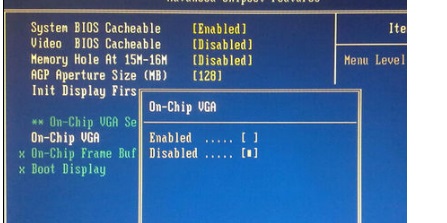
win10系统如何更新最新的显卡驱动
win10系统如何更新最新的显卡驱动呢?很多用户对此还不是很清楚,小编这里就给大家带来有关win10系统如何更新最新的显卡驱动的回答,希望能够对大家有所帮助。
Windows10系统更新显卡驱动以便图形任务正常输出显示
Windows10系统更新显卡驱动以便图形任务正常输出显示 显卡全称显示接口卡,承担输出显示图形的任务。显卡驱动程序是硬件所对应的软件。Windows10系统如何更新显卡驱动呢? 1、打开计算机管理——设备管理器——显示适配器点击“更新驱动程序软件”; 2、选择“自动搜索更新的驱动程序软件”; 各个硬件厂商为了保证硬件的兼容性及增强硬件的功能会不断地升级驱动程序。如果你有显卡驱动需要更新,那就更新吧。

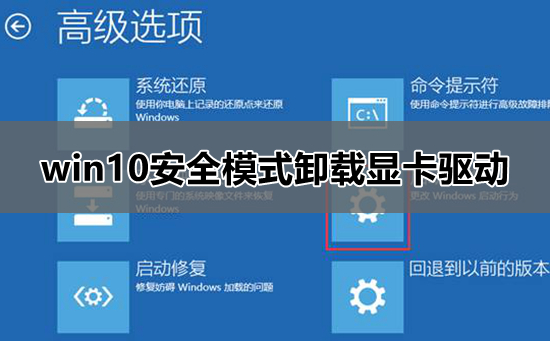
win10安全模式怎么卸载显卡驱动?win10安全模式卸载显卡驱动教学?
安全模式是windows系统的一个既特殊又好用的模式,在安全模式下用户可以轻松地修复系统的一些错误,起到事半功倍的效果。安全模式工作原理就是在不加载第三方驱动程序的情况下启动电脑
win10系统电脑显卡驱动安装失败的解决方法
在我们日常使用win10系统电脑时,应该有很多用户遇到过显卡驱动安装失败的情况,那么win10系统电脑显卡驱动安装失败怎么办呢?下面小编就为大家带来win10系统电脑显卡驱动安装失败