win10搜索文件功能找不到文件怎么解决?
大家好,我们都知道在win10电脑里有个搜文件的功能,只要打上文件名就能找到想要的东西。可是最近有些朋友反映搜不到东西,可能是服务设置出问题了,导致搜不到。这期win10教程就给大家分享解决方法,如果你也遇到这个问题,可以去Win7旗舰版看看哦!

更新日期:2021-12-14
来源:Win7旗舰版
win10使用时间长了之后,文件太多会导致用户寻找时间变长,如果忘记放在哪个盘符的话,一个一个搜索非常耗费时间,这里小编给大家分享一个Win10快速精确搜索文件内容的方法。
Win10如何快速搜索文件
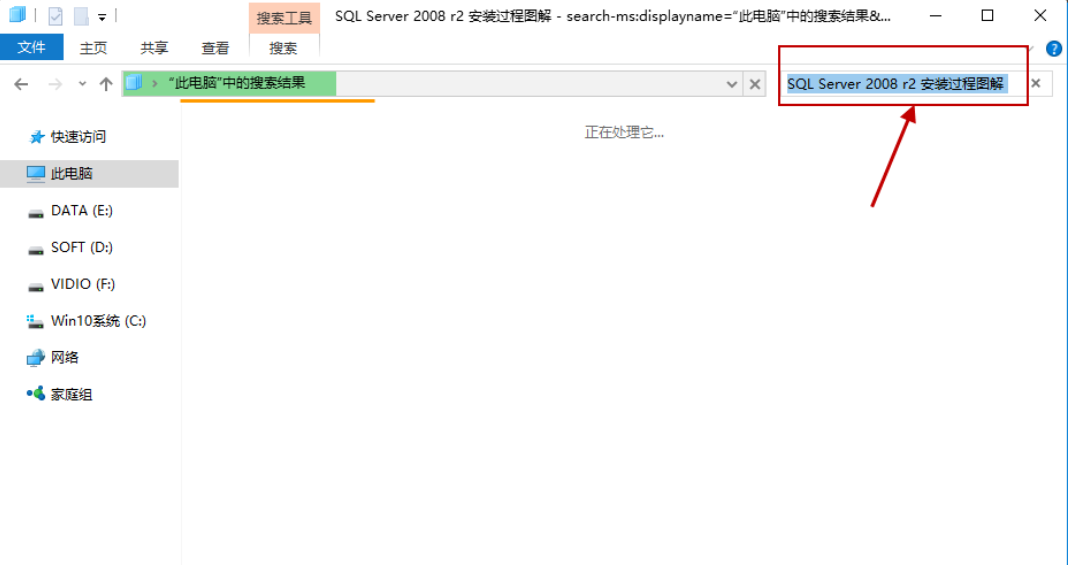
1、单击“此电脑”,进入文件资源管理器,

2、指定搜索范围后,在右上角的输入栏中输入你所需要查找的内容,接下来电脑会自动在选定的范围里搜索要查找的内容。如下图所示:
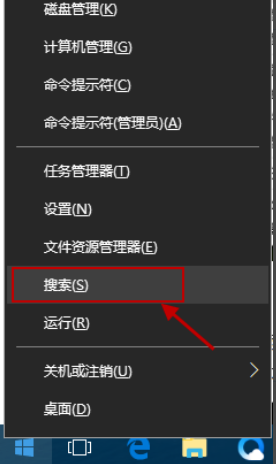
3、除此之外,win10还支持本地和网络两种搜索方式,还可以区分文档、应用、网页分别进行搜索。我们可以右键点击“开始”按钮,选择“属性”选项,如图下所示;
4、跳出“微软小娜”智能的分类搜索界面,如下图所示:

5、点击“微软小娜”智能助理界面上的“文档”按钮,切换到文档探索界面,如下图所示:
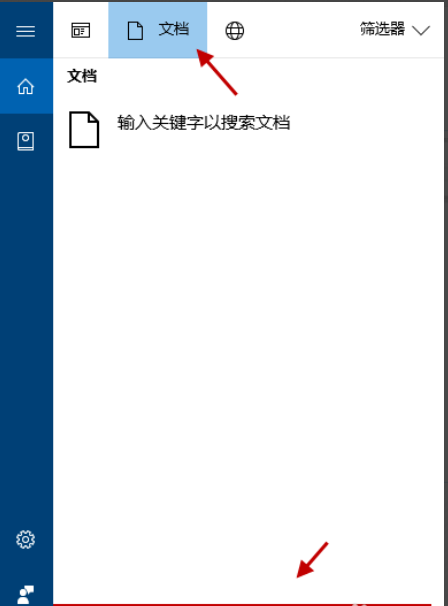
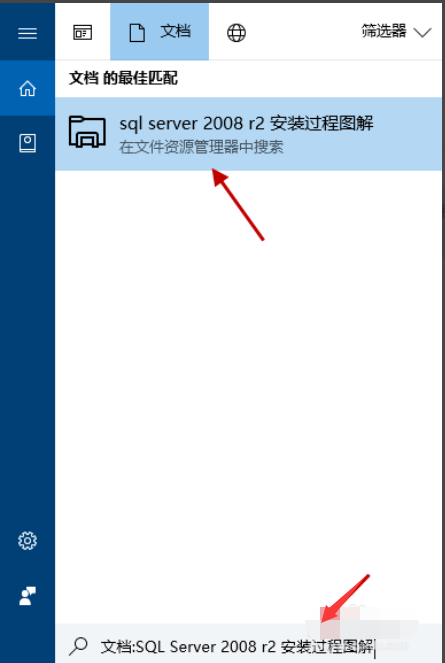
6、在选定的文档搜索界面,下方的“搜索框”中,输入要查找的文件名,按下回车键就可以开始查找文件了。如下图:
win10搜索文件功能找不到文件怎么解决?
大家好,我们都知道在win10电脑里有个搜文件的功能,只要打上文件名就能找到想要的东西。可是最近有些朋友反映搜不到东西,可能是服务设置出问题了,导致搜不到。这期win10教程就给大家分享解决方法,如果你也遇到这个问题,可以去Win7旗舰版看看哦!
Win10文件夹搜索功能不能用了怎么办?Win10文件夹搜索功能无法输入
文件夹搜索功能可以帮助用户们快速的找到自己想要的文件等等,近期也有不少的用户们表示Win10文件夹搜索功能不能用了,那么这是怎么回事?也有们可以打开命令窗口然后输入下文的指令代码来进行操作就可以了。下面就让本站来为用户们来仔细的介绍一下Win10文件夹搜索功能无法输入问题解析吧。