win10提示该站点使用过期或不安全的TLS安全设置要怎么解决?
很多小伙伴都在问,win10提示该站点使用过期或不安全的TLS安全设置要怎么解决呢?其实方法很简单哦,只需要进入控制面板下的网络和Internet选项,然后点击Internet选项选项就行了。接下来,就让我来给大家详细介绍一下具体的解决方法吧!

更新日期:2021-12-14
来源:Win7旗舰版
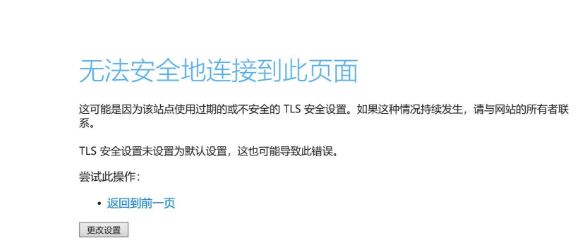
Win10系统是现在很多用户都在使用的电脑操作系统,最近有用户反应在使用Windows10操作系统时无法打开一些网站,打开的时候提示:无法安全地连接到此页面这可能是因为该站点使用国企的或不安全的TLS安全设置。这个该怎么解决呢?下面小编为大家带来详细的解决方法,快来看看吧!
解决方法
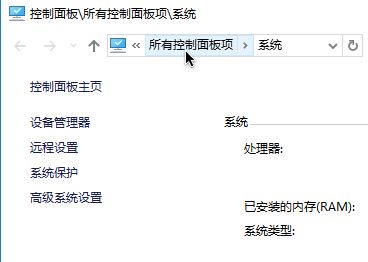
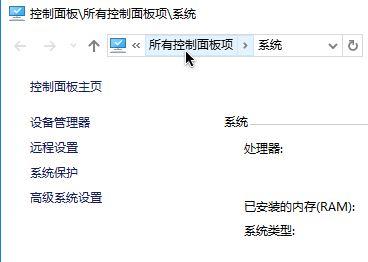
1、按下windows+pause组合键打开系统,点击系统界面的【所有控制面板项】;
2、打开控制面板后,点击【internet选项】按钮;
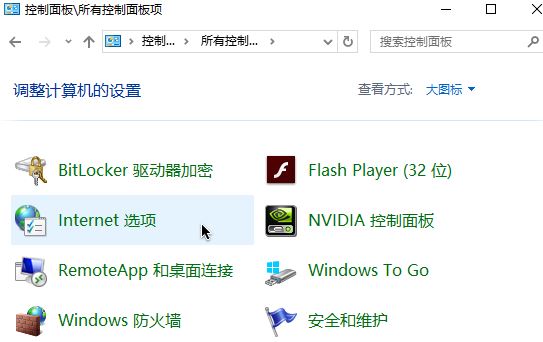
3、切换到【高级】选卡;
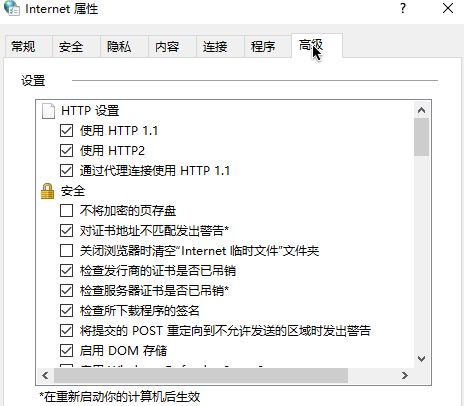
4、在高级选卡设置框中,勾选【使用TLS1.0】、【使用TLS1.1】、【使用TLS1.2】,如下图所示:
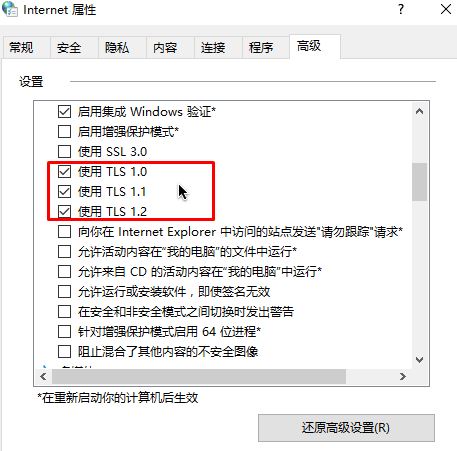
5、操作完成后点击应用-确定保存设置后重启浏览器即可!
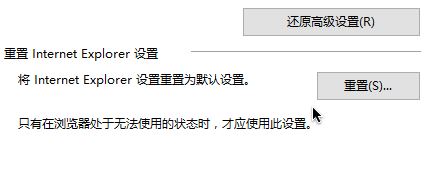
若为题依旧,则按步骤1~3重新打开internet,在【高级】选卡下点击【重置】按钮,勾选【删除个人设置】点击确定--确定完成重置即可解决问题!
win10提示该站点使用过期或不安全的TLS安全设置要怎么解决?
很多小伙伴都在问,win10提示该站点使用过期或不安全的TLS安全设置要怎么解决呢?其实方法很简单哦,只需要进入控制面板下的网络和Internet选项,然后点击Internet选项选项就行了。接下来,就让我来给大家详细介绍一下具体的解决方法吧!
win10 tls安全设置未设置为默认设置怎么解决?
win10 tls安全设置未设置为默认设置怎么解决?我们在使用win10系统的时候有时候打开网站的时候会提示:tls安全设置未设置为默认设置,那么这要怎么办?用户们可以打开所有控制面板选项来进行操作就可以了。下面就让本站来为用户们来仔细的介绍一下win10 tls安全设置未设置为默认设置的解决方法吧。
win10提示该站点使用过期的或不安全的TLS安全设置怎么解决?
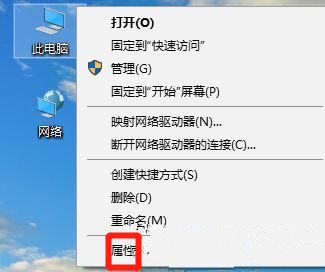
近期不少的win10用户们在使用电脑打开网站的时候发现打不开,甚至还提示“无法安全地连接到此页面,这可能是因为该站点使用过期的或不安全的TLS安全设置”,那么这是怎么回事?要怎么解决?用户们可以点击此电脑下的属性,然后按照下列的操作来进行设置吧。下面就让本站来为用户们来仔细的介绍一下win10提示该站点使用过期的或不安全的TLS安全设置怎么解决?
Win10 TLS安全设置未设置该怎么办?Win10 TLS安全设置未设置解决办法
在Windows 10中有用户反应无法打开一些银行站点,打开后提示TLS安全设置未设置信息,出现这样状况我们可以一起往下看。
Win10专业版系统TLS安全设置未设置怎么办?
有些用户发现自己想要打开银行站点却打不开,即使打开之后还会提示“TLS安全设置未设置”相关信息,这是怎么回事?出现这样的现象是由于ie浏览器中一些TLS设置未启用引起的“无法显示此页”。这里小编就以win10专业版为例,给大家讲讲怎么办吧。