打游戏hdr有必要开吗
相信很多用户都听说过HDR(High Dynamic Range,高动态范围)显示功能,而且越来越多的游戏也都开始支持,不过有一些用户非常好奇在玩游戏的时候有没有必要开启,下面不妨来看看小编的介绍再来判断要不要开启吧。


更新日期:2021-12-14
来源:Win7旗舰版
戴尔11代CPU是许多戴尔电脑都会使用到的硬件之一,而许多用户在装机的时候都会进行一些设置,例如BIOS设置。但是不少用户在设置的时候不知道怎么设置,项目小编就带着大家一起看看吧!
操作方法:
一、安装前的准备工作
1、8G左右的U盘,U盘启动盘制作工具(PE特点:1,绝无捆绑任何软件的启动盘。2,支持PE自动修复UEFI+GPT引导。)
2、系统下载:戴尔win10新机型镜像下载(戴尔台式机201H1版,支持11代cpu)
戴尔11代cpu台式机安装win10注意事项:
1、目前戴尔11代cpu台式机不支持传统模式引导,需要采用uefi+gpt方式安装。
2、uefi模式只支持64位操作系统。
3、如果是双硬盘,那么我们要将固态硬盘分区改为guid(gpt分区),机械硬盘不用分区,如果两块硬盘都分区为guid,注意调整固态硬盘为第一启动项,第一启动项字样一般为:windows boot manager。
二、戴尔11代cpu台式机安装win10系统BIOS设置及u盘启动步骤(戴尔新bios)
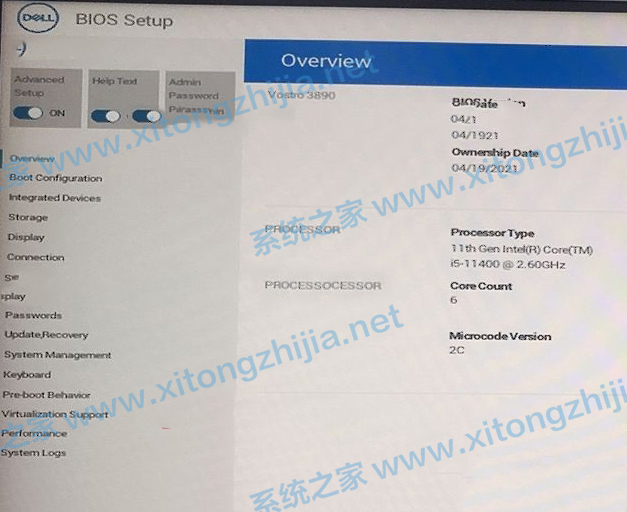
1、开机一直按F2进入BIOS,进入BIOS界面,如下图所示;
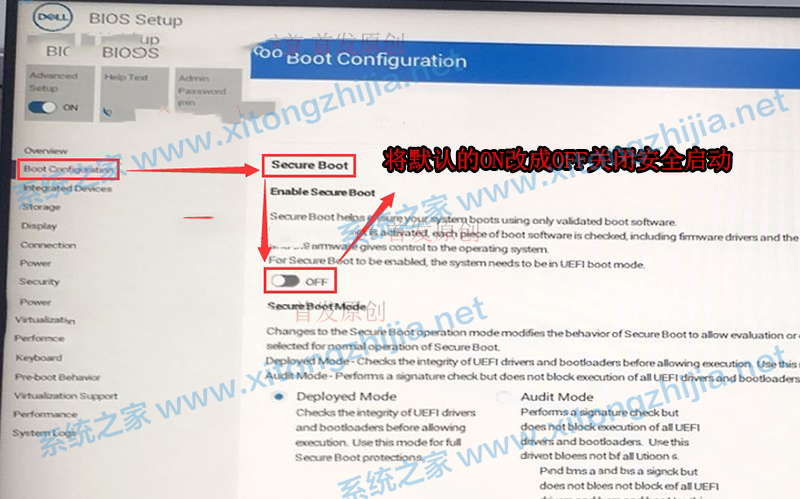
2、切换到Boot Configuration选项,将Secure Boot默认on选项改成off,关闭安全启动,这里安装win10可以不关闭,但会影响U盘进入PE,建议关闭,如下图所示;
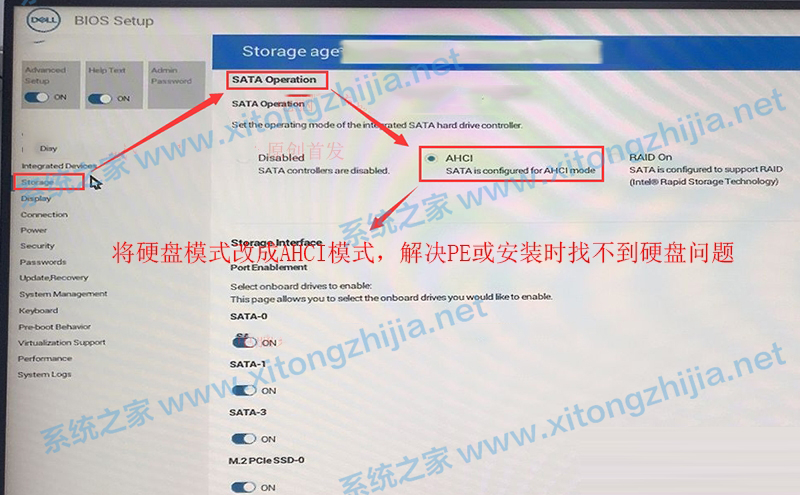
3、切换到Storage选项,如果硬盘模式是raid,将sata operatior硬盘模式改为ahci模式(注意事项:这里一定要改成ahci模式,要不有可能win10 pe无法认别硬盘或者出现安装win7蓝屏情况),改了后选择退出并按F10保存BIOS,如下图所示;
注:戴尔电脑每做一步BIOS更改记得应用一下
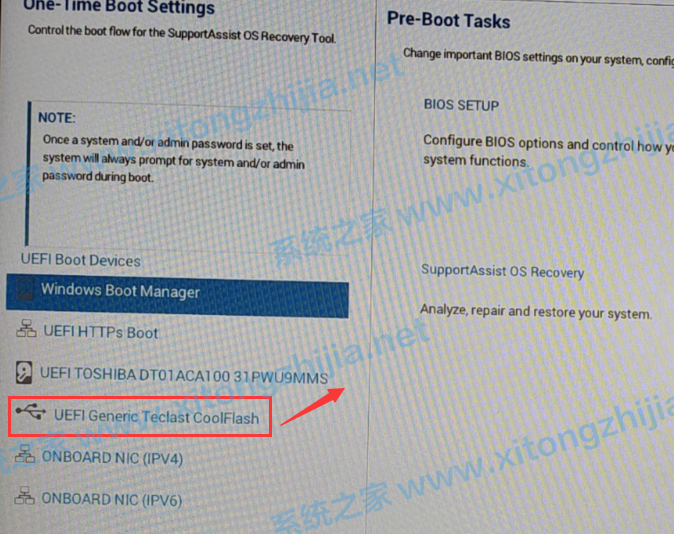
4、插入制作好U盘启动盘,重启时不停的按下f12,打开快速引导菜单,选择识别的U盘启动回车从U盘启动,一般是uefi开头的U盘,如下图所示;
三、戴尔11代cpu台式机安装win10分区步骤(戴尔11代cpu台式机安装win10一定要用GPT分区,并且引导模式一定要用uefi)建议全部重新分区
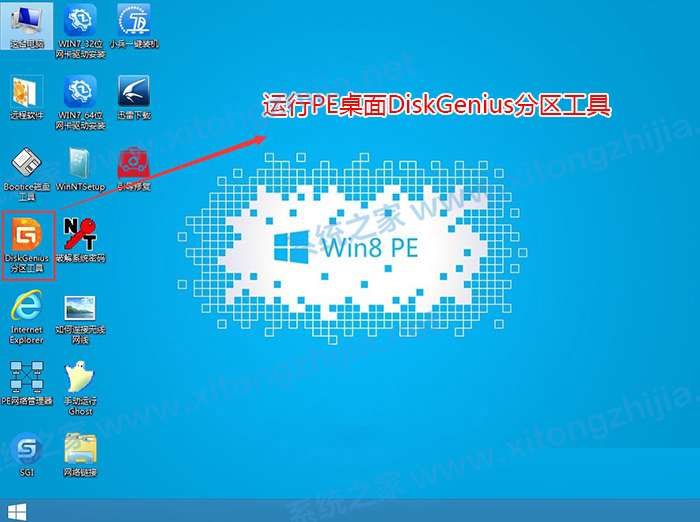
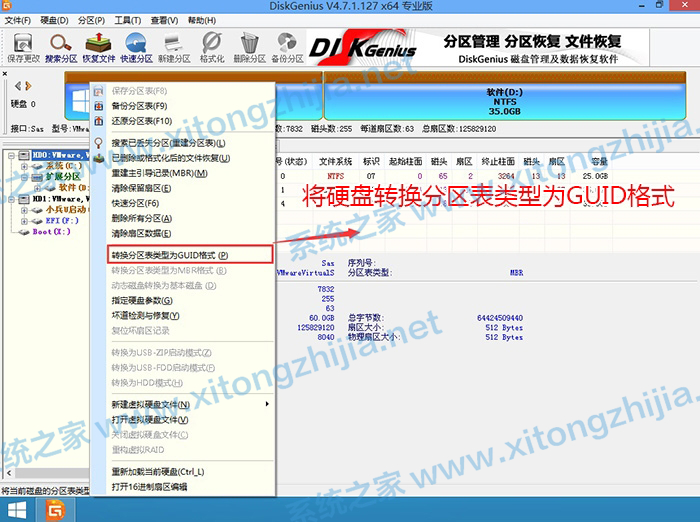
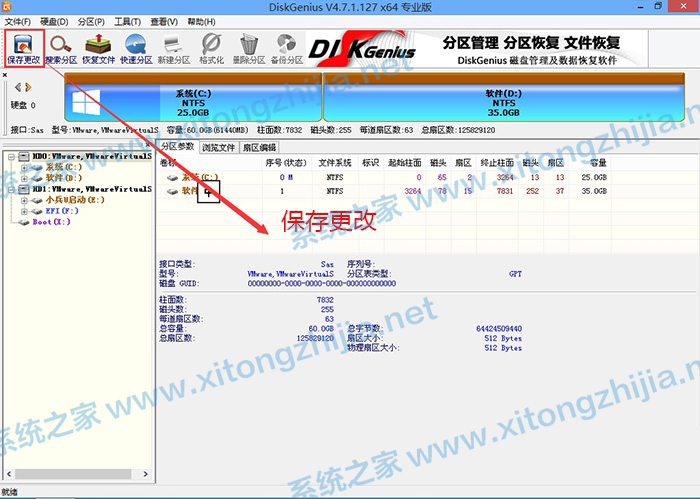
1、选择U盘启动盘进入PE后,在桌面上运行DiskGenius分区工具,点击菜单栏的【硬盘】,选择【转换分区表类型为guid格式】,然后保存更改,如下图所示;
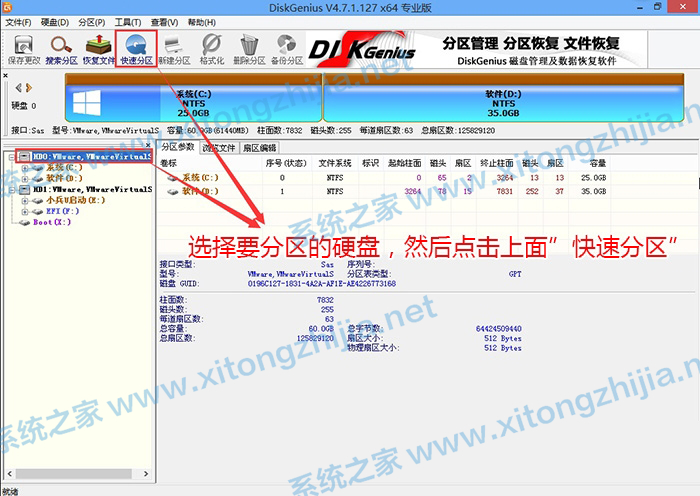
2、然后选择要分区的硬盘,点击上面【快速分区】,如下图所示;
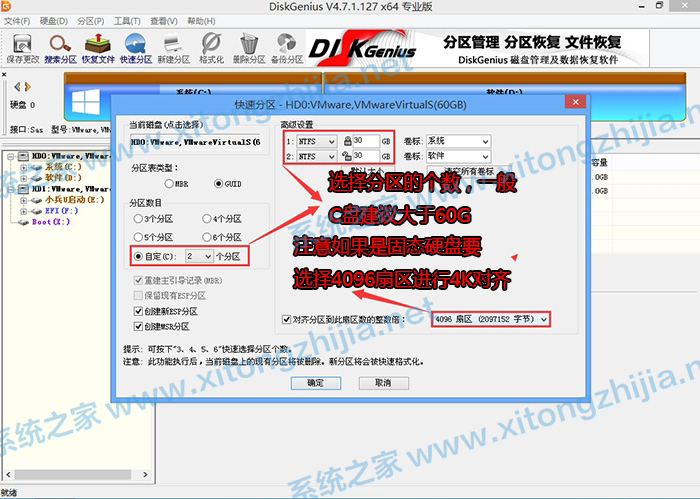
3、在弹出的【快速分区】界面,我们这里选择好分区的类型GUID和分区的个数以及大小,这里一般推荐C盘大小大于60G比较好,然后注意如果是固态硬盘要进行4K对齐,如下图所示;
4、分区完成后可以看到ESP和MSR分区代表GPT分区完成,如下图所示;
四、戴尔11代cpu台式机安装WIN10系统过程
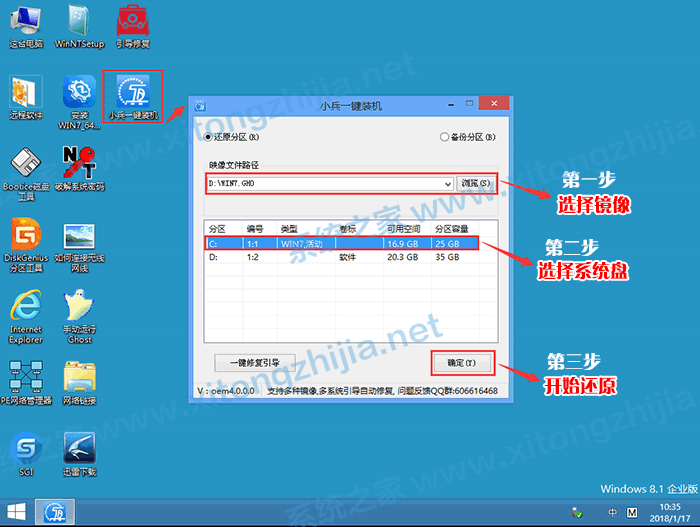
1、运行桌面的“小兵一键装机”工具,然后首先点击浏览,在U盘找到我们下载好的win10 ghost版本的iso或者gho文件,以c盘为系统盘,把win10系统安装在c盘中,点击确定,如图所示:
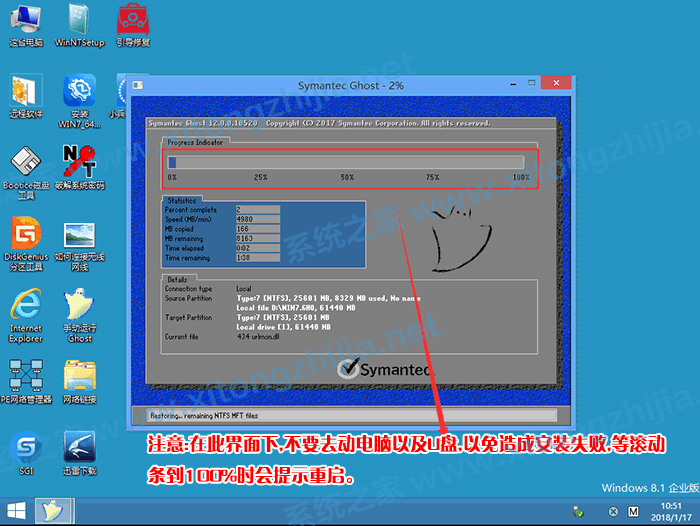
2、点击开始后,等待释放GHO安装程序,电脑便会自动重启电脑(注:有些U盘不支持GPT修复,安装完后引导不了)。
3、拔掉U盘电脑重启后,系统会自动完成后续的程序安装,直到看到桌面,系统就彻底安装成功了。

打游戏hdr有必要开吗
相信很多用户都听说过HDR(High Dynamic Range,高动态范围)显示功能,而且越来越多的游戏也都开始支持,不过有一些用户非常好奇在玩游戏的时候有没有必要开启,下面不妨来看看小编的介绍再来判断要不要开启吧。
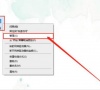
Win10桌面不断刷新闪屏无法操作怎么办?
Win10的桌面上老是闪个不停,连操作都做不了,怎么办呢?我们用电脑的时候总会遇到一些操作上的问题,比如桌面一直闪个不停,没法操作。这时候该怎么办呢?用户们可以直接点击“此电脑”,然后选择“服务和应用程序”来进行操作。接下来,本站就来详细地教大家如何解决Win10桌面不停刷新无法进行操作的问题。@/windows/43225.html
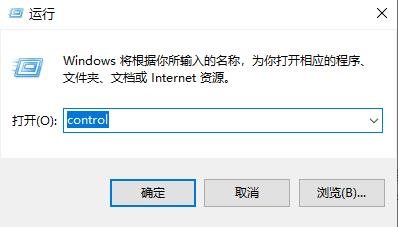
Win10休眠久了自动关闭程序怎么解决?
我们在用 Win10 电脑的时候,如果不用了一段时间,电脑就会自动进入休眠状态,然后一些程序就会被关闭。那要怎么解决这个问题呢?其实很简单,只要到电源选项里更改一下计算机睡眠时间就好了。下面我就来给大家详细介绍一下怎么解决 Win10 休眠久了自动关闭程序的问题啦。
win10蓝屏错误dpc watchdog怎么办?win10蓝屏提示dpc watchdog解决方法
咱们有些用 Win10 的电脑出了一些问题,出现了蓝屏错误,提示是 DPC Watchdog 啥的。这说明咱电脑的 IDE ATA/ATAPI 控制器驱动出毛病了。最好的解决办法就是直接更新驱动程序。那要怎么弄呢?今天就给大家分享一下 Win10 教程,跟着我来操作吧!
win10局域网设置在哪里?win10局域网设置位置解析
嘿,你知道吗?在win10里怎么找局域网设置啊?好多人都不知道在哪里调呢!其实很简单啦,直接进Internet选项就能搞定啦!现在让我来给你详细讲讲win10局域网设置的位置吧!
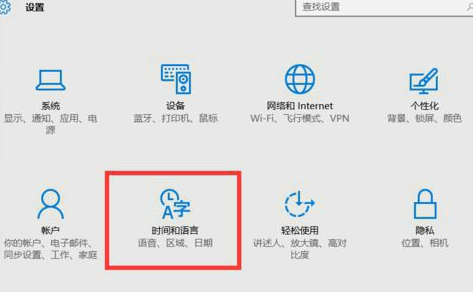
win10怎么设置默认输入法为英文输入?
大家好啊,今天我们要讲的是win10怎么设置默认输入法为英文的问题。很多用户在使用win10电脑时都需要用到英文输入,但是有些用户不知道怎么设置默认输入法为英文。其实很简单哦,只需要打开时间和语言,然后选择区域和语言进行操作就可以了。接下来,我来给大家详细介绍一下win10怎么设置默认输入法为英文的方法,希望对大家有所帮助。
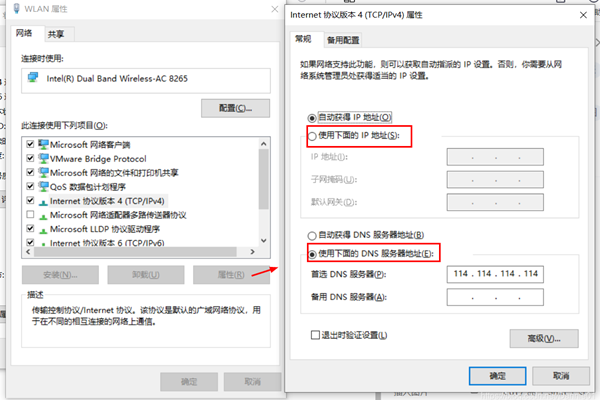
win10如何重置tcp/ip协议?windows10重置tcp/ip协议栈的方法
大家好,今天我们要教大家如何在Windows 10上重置TCP/IP协议。这个方法非常简单,只需要进入命令提示符,然后按下Ctrl+Shift+Enter键就可以进行操作了。或者你也可以直接运行重置命令来设置。接下来,我将详细讲解如何在Windows 10上重置TCP/IP协议栈。
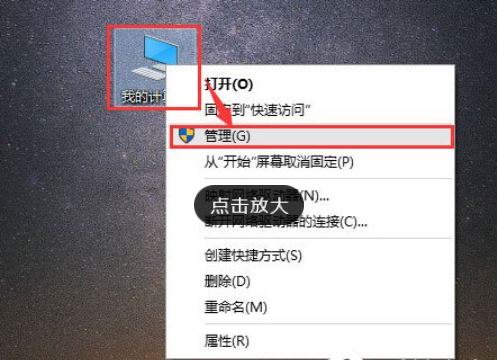
Win10文件夹搜索栏用不了怎么办?Win10文件夹搜索栏用不了问题解析
Win10的文件夹搜索功能不好使怎么办啊?有时候我们用Win10系统查文件的时候,需要用到文件搜索,但有些用户会发现文件夹搜索不好使了,那怎么办呢?其实很简单,只要点一下“此电脑”下面的“管理”,就能解决问题啦!接下来,我来给大家详细介绍一下Win10文件夹搜索栏用不了的问题解决方法。
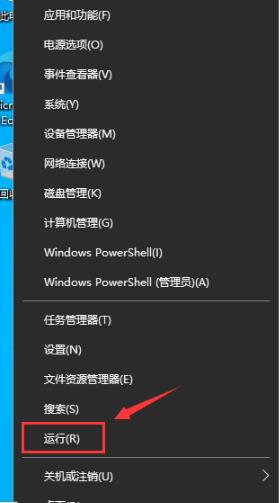
Win10输入法图标丢失后怎么找回?Win10输入法图标丢失后找回的方法
嗨,大家好!如果你们的电脑没有安装第三方输入法,就可以直接用自带的输入法啦。不过呢,有些用户可能会遇到输入法图标不见了的情况。别担心,我们可以进到注册表编辑器里找“run”来解决问题哦。下面,我就给大家详细介绍一下,在Win10系统中找回丢失的输入法图标的方法啦!
解决游戏提示需要新应用打开此ms-gamingoverlay的问题
很多玩游戏的朋友可能会遇到一个问题,就是ms-gamingoverlay老是弹出来,这是怎么回事呢?有可能是你的xbox被卸载了。今天我们就来给大家详细介绍一下如何解决这个问题,让你的游戏不再受到干扰。
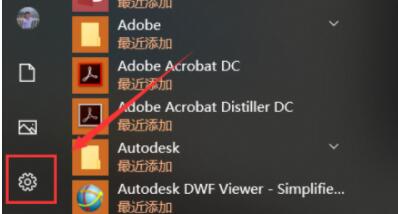
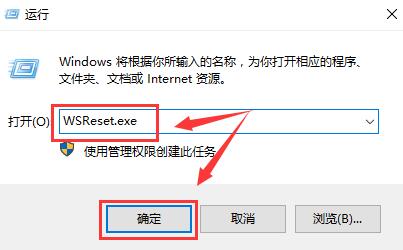
win10应用商店提示错误代码0x80D02017怎么解决?
嘿,你知道吗?有些人在用win10的应用商店下载软件时遇到了问题,提示了一个错误代码0x80D02017,然后怎么也打不开应用商店。我最近刚好学到了一个解决方法,想分享给大家,希望对你们有帮助!
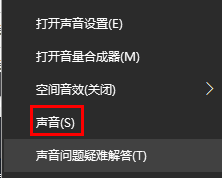
win10如何提升扬声器音质?win10扬声器提升音质操作方法
好多用 Win10 系统的电脑都连着音箱,有些人觉得音箱的声音不好听,可能是因为我们的声音设置没弄好,所以音质变差了。那要怎么调才能让音质变好呢?今天 Win10 教程就给大家分享解决办法,感兴趣的朋友可以跟着我一起看看哦!
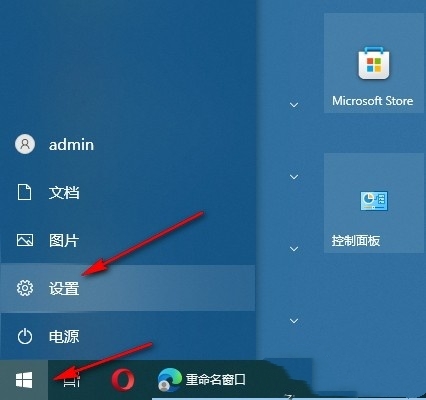
Win10怎么设置显示其它地区时钟?Win10设置显示其它地区时钟的方法
相信很多小伙伴在用win10系统的时候都想同时看到不同地区的时钟时间,那win10要怎么设置显示其他地方的时钟呢?直接点开开始菜单,选设置,再进windows设置页面,找到时间和语言,就可以设置了。接下来就跟着我一起来看看怎么设置win10显示其他地方的时钟吧!
Win10怎么清除设备搜索历史记录?
我们在用电脑搜东西的时候,都会留下一些记录,但有些用户想问怎么把 Win10 上的搜索历史清掉啊?直接点开三点菜单,在搜索设置里找到“我的设备历史记录”,把它关了就行了。咱们这就来教大家怎么清掉 Win10 上的搜索历史啦!
win10去快捷方式箭头导致任务栏图标打不开怎么办?
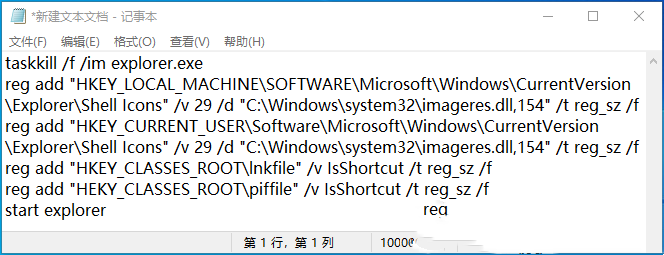
大家好,今天我们要教大家怎么解决win10中去除错误快捷方式箭头导致任务栏图标打不开的问题。如果你也有这个问题,可以按照下面的方法操作哦!首先,你需要在任务栏上右键点击新建一个文本文档,然后把下面的代码复制进去,最后保存就可以了。是不是很简单呢?让我们一起来看看具体的操作步骤吧!