打游戏hdr有必要开吗
相信很多用户都听说过HDR(High Dynamic Range,高动态范围)显示功能,而且越来越多的游戏也都开始支持,不过有一些用户非常好奇在玩游戏的时候有没有必要开启,下面不妨来看看小编的介绍再来判断要不要开启吧。


更新日期:2021-12-14
来源:Win7旗舰版
大家都知道win10系统中有一个快速切换用户功能,可以帮助用户们提高工作速度,但是也存在一些问题,比如当我们关闭其中一个账户之后,另一个账户的工作可能会丢失,且已登录帐户的工作状态会一直占用系统资源,那可以选择禁用掉快速切换用户功能。下面小编就给大家分享一下操作步骤。
操作步骤:
一、什么是快速用户切换
通过以下示例,可以更简单地了解“快速用户切换”。你的家中只有一台计算机供家庭使用,并且家庭的每个成员都分配有自己的用户帐户。这意味着每个人都需要通过自己的个性化用户帐户登录,而前一个用户将需要注销。注销后,新用户登录时将关闭其所有正在运行的应用程序。
对于快速用户切换,情况并非如此。家庭成员可以切换到其指定的帐户,而无需关闭以前在其他用户帐户上运行的任何程序或服务。当该家庭的前一个成员重新登录其帐户时,他们将在离开时看到其个人资料;一切都在运行。
现在,假设你有一个大家庭,并且每个人都有自己的用户帐户。每个人都希望他们的个人资料不受家庭其他成员的使用影响。但是,现在大量系统资源将专用于保持配置文件运行,从而导致系统的整体性能下降。
在这种情况下,用户倾向于在Windows 10和Windows 7上禁用“快速用户切换”功能,这样就不会给任何帐户保留其配置文件的选项,并且必须关闭所有内容。
二、Win10专业版禁用快速用户切换的方法:
1、编辑注册表(Windows Home Users)
对于Windows Home Edition用户,您只能以这种方式禁用快速用户切换。 如果您是Pro或Enterprise用户,也可以使用此方法。 按照以下步骤禁用从注册表快速切换用户。
步骤1、从任务栏转到科尔塔纳。 键入Regedit,然后按Enter键。 当被要求获得许可时,单击是。 这将打开注册表编辑器。
步骤2、在左侧栏中,按照此路径
Hkey_LOCAL_MACHINE 》 SOFTWARE 》 Microsoft 》 Windows 》 CurrentVersion 》 Policies 》 System
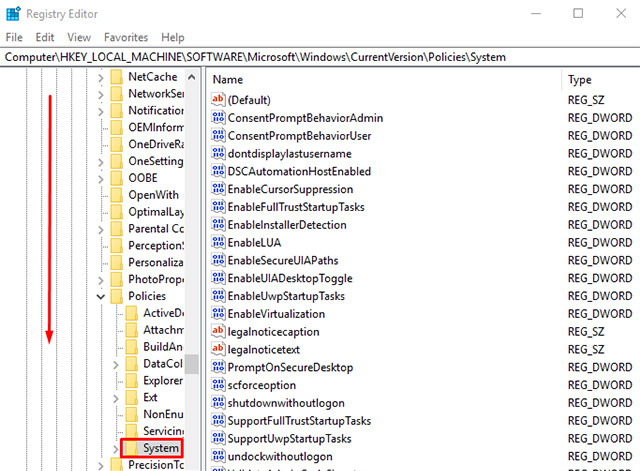
现在,您需要创建一个新的值。 在右侧,右键单击空白处,并按照此路径
New 》 DWORD (32-bit) Value
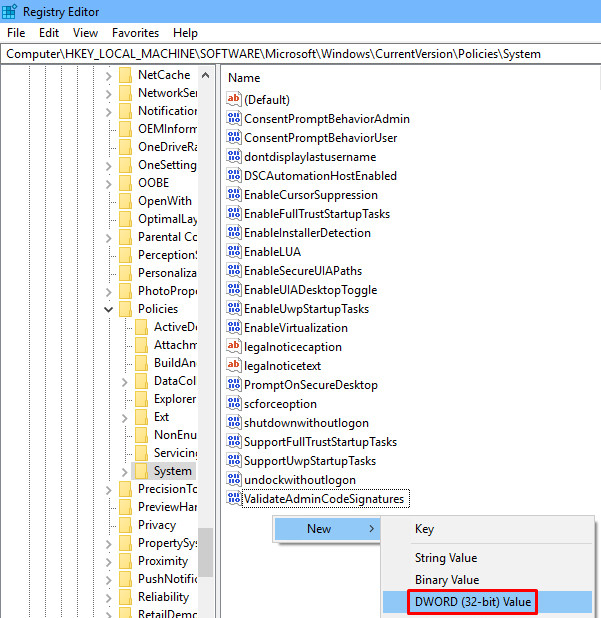
步骤4、将文件命名为“HideFastUserSwitching”。
步骤5、现在,双击HideFastUserSwitching。 这将打开“编辑”对话框。 在这里,将值数据从0更改为1、完成后单击确定并关闭注册表编辑器。
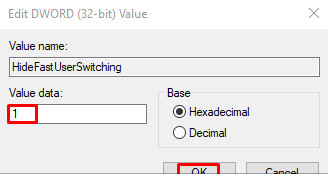
就是这样 现在,您只需要登录每个其他用户,或者您只需重新启动计算机并登录到任何帐户。 转到开始菜单,您将不再看到快速的用户切换选项。
2、本地组策略编辑器(Windows Pro和企业用户)
Windows Pro和Enterprise用户也可以禁用快速用户切换功能编辑注册表,但是这种方法更容易。 按照以下步骤禁用快速用户切换。
步骤1、在任务栏上转到科尔塔纳。 键入gpedit、msc,然后按Enter键。
步骤2、按照左侧栏中的以下路径
Computer Configuration 》 Administrative Templates 》 System 》 Logon
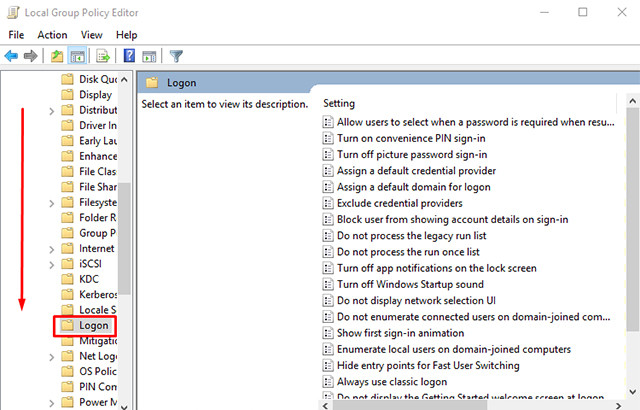
步骤3、在右侧查找“隐藏快速用户切换的入口点”。 双击打开其属性。
步骤4、在这里,您需要选择启用,然后单击确定。
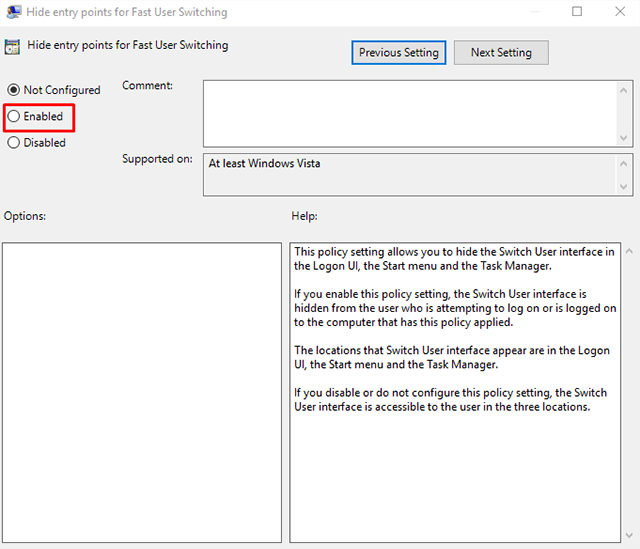
现在关闭本地组策略编辑器,并从计算机重新启动或注销每个其他用户。 登录后,转到开始菜单,检查快速用户切换选项是否消失。
以上介绍的内容就是关于win10专业版系统禁用快速用户切换功能的具体方法了。
打游戏hdr有必要开吗
相信很多用户都听说过HDR(High Dynamic Range,高动态范围)显示功能,而且越来越多的游戏也都开始支持,不过有一些用户非常好奇在玩游戏的时候有没有必要开启,下面不妨来看看小编的介绍再来判断要不要开启吧。
Win10桌面不断刷新闪屏无法操作怎么办?
Win10的桌面上老是闪个不停,连操作都做不了,怎么办呢?我们用电脑的时候总会遇到一些操作上的问题,比如桌面一直闪个不停,没法操作。这时候该怎么办呢?用户们可以直接点击“此电脑”,然后选择“服务和应用程序”来进行操作。接下来,本站就来详细地教大家如何解决Win10桌面不停刷新无法进行操作的问题。@/windows/43225.html
Win10休眠久了自动关闭程序怎么解决?
我们在用 Win10 电脑的时候,如果不用了一段时间,电脑就会自动进入休眠状态,然后一些程序就会被关闭。那要怎么解决这个问题呢?其实很简单,只要到电源选项里更改一下计算机睡眠时间就好了。下面我就来给大家详细介绍一下怎么解决 Win10 休眠久了自动关闭程序的问题啦。
win10蓝屏错误dpc watchdog怎么办?win10蓝屏提示dpc watchdog解决方法
咱们有些用 Win10 的电脑出了一些问题,出现了蓝屏错误,提示是 DPC Watchdog 啥的。这说明咱电脑的 IDE ATA/ATAPI 控制器驱动出毛病了。最好的解决办法就是直接更新驱动程序。那要怎么弄呢?今天就给大家分享一下 Win10 教程,跟着我来操作吧!
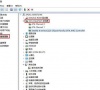
win10局域网设置在哪里?win10局域网设置位置解析
嘿,你知道吗?在win10里怎么找局域网设置啊?好多人都不知道在哪里调呢!其实很简单啦,直接进Internet选项就能搞定啦!现在让我来给你详细讲讲win10局域网设置的位置吧!
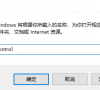
win10怎么设置默认输入法为英文输入?
大家好啊,今天我们要讲的是win10怎么设置默认输入法为英文的问题。很多用户在使用win10电脑时都需要用到英文输入,但是有些用户不知道怎么设置默认输入法为英文。其实很简单哦,只需要打开时间和语言,然后选择区域和语言进行操作就可以了。接下来,我来给大家详细介绍一下win10怎么设置默认输入法为英文的方法,希望对大家有所帮助。
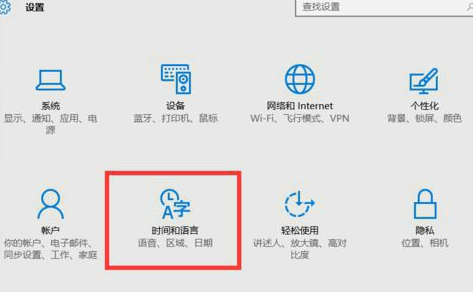
win10如何重置tcp/ip协议?windows10重置tcp/ip协议栈的方法
大家好,今天我们要教大家如何在Windows 10上重置TCP/IP协议。这个方法非常简单,只需要进入命令提示符,然后按下Ctrl+Shift+Enter键就可以进行操作了。或者你也可以直接运行重置命令来设置。接下来,我将详细讲解如何在Windows 10上重置TCP/IP协议栈。
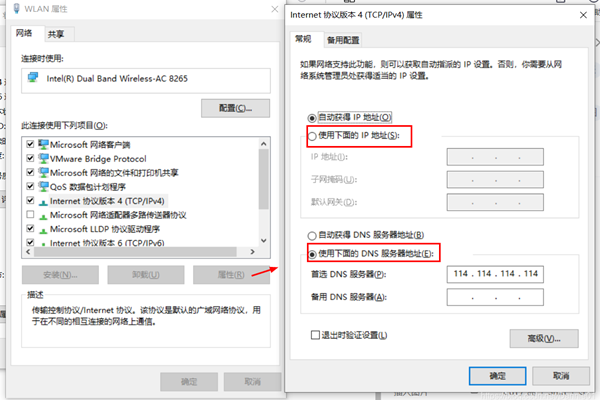
Win10文件夹搜索栏用不了怎么办?Win10文件夹搜索栏用不了问题解析
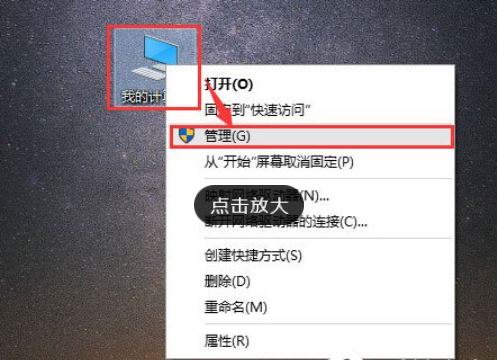
Win10的文件夹搜索功能不好使怎么办啊?有时候我们用Win10系统查文件的时候,需要用到文件搜索,但有些用户会发现文件夹搜索不好使了,那怎么办呢?其实很简单,只要点一下“此电脑”下面的“管理”,就能解决问题啦!接下来,我来给大家详细介绍一下Win10文件夹搜索栏用不了的问题解决方法。
Win10输入法图标丢失后怎么找回?Win10输入法图标丢失后找回的方法
嗨,大家好!如果你们的电脑没有安装第三方输入法,就可以直接用自带的输入法啦。不过呢,有些用户可能会遇到输入法图标不见了的情况。别担心,我们可以进到注册表编辑器里找“run”来解决问题哦。下面,我就给大家详细介绍一下,在Win10系统中找回丢失的输入法图标的方法啦!
解决游戏提示需要新应用打开此ms-gamingoverlay的问题
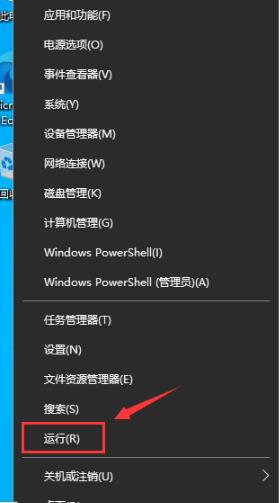
很多玩游戏的朋友可能会遇到一个问题,就是ms-gamingoverlay老是弹出来,这是怎么回事呢?有可能是你的xbox被卸载了。今天我们就来给大家详细介绍一下如何解决这个问题,让你的游戏不再受到干扰。
win10应用商店提示错误代码0x80D02017怎么解决?
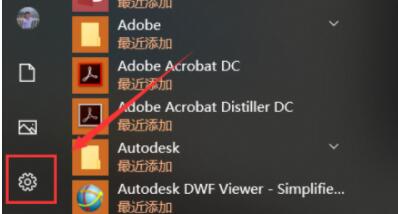
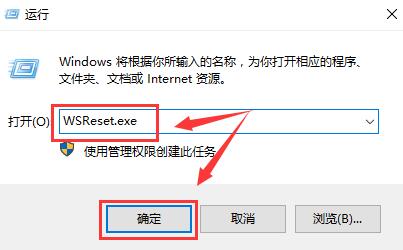
嘿,你知道吗?有些人在用win10的应用商店下载软件时遇到了问题,提示了一个错误代码0x80D02017,然后怎么也打不开应用商店。我最近刚好学到了一个解决方法,想分享给大家,希望对你们有帮助!
win10如何提升扬声器音质?win10扬声器提升音质操作方法
好多用 Win10 系统的电脑都连着音箱,有些人觉得音箱的声音不好听,可能是因为我们的声音设置没弄好,所以音质变差了。那要怎么调才能让音质变好呢?今天 Win10 教程就给大家分享解决办法,感兴趣的朋友可以跟着我一起看看哦!
Win10怎么设置显示其它地区时钟?Win10设置显示其它地区时钟的方法
相信很多小伙伴在用win10系统的时候都想同时看到不同地区的时钟时间,那win10要怎么设置显示其他地方的时钟呢?直接点开开始菜单,选设置,再进windows设置页面,找到时间和语言,就可以设置了。接下来就跟着我一起来看看怎么设置win10显示其他地方的时钟吧!
Win10怎么清除设备搜索历史记录?
我们在用电脑搜东西的时候,都会留下一些记录,但有些用户想问怎么把 Win10 上的搜索历史清掉啊?直接点开三点菜单,在搜索设置里找到“我的设备历史记录”,把它关了就行了。咱们这就来教大家怎么清掉 Win10 上的搜索历史啦!
win10去快捷方式箭头导致任务栏图标打不开怎么办?
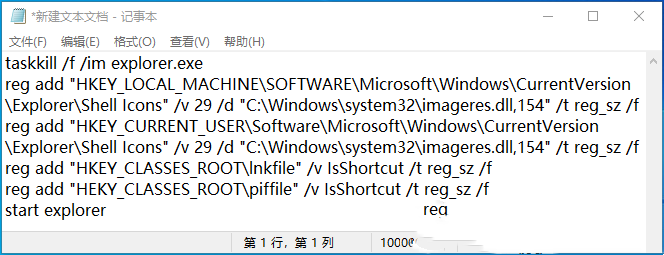
大家好,今天我们要教大家怎么解决win10中去除错误快捷方式箭头导致任务栏图标打不开的问题。如果你也有这个问题,可以按照下面的方法操作哦!首先,你需要在任务栏上右键点击新建一个文本文档,然后把下面的代码复制进去,最后保存就可以了。是不是很简单呢?让我们一起来看看具体的操作步骤吧!