Win11连接并管理安卓与iPhone手机的教程
电脑与手机已然成为人们工作、生活与娱乐的核心工具。对于使用Win11系统电脑的用户而言,实现与安卓手机以及iPhone的顺畅连接和高效管理,不仅能够极大地提升工作效率,让办公协作更加便捷,还能在日常生活中优化娱乐体验,轻松共享各类数据。下面让我们一起来看看操作步骤吧。

更新日期:2021-12-17
来源:Win7旗舰版
Windows11是目前最新版本的电脑操作系统,目前已经更新知Win1122000.168版本,在这个版本上有一项名为Focussessions的新功能。它包含在时钟应用程序中,可帮助您长时间专注于工作并保持工作效率。但是很多用户不知道怎么使用这个功能,这里小编为大家带来在Windows11中启用和使用Focus会话的方法。
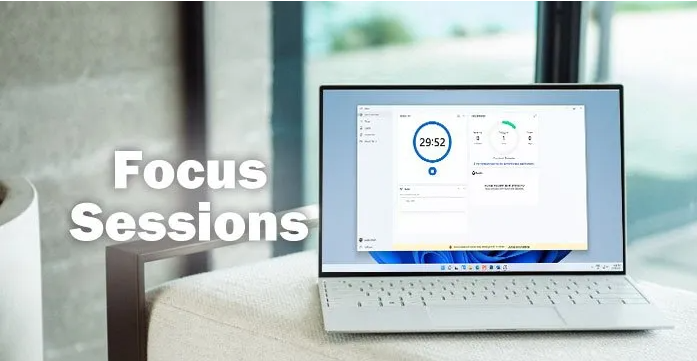
什么是Windows11中的焦点会话
焦点会话是Windows11最新版本中提供的闹钟集成功能。通过遵循番茄工作法,此功能可帮助您提高工作效率。换句话说,它可以让您专注于特定工作、跟踪特定工作所花费的时间、在预定时间后休息等。
它会在您继续使用此功能时创建一个仪表板来查找您即将完成的任务、每日目标等。最后但并非最不重要的是,它允许您同步Spotify播放列表,让您在工作时听一些音乐或播客在一个项目上。
如何在Windows11中启用和使用Focus会话
在Windows11中启用Focus会话并不复杂,因为您需要更新到最新版本的Windows11并在您的计算机上打开闹钟应用程序。但是,您需要学习如何设置并使用此功能来提高工作效率。
要在Windows11中使用Focus会话,请按照下列步骤操作:
首先,您需要在计算机上打开闹钟应用程序,并确保您位于“焦点会话”选项卡中。如果没有,请单击左侧的相应选项。然后,单击应用程序窗口上可见的“开始使用”按钮。
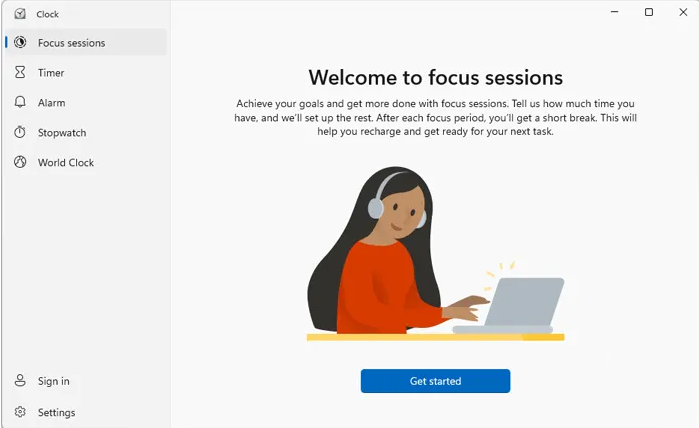
然后,它显示一个界面,该界面可能缺少几个选项。要获得功能齐全的Focus会话,您需要单击“登录”按钮并输入您的Microsoft帐户凭据以登录您的帐户。
完成后,您可以找到这样的窗口:
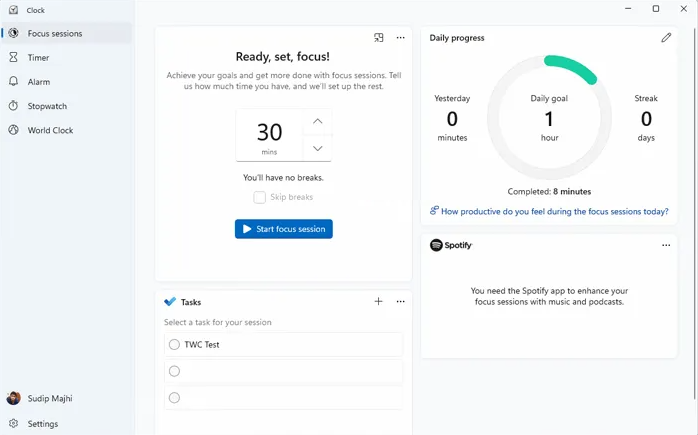
您需要做的第一件事是创建您要完成的任务。为此,请转到“任务”部分并写下您要完成的任务。重要的是您需要将最想要的任务放在列表的顶部。
然后,检查显示时间的部分。您可以设置从15分钟到240分钟的时间。此功能可让您在每30分钟后休息一下。您可以根据自己的意愿通过单击向上和向下箭头来设置所需的时间。
完成后,单击开始焦点会话按钮。
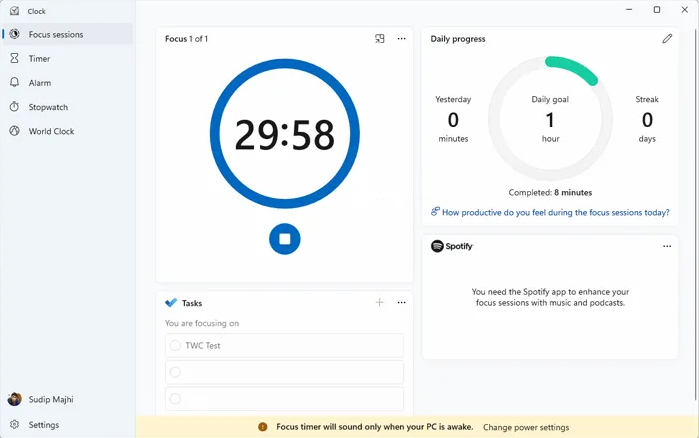
然后,它会在您的屏幕上启动一个您可以关注的时钟。它显示您何时需要休息以及休息多长时间。虽然建议这样做,但如果您不想休息一下并一次完成任务,您可以在单击开始焦点会话按钮之前勾选跳过休息复选框。
达到30分钟标记后,它会播放通知声音,通知您休息5分钟。
如前所述,您可以将您的Spotify帐户与Focus会话连接起来。但是,您必须在计算机上安装Spotify应用程序才能使用此选项。
下一件大事是您可以在“每日进度”面板中找到您的每日目标。在这里您可以找到您连续工作的时间、最长的连续工作时间等。
Focussession的设置和选项
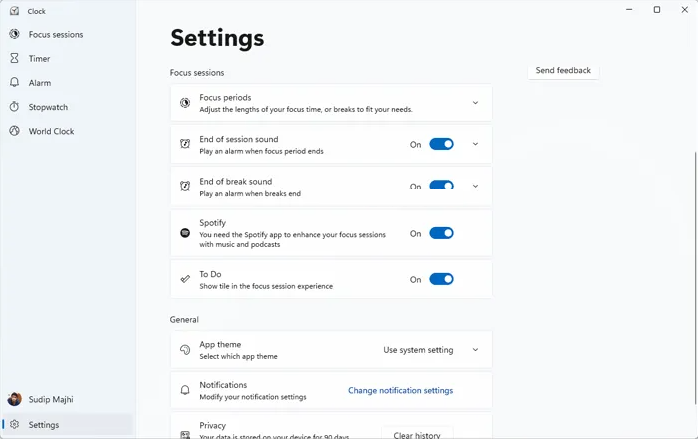
Focussession提供了一些选项和设置来自定义和管理改进工作流程。您可以在Focus会话的设置面板中找到以下选项:
专注时段:您可以设置或更改默认的专注时段和休息时段。
启用或禁用会话结束声音。
启用或禁用休息结束声音。
启用或禁用Spotify
启用或禁用待办事项
设置应用主题
管理通知
在Focus会话中添加或删除项目
如果您不喜欢显示特定项目,例如Spotify、任务或其他任何内容,您可以从主界面隐藏或删除它们。为此,您需要单击三点图标并选择折叠任务列表或隐藏Spotify等选项。
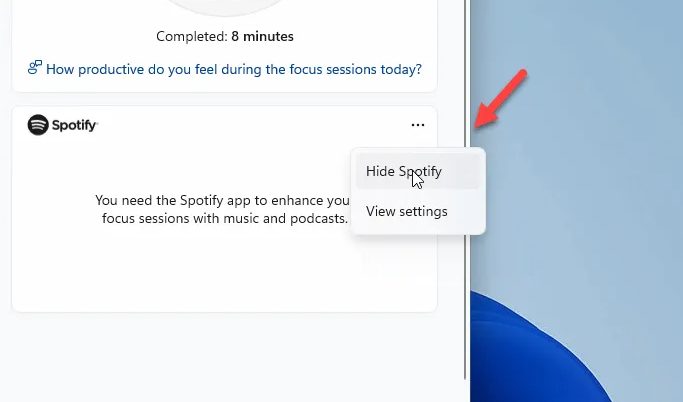
或者,您可以打开Focus会话的“设置”面板并执行相同操作。
焦点辅助和焦点会话之间的区别
简而言之,Focus辅助可在系统范围内工作,但Focus会话仅适用于闹钟应用程序。这两种功能之间的主要区别在于,前者可帮助您管理各种应用程序的所有通知,而后者可通过遵循(某种)番茄钟技术帮助您专注于最重要的工作。
考虑到所有因素,对于那些想要记录他们在某项特定工作上花费的时间的人来说,Focus会话功能听起来非常不错。虽然它不会阻止你做任何特别的事情,但你至少可以了解你是如何在工作上花费时间的。
Win11连接并管理安卓与iPhone手机的教程
电脑与手机已然成为人们工作、生活与娱乐的核心工具。对于使用Win11系统电脑的用户而言,实现与安卓手机以及iPhone的顺畅连接和高效管理,不仅能够极大地提升工作效率,让办公协作更加便捷,还能在日常生活中优化娱乐体验,轻松共享各类数据。下面让我们一起来看看操作步骤吧。
Win11如何关闭最近打开项目?Win11关闭最近打开项目的方法
大家好,今天要教大家怎么在 Win11 上关闭最近打开的项目。其实很简单,只需要按照下面的步骤操作就行了: 1. 打开设置,找到“开始”选项。 2. 点击“显示最近添加的应用”,把开关关掉。 3. 这样就完成了,是不是很简单呢? 以上就是 Win11 关闭最近打开项目的详细教程了,希望大家都能学会哦!
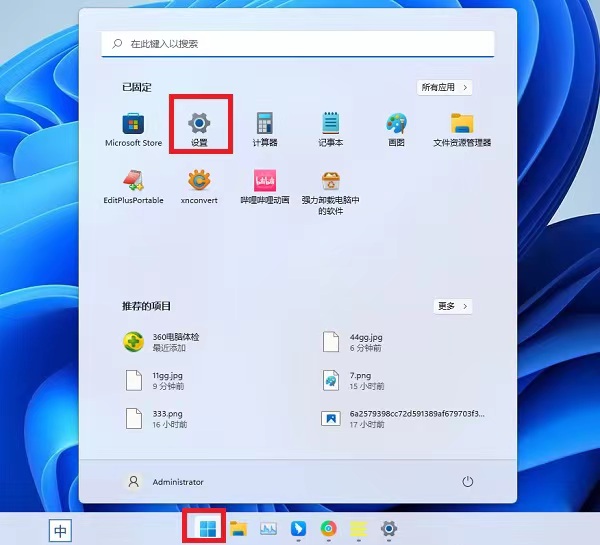
Win11电脑名如何更改?Win11更改电脑名的方法
我们用 Win11 系统的时候有时候要改电脑名字,那么怎么在 Win11 上改电脑名字呢?直接点开始菜单里的设置,然后就能看到电脑名称了,就可以改啦!下面我来教大家怎么改 Win11 的电脑名字。
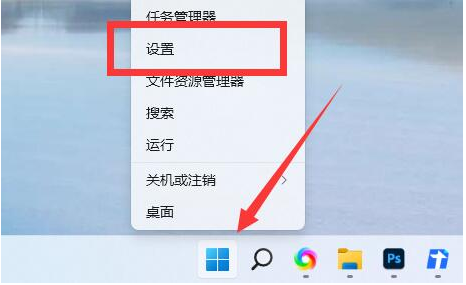
win11桌面左侧有深色框怎么办?win11桌面左侧有深色框问题解析
我们在用win11电脑的时候,有时候会碰到一些操作上的问题。最近也有很多人问我们,win11桌面上左边有个黑色边框怎么办?其实很简单,只要选中屏幕分辨率的推荐设置,然后按照提示操作就行了。下面我们就来详细介绍一下win11桌面上左边黑色边框的问题解决方法。
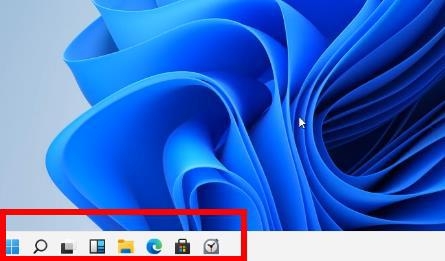
Win11蓝牙图标突然没了怎么办?
哎呀,Win11的蓝牙图标突然不见了怎么办啊?我们在用Win11系统的时候有时候需要用到蓝牙,但是有些用户发现蓝牙图标突然不见了,不知道该怎么办。别担心,本站来给大家详细解答一下Win11蓝牙图标不见了的问题。
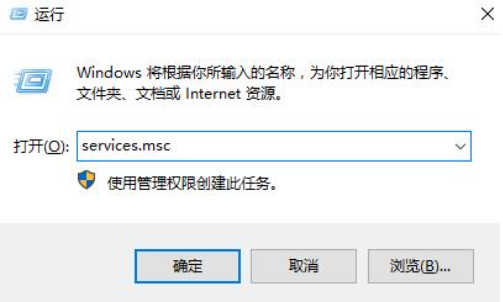
Win11分盘分错了怎么办?Win11给电脑重新分盘的方法
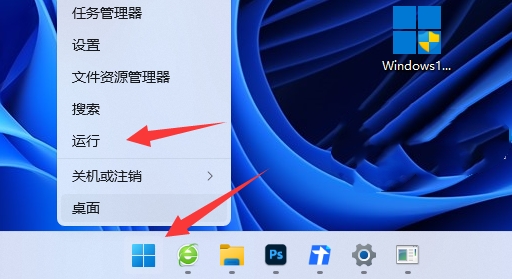
我们在用 Win11 操作系统的时候,通常会把电脑的磁盘空间分一下,但有些用户可能不知道怎么处理分盘出错的问题。其实很简单,只要打开“运行”菜单,找到分盘工具,然后看看自己的磁盘就行了。接下来,我就给大家详细介绍一下如何重新给电脑分盘。
Win11怎么找回主文件夹?Win11找回主文件夹的方法
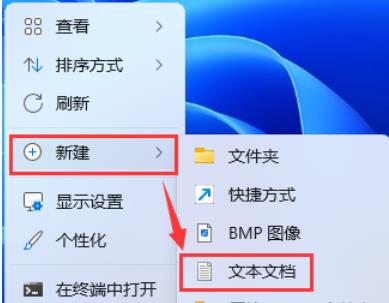
大家好,今天我来教大家如何找回Win11的主文件夹。其实非常简单,只需要在桌面上空白处右键点击,然后新建一个文本文档,把下面这段代码复制进去,按照步骤进行设置就行了。接下来就让我详细地为大家介绍一下吧!
win11任务栏高度怎么缩小?windows11调整任务栏大小的方法
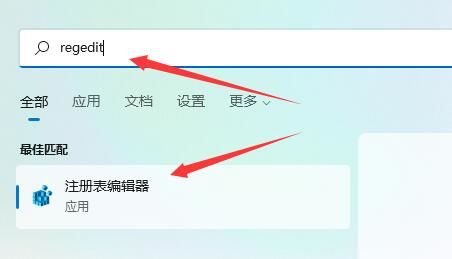
我们在用 win11 的时候会发现任务栏有点高,有些用户觉得不太好看。那 win11 任务栏怎么变小呢?直接点开始菜单里的注册表编辑器,找到 Advanced 文件夹就能操作了。下面本站就给大家详细讲一下怎么调整 win11 任务栏大小啦!
win11状态栏错位怎么办?windows11状态栏错位问题解析
我们在用win11电脑的时候有时候会出现任务栏错位的情况,那这到底是怎么回事呢?其实很简单,我们只需要找到服务列表里的Windows推送通知系统服务,然后进行一些简单的操作就行了。接下来,我来给大家详细讲解一下如何解决这个问题。

win11无法调整屏幕亮度怎么办?win11无法调整屏幕亮度问题解析
win11怎么调屏幕亮度啊?有些用户发现电脑屏幕太亮了,可是不知道怎么调。其实很简单,直接点开注册表里的{4d36e968-e325-11ce-bfc1-08002be10318}就能设置了。下面咱们就来看看win11调不了屏幕亮度的问题怎么解决吧!
win11开始菜单变小了怎么办?win11开始菜单变小了问题解析
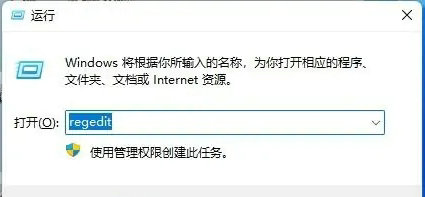
我们在用 win11 系统的时候有时候需要用到开始菜单,不过有些用户发现开始菜单变小了,不知道该怎么办。其实,我们可以通过进入注册表编辑器下的 Advanced 文件夹来解决这个问题。接下来,我来给大家详细介绍一下如何处理 win11 开始菜单变小的问题。
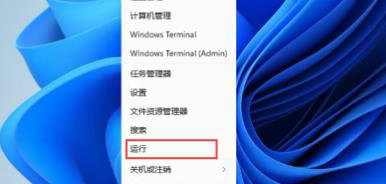
win11电脑热键怎么重新设置?win11电脑热键设置更改方法
我们在用win11系统的时候会设置一些快捷键,方便我们快速调整。不过有些用户发现快捷键变了,不知道怎么改回来。其实很简单,只要在开始菜单下面的设置里操作就行了。下面我就给大家详细讲讲win11电脑热键设置的方法。
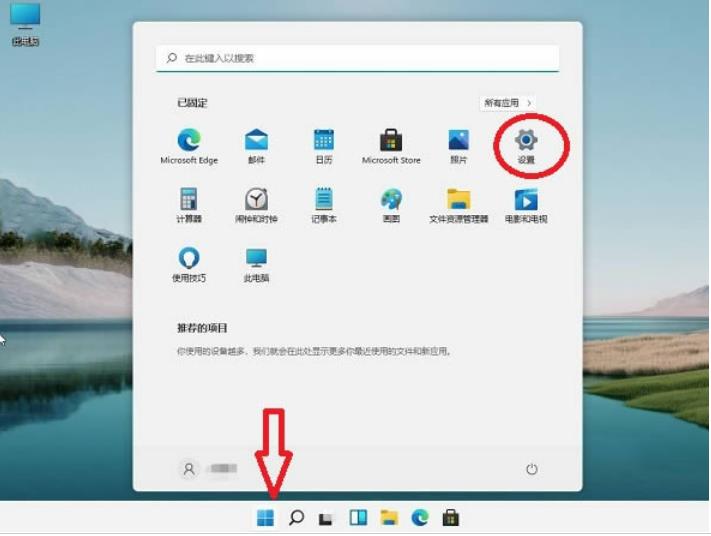
win11电脑配置在哪里看?win11电脑配置信息如何查找方法
我们在用 win11 系统的时候,有时候需要看自己的电脑配置。不过很多用户不知道怎么查,其实很简单啊!只要打开设置里的系统信息,就可以看到电脑配置啦!下面我来详细介绍一下 win11 怎么看电脑配置。
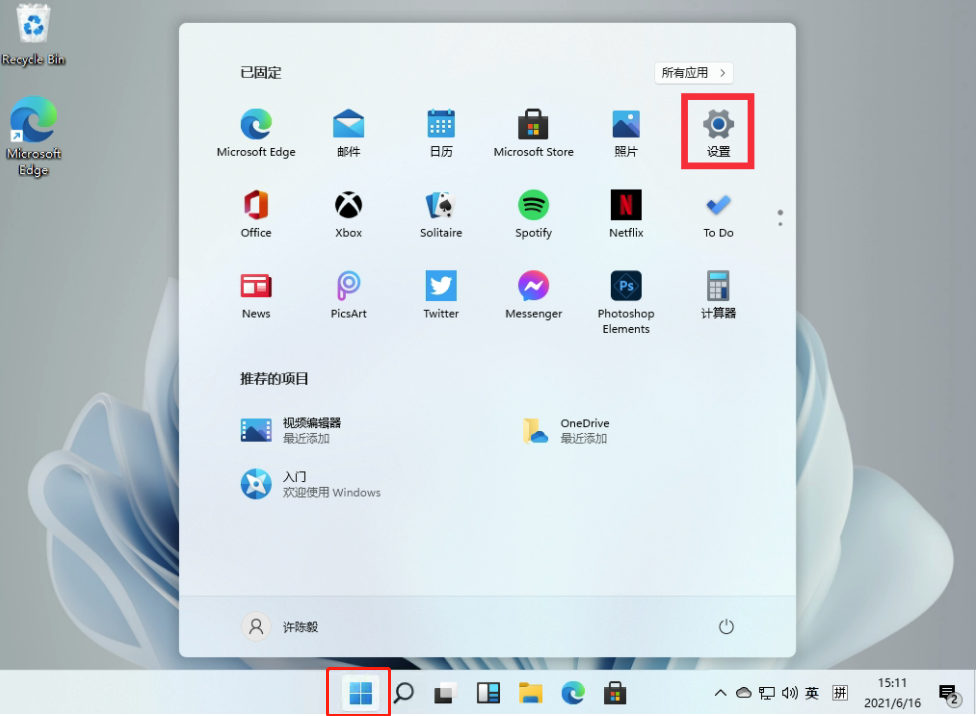
win11网络适配器wifi没有了怎么办?win11网络适配器wifi不见了解析
好多人都在升级完 win11 后发现 wifi 网络适配器不见了,那该怎么办呢?其实很简单,只要打开开始菜单里的设置,然后点选疑难解答里的其他疑难解答就行了。接下来,就让我来详细地教大家如何解决 win11 网络适配器 wifi 失踪的问题吧!
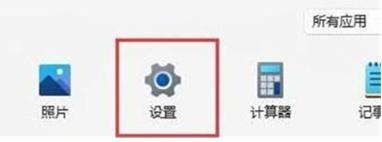
win11阻止软件安装怎么办?windows11阻止安装软件怎么办解析
我们在用win11系统的时候,有时候下载软件会遇到阻止安装的情况,那win11阻止软件安装怎么办呢?直接点开始菜单下面的设置,然后选应用打开下面的应用和功能就可以操作了。下面是本站为大家详细介绍的windows11阻止安装软件怎么办的方法解析。