电脑蓝屏system thread exception not handled如何解决?
我们在用电脑的时候,有时候会遇到一些问题,比如蓝屏、黑屏或者操作没反应,甚至还可能出现电脑蓝屏system thread exception not handled的情况。这时候该怎么办呢?别担心,我们网站会教你如何解决这个问题,一起来看看吧!

更新日期:2021-12-17
来源:Win7旗舰版
电脑在使用过程中会出现各种的问题,蓝屏问题很多时候会经常遇到,如果某个问题导致设备意外关机或重启,则可能会发生蓝屏错误(也称为停止错误)。你可能会看到一个蓝屏,同时显示消息“你的设备遇到了问题,需要重启”,这里小编为大家带来蓝屏相关问题的解决方法,快来看看吧!
本文中的步骤用于针对常见的停止错误代码进行疑难解答,例如:
CRITICAL_PROCESS_DIED
SYSTEM_THREAD_EXCEPTION_NOT_HANDLED
IRQL_NOT_LESS_OR_EQUAL
VIDEO_TDR_TIMEOUT_DETECTED
PAGE_FAULT_IN_NONPAGED_AREA
SYSTEM_SERVICE_EXCEPTION
DPC_WATCHDOG_VIOLATION
注意:
你还可能会遇到十六进制错误代码,例如:0x0000000A、0x0000003B、0x000000EF、0x00000133、0x000000D1、0x1000007E、0xC000021A、0x0000007B、0xC000000F 等。
本文并不包含所有错误代码的列表,但由于许多错误代码可能具有相同的解决方案,因此最佳做法是按照以下步骤操作来对蓝屏错误进行疑难解答。
在使用设备时出现错误
使用设备时可能导致蓝屏错误的原因并不总是显而易见,可能是你使用的新硬件或第三方软件与 Windows 设备不兼容。请使用下面的疑难解答步骤尝试解决蓝屏错误。
一:卸载第三方软件
现在已经知道,某些第三方防病毒 软件会导致蓝屏错误。 你可以暂时卸载 此软件,以确定问题是否由它所引起,然后在设备恢复正常运行后重新安装该软件。
为此,你将需要使用安全模式登录到 Windows。安全模式使用一组有限的文件和驱动程序在基本状态下启动 Windows,并允许你执行故障排除步骤。
在进入安全模式之前,你需要进入 Windows 恢复环境 (WinRE)。操作方法如下:
1、按住电源按钮 10 秒钟以关闭你的设备。
2、再次按电源按钮以打开设备。
3、看到 Windows 启动(例如,某些设备在重启时显示制造商的徽标)后,立即按住电源按钮 10 秒钟以关4、闭你的设备。
5、再次按电源按钮以打开设备。
6、在 Windows 重启时,按住电源按钮 10 秒钟以关闭你的设备。
7、再次按电源按钮以打开设备。
8、让设备完全重启以进入 WinRE。
9、进入 WinRE 后,请按照以下步骤进入安全模式。
注意:如果你已加密你的设备,则需要使用 BitLocker 密钥以在安全模式下启动。
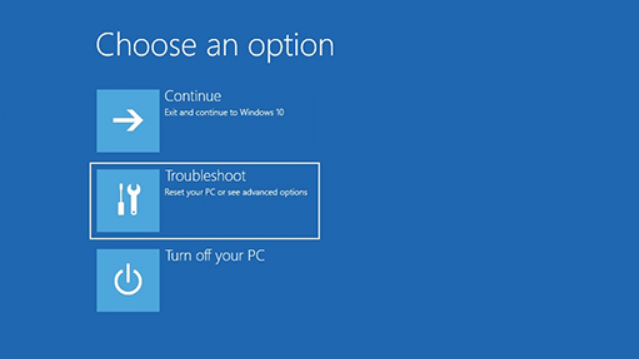
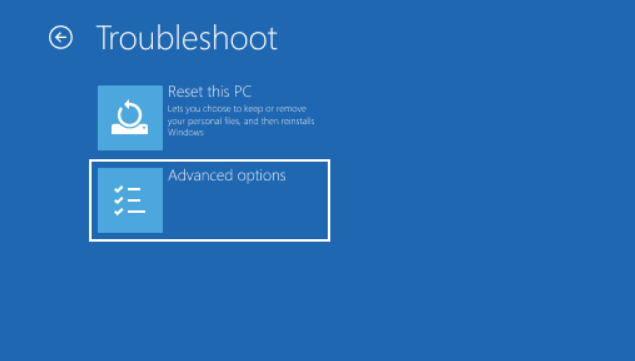
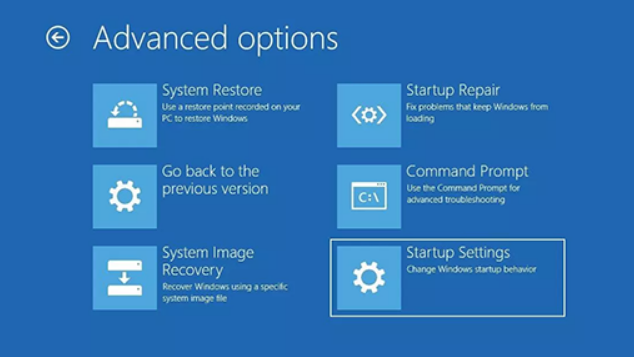
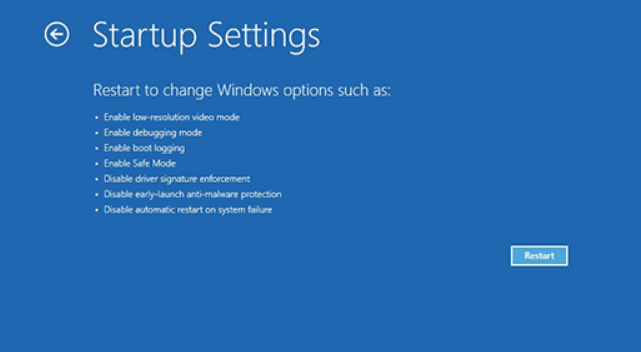
1、在“选择一个选项”屏幕上,依次选择“疑难解答”》“高级选项”》“启动设置”》“重启”。
2、在设备重启后,你将看到一列选项。首选项是选择“5”或者按“F5”进入网络安全模式。
当设备处于安全模式后,选择“开始”按钮,然后依次选择“设置”》“系统”》“应用和功能”。选择“按名称排序”并将其更改为“按安装日期排序”。 选择要删除的第三方软件,然后选择“卸载”。卸载第三方软件后,重启设备。
注意:
如果你需要退出安全模式,操作方法如下:
1、按 Windows 徽标键+ R。
2、在“打开”框中键入“msconfig”,然后选择“确定”。
3、选择“启动”选项卡。
4、在“启动选项”下,清除“安全启动”复选框。
如果你仍会看到蓝屏错误,请尝试回退、禁用或卸载最近安装的驱动程序。
二:回退、禁用或卸载驱动程序
如果你最近安装了新驱动程序,则可以回退、禁用或卸载它们以确定这是否是导致问题的原因。
首先,确保设备处于安全模式,然后使用设备管理器回退、禁用或卸载驱动程序。
注意:你必须具有管理员权限才能使用设备管理器回退、禁用或卸载设备或驱动程序包。
回退第三方驱动程序
1、在任务栏上的搜索框中,键入“设备管理器”,然后从结果列表中选择“设备管理器”。
2、在“设备管理器”中,展开具有要回退的驱动程序的设备,右键单击设备下的驱动程序,然后选择“属性”。
3、选择“驱动程序”选项卡,然后依次选择“回退驱动程序”》“是”。
注意:如果“回退驱动程序”选项不可用,则说明 Windows 没有之前的驱动程序可供回退,你将无法完成此过程。
如果你无法回退驱动程序,或者你仍然会看到蓝屏错误,请尝试禁用驱动程序。
禁用第三方驱动程序
1、在任务栏上的搜索框中,键入“设备管理器”,然后从结果列表中选择“设备管理器”。
2、在“设备管理器”中,展开具有要禁用的驱动程序的设备,右键单击设备下的驱动程序,然后选择“属性”。
3、选择“驱动程序”选项卡,然后依次选择“禁用设备”》“是”。
4、如果你仍然会看到蓝屏错误,请尝试卸载驱动程序。
卸载第三方驱动程序
1、在任务栏上的搜索框中,键入“设备管理器”,然后从结果列表中选择“设备管理器”。
2、在“设备管理器”中,展开具有要卸载的驱动程序的设备,右键单击设备下的驱动程序,然后选择“属性”。
3、选择“驱动程序”选项卡,然后依次选择“卸载”》“确定”。
注意:
你可能需要在“确认设备删除”框中选择“删除此设备的驱动程序软件”,然后选择“卸载”》“确定”。
对于某些设备,你可能必须重启设备才能完成卸载过程。
如果你仍然会看到蓝屏错误,请尝试卸载/移除外接硬件。
三:移除外接硬件
有时,设备的外部设备可能是导致蓝屏停止错误的原因。拔出所有外部存储设备和驱动器、扩展坞以及其他已插入设备但不用于运行基本功能的硬件,然后重启设备。
如果重启设备后没有遇到此问题,则外部设备可能是问题的原因,你需要与设备制造商联系以获取支持。
电脑蓝屏system thread exception not handled如何解决?
我们在用电脑的时候,有时候会遇到一些问题,比如蓝屏、黑屏或者操作没反应,甚至还可能出现电脑蓝屏system thread exception not handled的情况。这时候该怎么办呢?别担心,我们网站会教你如何解决这个问题,一起来看看吧!
蓝屏代码0x0000007b常见原因及六种解决办法
电脑蓝屏是每一位用户们都会遇到的问题,其实我们在遇到蓝屏可以通过错误代码来查找办法问题,但是也有不少的用户们在询问蓝屏代码0x0000007b是怎么回事?下面就让本站来为用户们来仔细的介绍一下蓝屏代码0x0000007b常见原因及六种解决办法吧。

蓝屏代码0x0000007b常见原因及六种解决办法
我们在使用电脑的时候都会出现蓝屏,其中我们可以直接的通过蓝屏代码来查找解决问题,但是也有不少的用户们在询问蓝屏代码0x0000007b要怎么解决?可能是硬盘出现错误或者是电脑中病毒导致的,下面就让本站来为用户们来仔细的介绍一下蓝屏代码0x0000007b常见原因及六种解决办法吧。
0x0000007b程序无法正常启动怎么办?
0x0000007b程序无法正常启动怎么办是很多用户们都在询问的一个问题,可能是硬盘模式出错导致蓝屏代码0x0000007b或者是脑中病毒导致蓝屏代码0x0000007b,那么下面就让本站来为用户们来仔细的介绍一下0x0000007b程序无法正常启动问题解析吧。
Xbox错误代码0x000001怎么解决?Xbox错误代码0x000001的解决方法
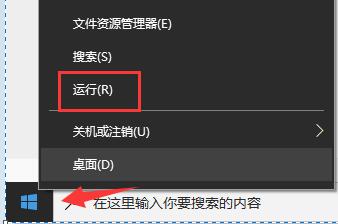
近期不少的win10用户们在使用Xbox的时候出现了错误代码0x000001,那么这是怎么回事?用户们可以打开运行,然后输入services.msc,之后找到找到带有xbox前缀的4个服务来进行设置就可以了。下面就让本站来为用户们来仔细的介绍一下Xbox错误代码0x000001的解决方法吧。
电脑频繁蓝屏而且每次代码不一样怎么解决?
现在很多的电脑都是使用win10系统,在使用的过程中经常会出现蓝屏故障,但是每次的错误代码都是不一样,因此很多人都不知道是什么原因导致的,也不清楚应该如何解决,那么今天Win7旗舰版小编就来和大伙分享问题原因和解决方法,希望本期的内容可以帮助更多的
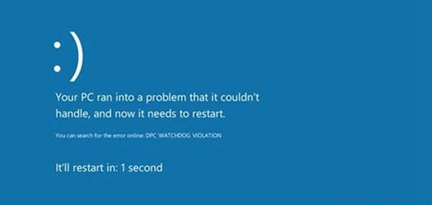
win10电脑蓝屏修复按哪三个键修复?三个键修复win10电脑蓝屏教程
教程还是通俗易懂点好,太过复杂很多用户都不看了。掉头就走,反正看得费神,小编也想给大家更精确更快速的来解决问题。今天刚好有机会来给大家介绍下三个键解决win10电脑蓝屏的修复,
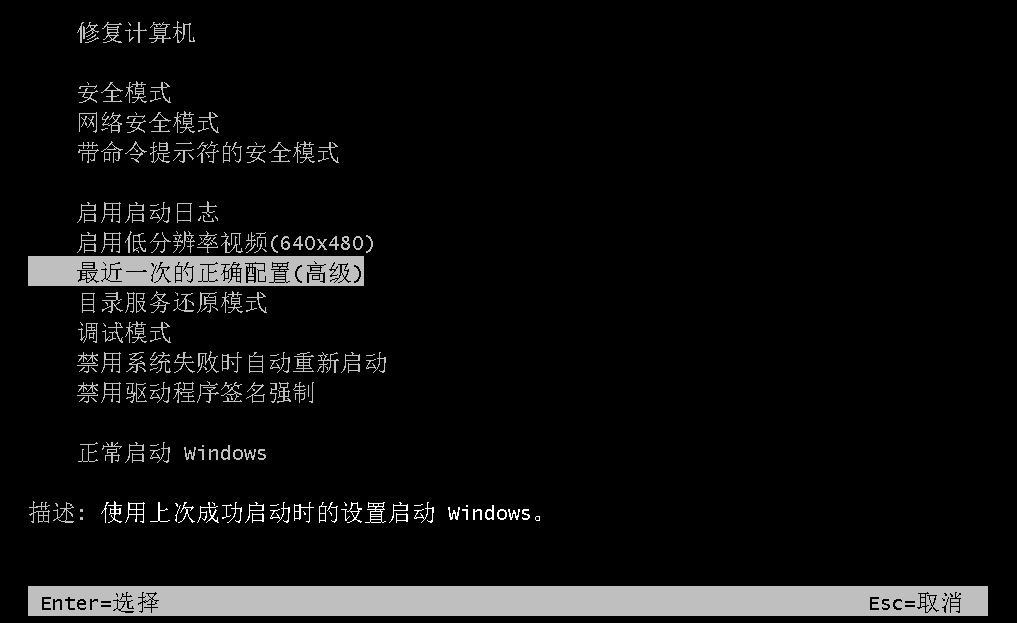
win10系统提示netwsw00.sys错误怎么办?win10出现蓝屏错误修复教程
虽然越来越多的人使用win10系统,但是win10系统的稳定性不是很高,很容易遇到蓝屏故障。接下来,system 520网站将分享win10计算机如何解决netws00.sys文件引起的蓝屏问题的详细操作教程。
win10电脑蓝屏显示0x0000098怎么解决?win10电脑蓝屏显示0x0000098教程
当我们使用电脑win10操作系统时,可能会遇到电脑显示蓝色屏幕并提示错误代码0x0000098的情况。关于这样的问题小编觉得可能是由于我们电脑在使用过程中的错误操作而导致系统损坏,可以在命
电脑蓝屏出现代码0x0000013a怎么办
电脑蓝屏出现代码0x0000013a怎么办?当我们的电脑出现蓝屏,并提示错误代码0x0000013a该怎么办呢,怎么解决电脑蓝屏出现错误代码0x0000013a问题呢,电脑蓝屏出现代码0x0000013a怎么办,一起来看看吧!

win10电脑蓝屏是什么原因 分享解决方法
有小伙伴反映说自己的win10电脑蓝屏,不知道是什么原因.那引起电脑蓝屏的原因很多,首先要找到电脑蓝屏的原因才针对性的处理.下面小编就跟大家分析下电脑蓝屏是什么原因和对应的解决方法.
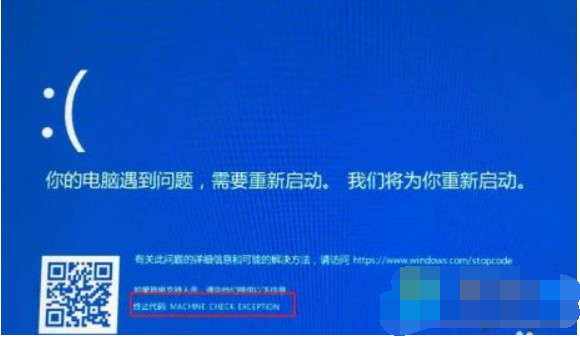
Win10系统电脑怎么查看电脑蓝屏日志?
Win10系统电脑怎么查看电脑蓝屏日志?电脑蓝屏问题相信许多小伙伴都有遇到过,而许多小伙伴不知道电脑蓝屏代码的意思是什么,导致无法解决,那么我们应该怎么查看电脑蓝屏呢?下面小编就带着大家一起看一下吧! 操作方法: 1、在电脑桌面上找到我的电脑图标
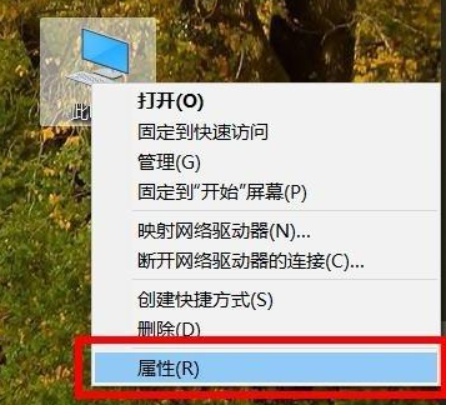
重装Win10系统时开机反复蓝屏怎么解决?
重装Win10系统时开机反复蓝屏怎么解决?最近有不少用户在安装系统之后,重新开机遇到了这种问题,而我们可以通过电脑的安全模式进行系统排查,下面小编就带着大家一起看看吧! 操作方法: 方法一: 1、如果是如图所示等情况,我们可以进入安全模式进行排查。
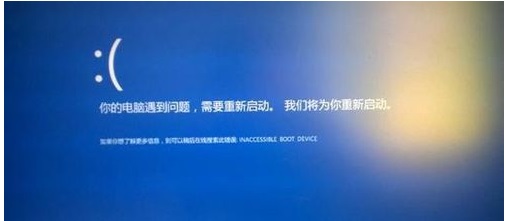
Win10电脑蓝屏需要重启怎么办?Win10电脑遇到蓝屏重启修复办法
电脑的蓝屏问题是电脑最常遇到的问题之一,在我们遇到的各种蓝屏情况下蓝屏之后重启也是一种很正常的情况了。而导致蓝屏问题的原因非常多,有系统补?⒂布侍狻⑹褂貌坏钡鹊仍颍饕床煌缒圆煌榭鼍突嵊胁煌睦镀燎榭觥? />

Win10安装更新后出现蓝屏错误和停止错误代码怎么解决?
Win10系统是现在大家常用的办公系统,但是我们在使用电脑的过程中,会经常的遇到电脑蓝屏的问题,那么,这是什么原因导致的呢?下面小编为大家带来详细的解决方法介绍,快来看看吧!
