打游戏hdr有必要开吗
相信很多用户都听说过HDR(High Dynamic Range,高动态范围)显示功能,而且越来越多的游戏也都开始支持,不过有一些用户非常好奇在玩游戏的时候有没有必要开启,下面不妨来看看小编的介绍再来判断要不要开启吧。


更新日期:2021-12-18
来源:Win7旗舰版
截屏是使用比较频繁的操作,在浏览网页遇到有用的内容或者聊天时想要截下一段话都需要使用到截屏,对电脑了解一点的朋友可能会打开QQ之类的第三方软件,通过类似CTRL+ALT+A或其它快捷键来截图,当然也有其他快捷截屏的方法。今天小编来说一说常用的Win10专业版截屏方式。
方法一:系统自带工具
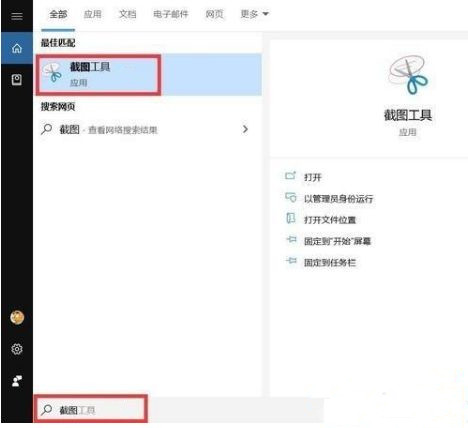
1、打开搜索栏----敲入关键字“截图”----双击出现的“截图工具”图标,如下。
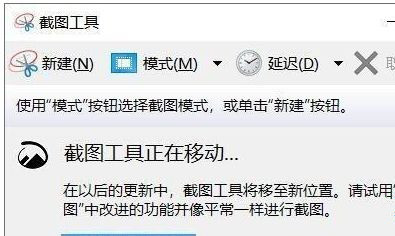
2、桌面上出现上面这个界面,就可以快速截图啦。
方法二:善用快捷键
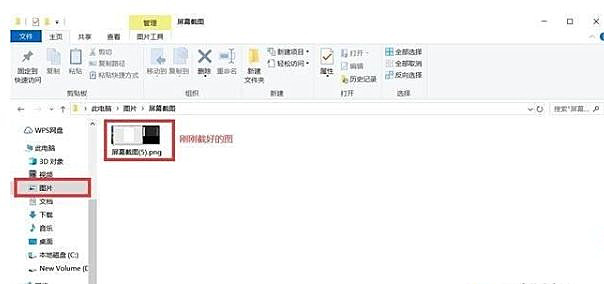
1、Windows+PrintScreen,按下之后屏幕会黑一下,然后可以到快速访问---图片---屏幕截图文件夹里找到刚截好的图。
2、优点是方便、快捷,缺点是不够自由,需要后期剪裁自己想要的截图区域。
3、直接按PrintScreen,这种方法我一般不用,因为它看似快捷,但实际比较麻烦。需要在截图之后打开画板类工具,再按Ctrl+V粘帖才能看到截好的图。
Alt+PrintScreen,这个按键组合我之前用的很少,但最近开始经常用了。它的用处主要在于截特定区域,比如整个浏览器页面、整个软件界面或软件对话框之类的区域,截图比较精准,后期不太需要裁减。但是跟直接按PrintScreen一样,也需要在截图后打开画板类工具粘帖才可以看到截图。
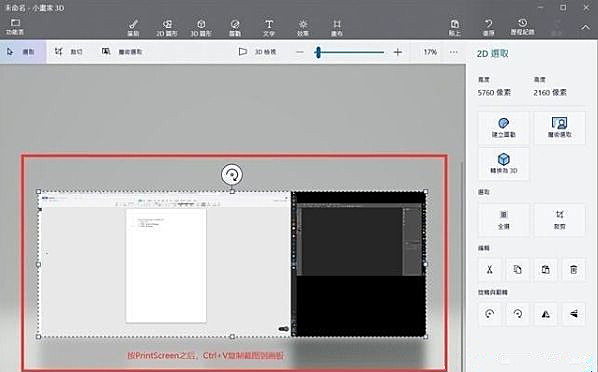
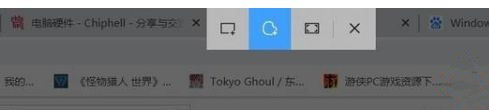
快捷键的最后一种,也是Windows 10系统快捷键截图最强大、最自由的一种,莫过于终极大招Windows+Shift+S!
按下之后整个桌面会暗下来,顶部出现下图所示图标。可以直接截矩形区域,也可以选择第二项执行不规则截图等,相当于把第一个截图工具进行了系统级集成,非常好用!推荐给各类用户。
方法三:浏览器截图
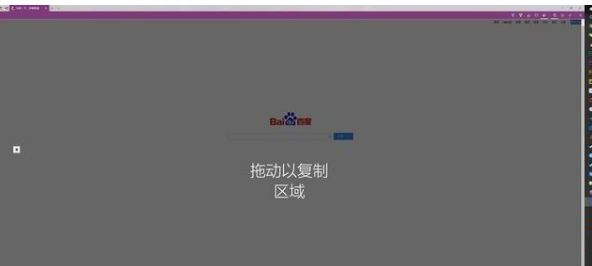
除了在系统里面进行截图之外,不少朋友在浏览网页时也有截图的需求。一般来说浏览器都有截图插件或功能,而Windows系统内置的Edge浏览器也不例外,其任务栏就集成了截图功能,如下。

在Edge浏览器右上角,点击这个小钢笔图标,就可以调出截图工具栏。直接拖动可以截取整个页面,非常的方便,不需要下载任何插件。
平时浏览网页或看视频时经常需要截图,如果不知道Win10专业版截屏快捷键是什么,可以学习上面的几种截屏方法。
打游戏hdr有必要开吗
相信很多用户都听说过HDR(High Dynamic Range,高动态范围)显示功能,而且越来越多的游戏也都开始支持,不过有一些用户非常好奇在玩游戏的时候有没有必要开启,下面不妨来看看小编的介绍再来判断要不要开启吧。
Win10桌面不断刷新闪屏无法操作怎么办?
Win10的桌面上老是闪个不停,连操作都做不了,怎么办呢?我们用电脑的时候总会遇到一些操作上的问题,比如桌面一直闪个不停,没法操作。这时候该怎么办呢?用户们可以直接点击“此电脑”,然后选择“服务和应用程序”来进行操作。接下来,本站就来详细地教大家如何解决Win10桌面不停刷新无法进行操作的问题。@/windows/43225.html
Win10休眠久了自动关闭程序怎么解决?
我们在用 Win10 电脑的时候,如果不用了一段时间,电脑就会自动进入休眠状态,然后一些程序就会被关闭。那要怎么解决这个问题呢?其实很简单,只要到电源选项里更改一下计算机睡眠时间就好了。下面我就来给大家详细介绍一下怎么解决 Win10 休眠久了自动关闭程序的问题啦。
win10蓝屏错误dpc watchdog怎么办?win10蓝屏提示dpc watchdog解决方法
咱们有些用 Win10 的电脑出了一些问题,出现了蓝屏错误,提示是 DPC Watchdog 啥的。这说明咱电脑的 IDE ATA/ATAPI 控制器驱动出毛病了。最好的解决办法就是直接更新驱动程序。那要怎么弄呢?今天就给大家分享一下 Win10 教程,跟着我来操作吧!
win10局域网设置在哪里?win10局域网设置位置解析
嘿,你知道吗?在win10里怎么找局域网设置啊?好多人都不知道在哪里调呢!其实很简单啦,直接进Internet选项就能搞定啦!现在让我来给你详细讲讲win10局域网设置的位置吧!
win10怎么设置默认输入法为英文输入?
大家好啊,今天我们要讲的是win10怎么设置默认输入法为英文的问题。很多用户在使用win10电脑时都需要用到英文输入,但是有些用户不知道怎么设置默认输入法为英文。其实很简单哦,只需要打开时间和语言,然后选择区域和语言进行操作就可以了。接下来,我来给大家详细介绍一下win10怎么设置默认输入法为英文的方法,希望对大家有所帮助。
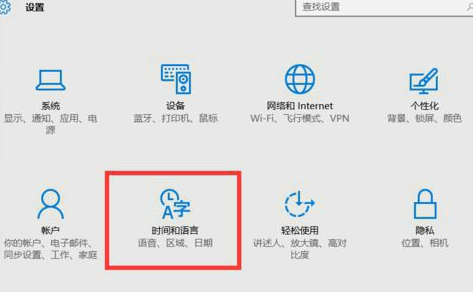
win10如何重置tcp/ip协议?windows10重置tcp/ip协议栈的方法
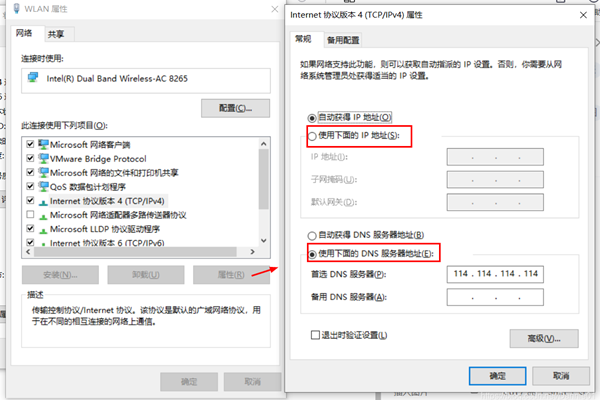
大家好,今天我们要教大家如何在Windows 10上重置TCP/IP协议。这个方法非常简单,只需要进入命令提示符,然后按下Ctrl+Shift+Enter键就可以进行操作了。或者你也可以直接运行重置命令来设置。接下来,我将详细讲解如何在Windows 10上重置TCP/IP协议栈。
Win10文件夹搜索栏用不了怎么办?Win10文件夹搜索栏用不了问题解析
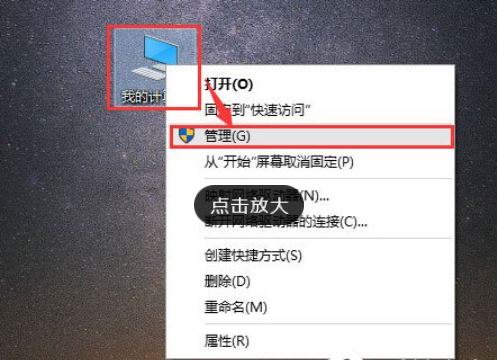
Win10的文件夹搜索功能不好使怎么办啊?有时候我们用Win10系统查文件的时候,需要用到文件搜索,但有些用户会发现文件夹搜索不好使了,那怎么办呢?其实很简单,只要点一下“此电脑”下面的“管理”,就能解决问题啦!接下来,我来给大家详细介绍一下Win10文件夹搜索栏用不了的问题解决方法。
Win10输入法图标丢失后怎么找回?Win10输入法图标丢失后找回的方法
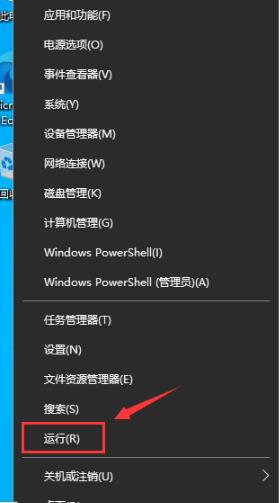
嗨,大家好!如果你们的电脑没有安装第三方输入法,就可以直接用自带的输入法啦。不过呢,有些用户可能会遇到输入法图标不见了的情况。别担心,我们可以进到注册表编辑器里找“run”来解决问题哦。下面,我就给大家详细介绍一下,在Win10系统中找回丢失的输入法图标的方法啦!
解决游戏提示需要新应用打开此ms-gamingoverlay的问题
很多玩游戏的朋友可能会遇到一个问题,就是ms-gamingoverlay老是弹出来,这是怎么回事呢?有可能是你的xbox被卸载了。今天我们就来给大家详细介绍一下如何解决这个问题,让你的游戏不再受到干扰。
win10应用商店提示错误代码0x80D02017怎么解决?
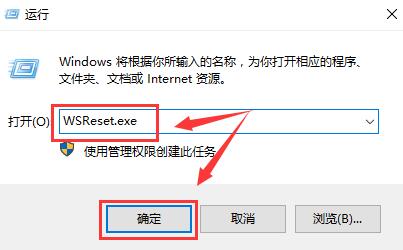
嘿,你知道吗?有些人在用win10的应用商店下载软件时遇到了问题,提示了一个错误代码0x80D02017,然后怎么也打不开应用商店。我最近刚好学到了一个解决方法,想分享给大家,希望对你们有帮助!
win10如何提升扬声器音质?win10扬声器提升音质操作方法
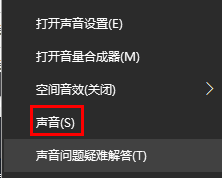
好多用 Win10 系统的电脑都连着音箱,有些人觉得音箱的声音不好听,可能是因为我们的声音设置没弄好,所以音质变差了。那要怎么调才能让音质变好呢?今天 Win10 教程就给大家分享解决办法,感兴趣的朋友可以跟着我一起看看哦!
Win10怎么设置显示其它地区时钟?Win10设置显示其它地区时钟的方法
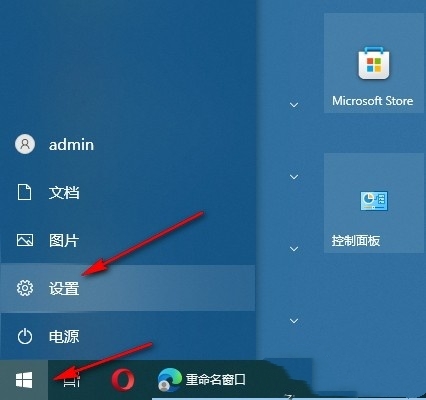
相信很多小伙伴在用win10系统的时候都想同时看到不同地区的时钟时间,那win10要怎么设置显示其他地方的时钟呢?直接点开开始菜单,选设置,再进windows设置页面,找到时间和语言,就可以设置了。接下来就跟着我一起来看看怎么设置win10显示其他地方的时钟吧!
Win10怎么清除设备搜索历史记录?
我们在用电脑搜东西的时候,都会留下一些记录,但有些用户想问怎么把 Win10 上的搜索历史清掉啊?直接点开三点菜单,在搜索设置里找到“我的设备历史记录”,把它关了就行了。咱们这就来教大家怎么清掉 Win10 上的搜索历史啦!
win10去快捷方式箭头导致任务栏图标打不开怎么办?
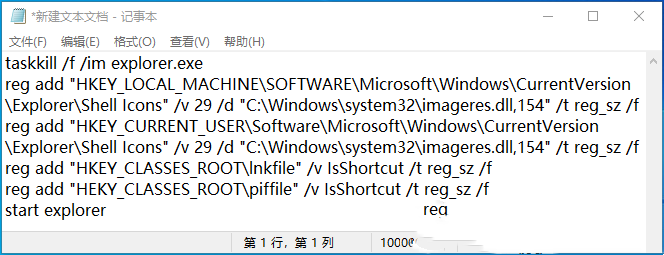
大家好,今天我们要教大家怎么解决win10中去除错误快捷方式箭头导致任务栏图标打不开的问题。如果你也有这个问题,可以按照下面的方法操作哦!首先,你需要在任务栏上右键点击新建一个文本文档,然后把下面的代码复制进去,最后保存就可以了。是不是很简单呢?让我们一起来看看具体的操作步骤吧!