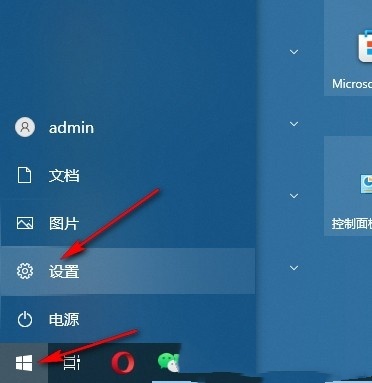
win10去快捷方式箭头导致任务栏图标打不开怎么办?
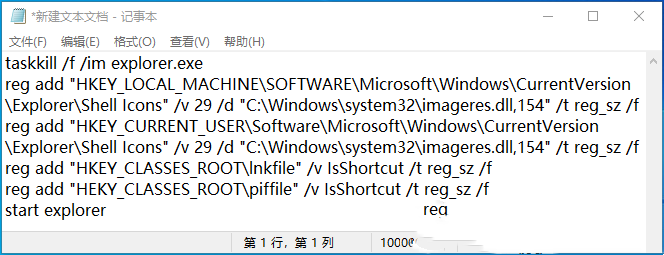
大家好,今天我们要教大家怎么解决win10中去除错误快捷方式箭头导致任务栏图标打不开的问题。如果你也有这个问题,可以按照下面的方法操作哦!首先,你需要在任务栏上右键点击新建一个文本文档,然后把下面的代码复制进去,最后保存就可以了。是不是很简单呢?让我们一起来看看具体的操作步骤吧!

更新日期:2021-12-18
来源:Win7旗舰版
Windows更新是Windows10的重要组件,因为它提供下载和安装最新更新的功能,其中包含错误修复、安全补丁和驱动程序。此外,它是获取新功能更新和预览版本的机制。但是,有时您的设备可能会由于特定错误消息、Windows更新未连接到Microsoft服务器以及其他问题而无法下载或安装更新。
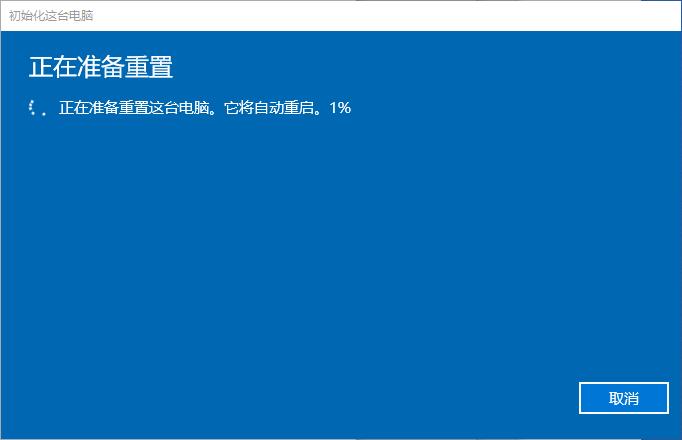
怎么在Windows10上重置Windows更新组件?
一、如何使用疑难解答工具重置Windows更新
要使用疑难解答重置Windows更新,请使用以下步骤:
1、从Microsoft下载Windows更新疑难解答。
2、双击WindowsUpdateDiagnostic.diagcab文件以运行疑难解答。
3、选择Windows更新选项。
4、单击下一步按钮。
5、单击以管理员身份尝试故障排除选项(如果适用)。重新选择您的选项并再次单击下一步按钮。
6、单击关闭按钮。
7、再次打开Windows更新疑难解答。
8、选择Windows网络诊断选项以解决任何阻止下载更新的网络问题。
9、单击下一步按钮。
10、单击关闭按钮。
11、重新启动计算机。
计算机重新启动后,尝试再次更新Windows10,现在它应该可以正常工作了。
二、如何修复Windows更新手动安装最新更新
要手动安装更新以帮助解决Windows10上的Windows更新问题,请使用以下步骤:
1、打开Windows10更新历史记录网站。
2、在左窗格中,浏览适用于您的Windows10版本的最新更新并记下更新的KB编号。
快速提示:您可以在“设置”》“系统”》“关于”中查看当前版本,并在“Windows规范”部分下确认版本信息。
3、打开Microsoft更新目录网站。
4、搜索更新的知识库(KB)编号。
5、下载适用于您拥有的Windows10版本(32位(x86)或64位(x64))的更新。
6、双击该文件以安装更新。
7、重新启动计算机。
完成这些步骤后,设备应该安装了最新的更新。该更新还应该解决了Windows更新的问题。您可以通过单击Windows更新设置页面上的检查更新按钮进行检查。
三、如何修复安装最新服务堆栈更新(SSU)的Windows更新
要确保计算机具有最新的服务堆栈更新以修复Windows更新问题,请使用以下步骤:
1、打开设置。
2、点击系统。
3、单击关于。
4、在“系统类型”部分下,检查您使用的是32位还是64位版本的Windows10。
5、打开Microsoft更新目录网站。
6、下载最新版本的服务堆栈更新(32位(x86)或64位(x64))。
7.双击该文件以安装更新。
8、重启你的电脑。
重新启动计算机后,您现在应该可以使用“设置”应用下载并安装更新。
四、如何修复WindowsUpdate修复损坏的系统文件
要使用部署映像服务和管理(DISM)和系统文件检查器(SFC)工具修复系统文件以修复Windows更新问题,请使用以下步骤:
1、打开开始。
2、搜索CommandPrompt,右键单击顶部结果,然后选择以管理员身份运行选项。
3、键入以下DISM命令以修复损坏的系统文件,然后按Enter键:
4、dism.exe/Online/Cleanup-image/Restorehealth
5、键入以下SFC命令来修复系统文件并按Enter键:
证监会/扫描
完成这些步骤后,WindowsUpdate组件应该已修复,您可以再次检查更新以进行验证。
五、如何使用命令提示符重置Windows更新
要在Windows10上使用命令提示符手动重置Windows更新,请使用以下步骤:
1、打开开始。
2、搜索CommandPrompt,右键单击顶部结果,然后选择以管理员身份运行选项。
3、键入以下命令以停止后台智能传输服务(BITS)、Windows更新服务和加密服务,然后在每一行按Enter:
4、净停止位
5、网络停止wuauserv
6、网络停止appidsvc
网络停止cryptsvc
快速提示:您可能需要多次运行该命令,直到看到服务已成功停止的消息。
7、键入以下命令以从您的PC中删除BITS创建的所有qmgr*.dat文件。然后按Enter:
Del“%ALLUSERSPROFILE%ApplicationDataMicrosoftNetworkDownloader*.*”
8、键入Y以确认删除。
9、键入以下命令以清除Windows更新缓存以允许Windows10重新下载更新,而不是使用系统上已下载的可能已损坏的文件,然后在每一行按Enter:
10、rmdir%systemroot%SoftwareDistribution/S/Q
rmdir%systemroot%system32catroot2/S/Q
快速提示:我们正在使用removedirectoryrmdir命令,该命令带有/S删除指定目录和主文件夹内所有子目录的选项,该选项/Q用于在不确认的情况下悄悄删除目录。如果您收到消息“该进程无法访问该文件,因为该文件正被另一个进程使用”,请重复步骤1并重试,因为其中一项服务可能意外重新启动。
11、键入以下命令将BITS和WindowsUpdate服务重置为其默认安全描述符,然后在每一行按Enter:
12、sc.exesdset位D:(A;;CCLCSWRPWPDTLOCRRC;;;SY)(A;;CCDCLCSWRPWPDTLOCRSDRCWDWO;;;BA)(A;;CCLCSWLOCRRC;;;AU)(A;;CCLCSWRPWPDTLOCRRC;;;PU)
sc.exesdsetwuauservD:(A;;CCLCSWRPWPDTLOCRRC;;;SY)(A;;CCDCLCSWRPWPDTLOCRSDRCWDWO;;;BA)(A;;CCLCSWLOCRRC;;;AU)(A;;CCLCSWRPWPDTLOCRRC;;;PU)
13、键入以下命令以移动到System32文件夹并按Enter键:
cd/d%windir%system32
14、键入以下命令以在注册表中注册所有相应的BITS和WindowsUpdateDLL文件,然后在每一行按Enter:
15、regsvr32.exe/satl.dll
16、regsvr32.exe/surlmon.dll
17、regsvr32.exe/smshtml.dll
18、regsvr32.exe/sshdocvw.dll
19、regsvr32.exe/sbrowseui.dll
20、regsvr32.exe/sjscript.dll
21、regsvr32.exe/svbscript.dll
22、regsvr32.exe/sscrrun.dll
23、regsvr32.exe/smsxml.dll
24、regsvr32.exe/smsxml3.dll
25、regsvr32.exe/smsxml6.dll
26、regsvr32.exe/sactxprxy.dll
27、regsvr32.exe/ssoftpub.dll
28、regsvr32.exe/swintrust.dll
29、regsvr32.exe/sdssenh.dll
30、regsvr32.exe/srsaenh.dll
31、regsvr32.exe/sgpkcsp.dll
32、regsvr32.exe/ssccbase.dll
33、regsvr32.exe/sslbcsp.dll
34、regsvr32.exe/scryptdlg.dll
35、regsvr32.exe/soleaut32.dll
36、regsvr32.exe/sole32.dll
37、regsvr32.exe/sshell32.dll
38、regsvr32.exe/sinitpki.dll
39、regsvr32.exe/swuapi.dll
40、regsvr32.exe/swuaueng.dll
41、regsvr32.exe/swuaueng1.dll
42、regsvr32.exe/swcltui.dll
43、regsvr32.exe/swups.dll
44、regsvr32.exe/swups2.dll
45、regsvr32.exe/swuweb.dll
46、regsvr32.exe/sqmgr.dll
47、regsvr32.exe/sqmgrprxy.dll
48、regsvr32.exe/swucltux.dll
49、regsvr32.exe/smuweb.dll
regsvr32.exe/swuwebv.dll
快速说明:regsvr32是一个命令行工具,可帮助您将“.DLL”文件注册为注册表中的命令组件,我们正在使用该/S选项指定该工具以静默运行命令而不提示其他消息。
50、键入以下命令以重置可能是问题的一部分的网络配置(但不要立即重新启动计算机),然后在每一行按Enter:
51、netshwinsock重置
netshwinsock重置代理
52、键入以下命令以重新启动BITS、Windows更新和加密服务,然后在每一行按Enter:
53、净起始位
54、网络启动wuauserv
55、网络启动appidsvc
网络启动cryptsvc
56、重新启动计算机。
完成这些步骤后,Windows更新应该已重置,并且应该可以在您的Windows10设备上再次运行。
当SurfacePro7、SurfaceBook4、SurfaceLaptop4或任何其他Surface似乎无法下载新的固件更新时,您也可以使用上述说明来解决问题。
win10去快捷方式箭头导致任务栏图标打不开怎么办?
大家好,今天我们要教大家怎么解决win10中去除错误快捷方式箭头导致任务栏图标打不开的问题。如果你也有这个问题,可以按照下面的方法操作哦!首先,你需要在任务栏上右键点击新建一个文本文档,然后把下面的代码复制进去,最后保存就可以了。是不是很简单呢?让我们一起来看看具体的操作步骤吧!
电脑不能改microsoft账户登录无法设置人脸怎么办?
电脑不能改microsoft账户登录无法设置人脸怎么办?方法很简单哦,用户们可以直接进入计算机配置下的用户账户控制进行操作,或者定位到HKEY_LOCAL_MACHINE下的System进行设置。接下来本站就给大家详细介绍一下电脑不能改microsoft账户登录无法设置人脸的问题解决方法啦!
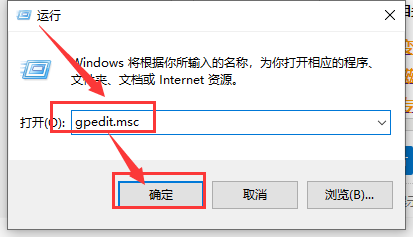
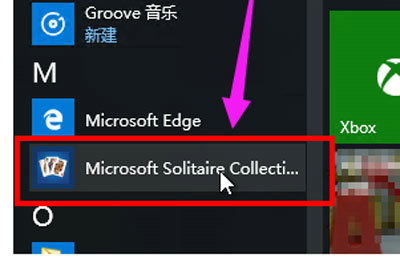
win10附件游戏被删除了怎么办?win10附件游戏被删除了怎么恢复方法
哎呀,win10系统自带的游戏被删了怎么办啊?好多人都会不小心删掉,那如果想玩的话该怎么办呢?别急,我这就告诉你怎么恢复啦!
win10睡眠功能在哪?win10睡眠功能位置介绍
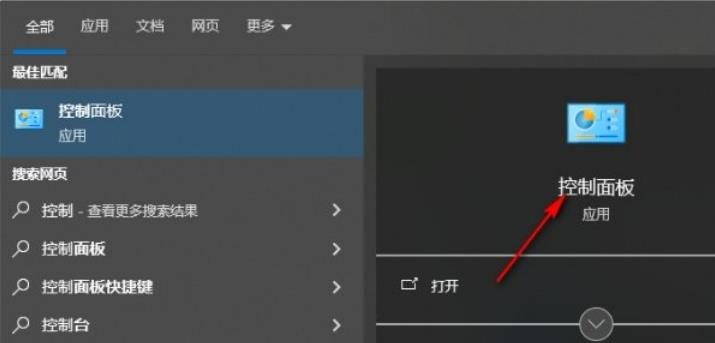
大家好,我来教大家如何在win10中开启睡眠功能。其实很简单哦,只需要打开开始菜单,找到控制面板,再进入系统和安全选项下的电源选项,然后找到平衡选项后面的更改计划设置,就可以轻松开启了。接下来,我就详细地为大家讲解一下win10睡眠功能的位置。
win10信任文件在哪里设置?win10添加信任文件的方法
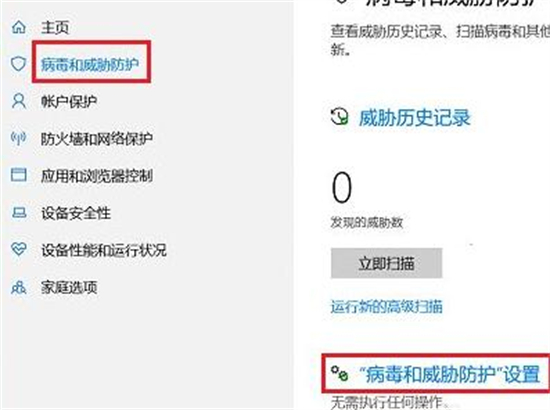
很多人都会选择用win10系统,但有些人不知道在哪里设置信任文件。其实很简单,只要点一下更新和安全选项下的Windows Defender安全中心按钮就行了。下面我来教大家怎么添加信任文件。
win10网络id灰色改不了怎么处理?win10网络id灰色改不了详解
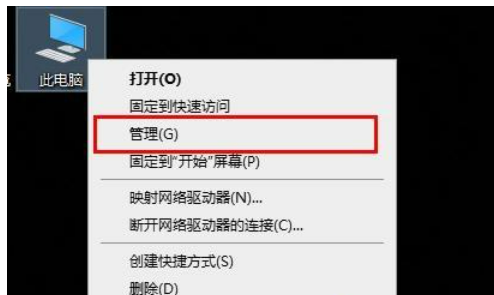
"Win10网络id改不了怎么办啊?直接去管理下面的服务和应用程序,然后点开服务下的workstations,最后选中启动选项界面就可以搞定了。接下来,我来给大家详细讲讲win10网络id改不了的解决方法啦!"
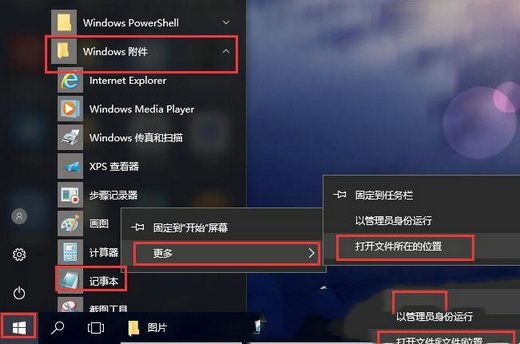
win10怎么设置记事本快捷键打开?
大家好,今天要教大家如何在win10上设置记事本的快捷键。有时候我们需要频繁地使用记事本,但是有些小伙伴还不知道怎么用快捷键打开它。其实很简单,只需要打开windows附件,然后进行一些简单的设置就可以了。接下来,我们就详细介绍一下win10怎么设置记事本快捷键打开的方法。
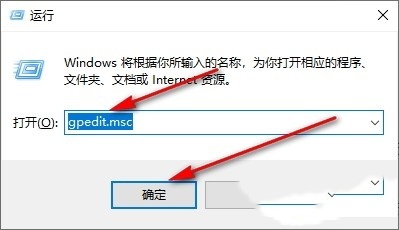
Win10怎么关闭桌面日历显示?Win10关闭桌面日历的方法教程
大家好,今天要教大家怎么在 Win10 上关闭桌面日历显示。其实很简单哦,只需要打开控制面板,找到本地组编辑器,然后选择计算机配置下的管理模板,接着找到 windows 组件,就可以进行操作了。下面我会详细地为大家讲解一下如何关闭 Win10 桌面日历。
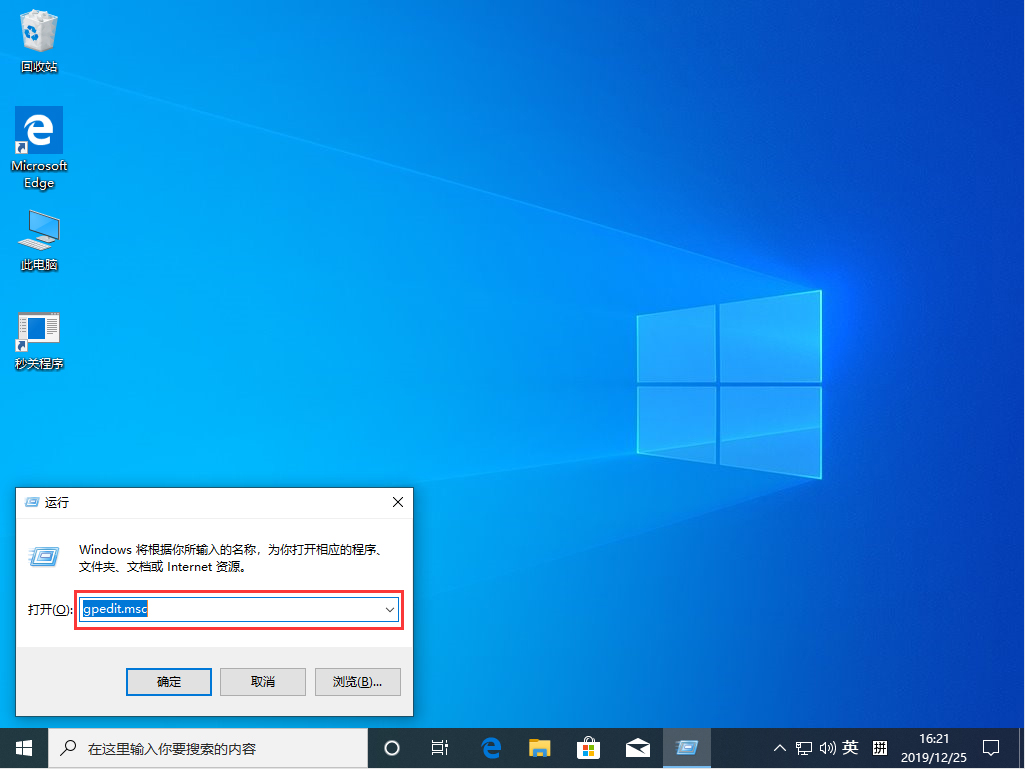
win10文本框无法输入怎么办?win10文本框无法输入详解
大家好,今天我们要讲的是 win10 文本框不能输入怎么办的问题。有时候我们会直接用文本框来搜索文件,但是有些用户发现搜索栏里打不出字,该怎么办呢?别担心,我们这就为大家详细解答一下 win10 文本框无法输入的问题。
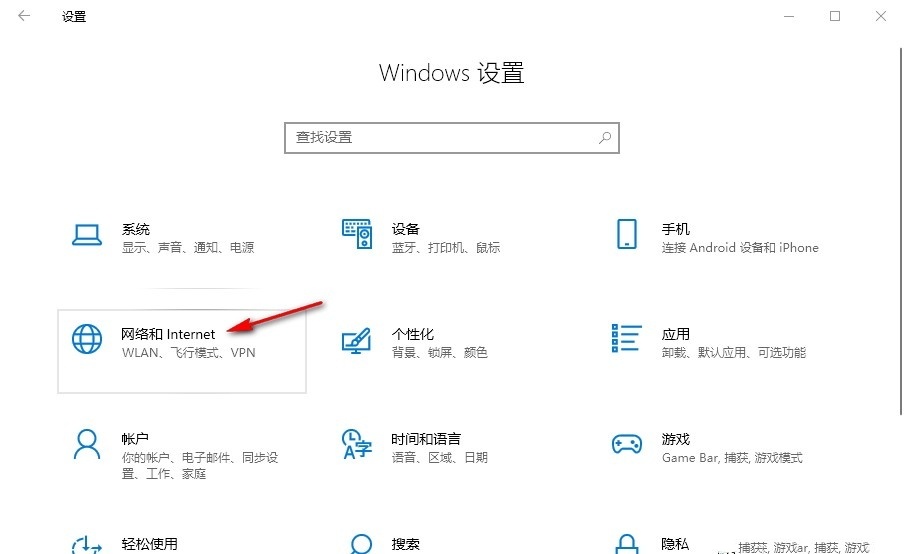
Win10怎么关闭自动代理功能?Win10关闭自动代理功能的设置方法
大家好啊,今天我来教大家如何在 Win10 上关闭自动代理功能。其实很简单啦,只需要打开开始菜单,找到设置,再点击网络和 Internet,最后在代理界面进行设置就可以了。接下来我会详细讲解一下具体的步骤,大家跟着做就可以啦!
Win10怎么设置反馈和诊断频率?Win10设置反馈和诊断频率的方法
我们在用电脑的时候会想要调整一些个性化设置,这样就能更快地操作了。不过有些用户可能不知道怎么设置 Win10 的反馈和诊断频率。其实很简单,只要打开开始菜单,找到隐私选项,再点击诊断和反馈就可以啦。接下来就给大家详细说一下怎么设置 Win10 的反馈和诊断频率。
win10依赖服务或组无法启动怎么办?
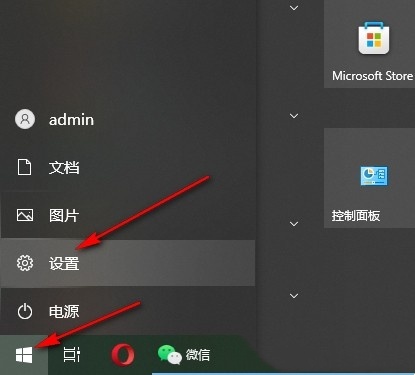
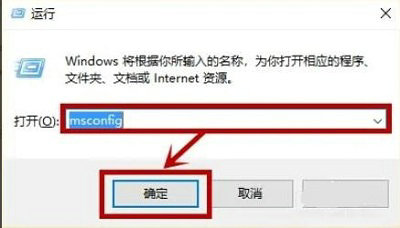
我们用 win10 系统的时候,有时候会碰到依赖服务或组不能启动的问题,这样就直接导致我们连不上网啦!那要怎么办呢?用户们可以直接在系统配置窗口里操作,就可以解决了。接下来,本站就给大家详细介绍一下 win10 依赖服务或组无法启动的解决方法哦!
win10有些图片不显示缩略图怎么办?
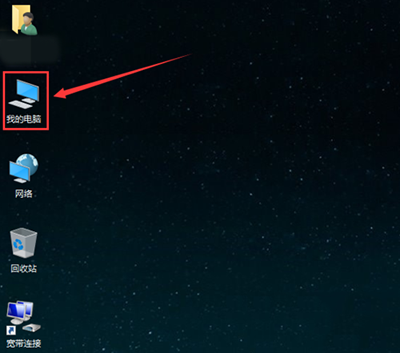
嗨,大家好!今天我要跟大家分享一下如何解决win10系统中有些图片不显示缩略图的问题。如果你也遇到了这个问题,可以按照下面的步骤进行操作: 首先,打开我的电脑,找到需要更改的文件夹,然后点击右键,选择“更改文件夹和搜索选项”。接下来,你会看到一个窗口弹出来,点击“查看”选项卡,然后找到“始终显示图标,从不显示缩略图”这个选项,取消勾选它。最后,点击“应用”和“确定”按钮保存设置即可。 这样就可以解决win10系统中有些图片不显示缩略图的问题啦!希望这个方法能够帮到大家,如果还有其他问题,欢迎随时向我提问哦!
win10怎么进行硬盘分区合并?win10进行硬盘分区合并操作的方法
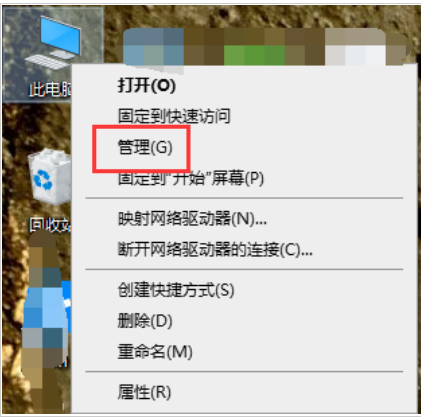
win10怎么进行硬盘分区合并?用户们可以直接的点击此电脑下的管理,然后点击左侧的磁盘管理下的删除卷,之后在右键点击某个硬盘下的扩展卷来进行操作就可以了。下面就让本站来为用户们来仔细的介绍一下win10进行硬盘分区合并操作的方法吧。
Win10怎么关闭传递优化功能?Win10关闭传递优化功能的方法
大家在用电脑的时候可能会想要对它做一些个性化设置,不过有些用户可能不太清楚怎么关掉Win10的传递优化功能。其实很简单,只要直接打开设置选项,找到Windows设置页面下的更新和安全,然后按照提示操作就可以了。接下来就让我来教大家如何关闭Win10的传递优化功能吧!