win10电脑文件夹拒绝访问怎么办?win10文件夹拒绝访问解决方法
win10电脑文件夹拒绝访问怎么办?相信有些用户在打开某些文件夹都会遇到这个问题,那么是因为我们的账户对于文件夹的一些权限被关闭了,所以才会出现了拒绝访问的情况,那么我们应该如何解决呢,今日的win10教程就来为大伙解决此问题,一起来看看详细的操作步骤吧。


更新日期:2021-12-19
来源:Win7旗舰版
用户在使用win10系统的过程中,需要剔除某些文件夹的时候提示到拒绝访问文件夹,导致无法删除多余文件,那文件夹访问被拒绝要怎么处理解决呢?一起来看看吧。
win10文件夹访问被拒绝解决方法
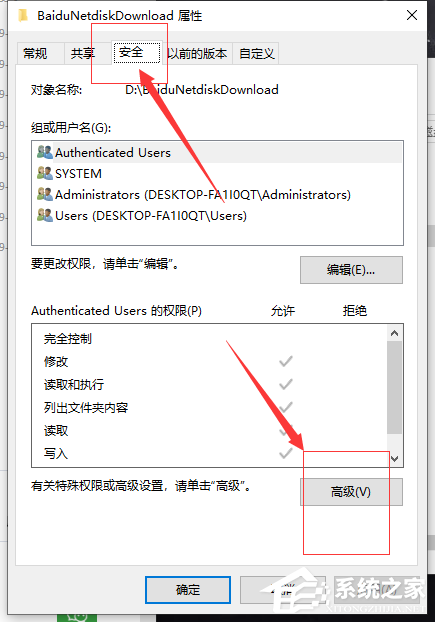
1、对该文件夹右键选择“属性”下的“安全”选项卡,然后点击右下角的”高级“;
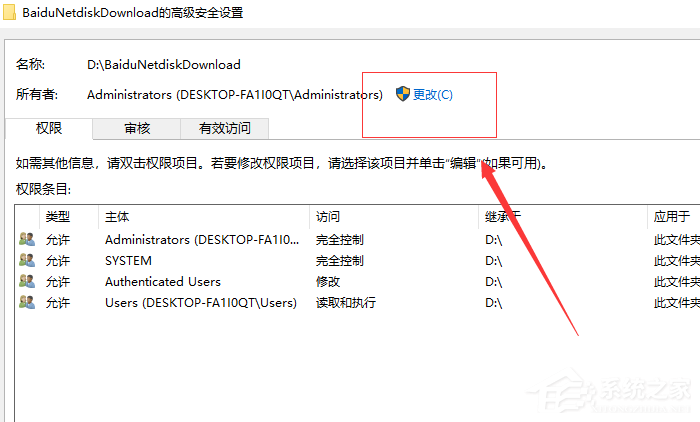
2、进入后选择所有者后面的“更改”按钮;
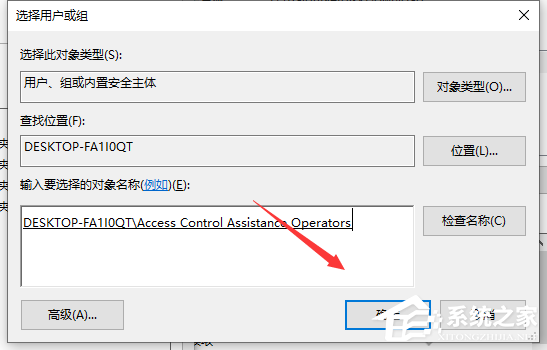
3、此时将打开“选择用户和组”窗口,在此输入“管理员账户”,同时点击“检测名称”按钮以确保当前所输入的管理员账户名正确,最后点击“确定”按钮。
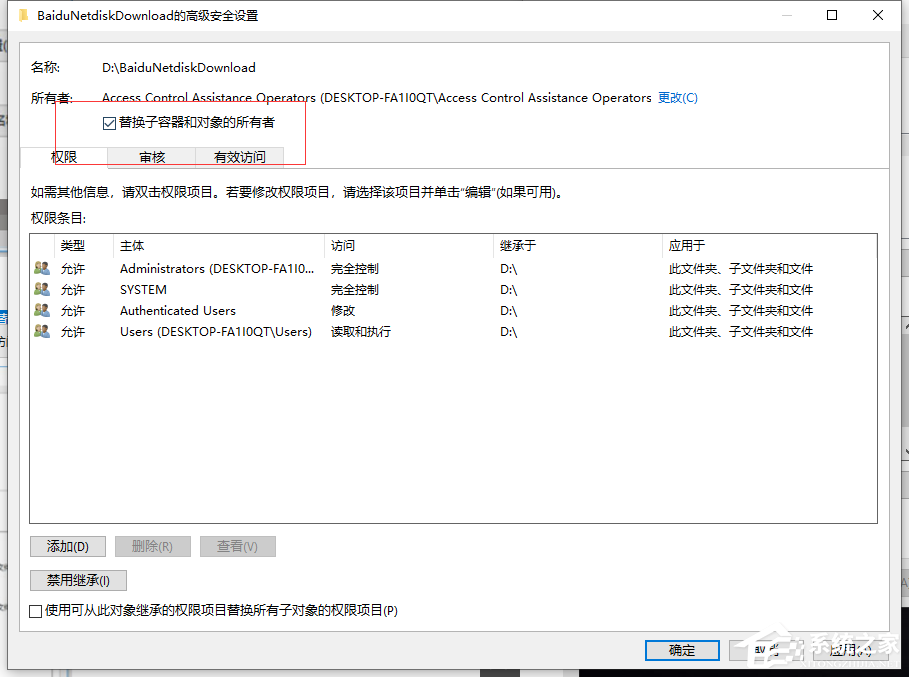
4、从返回的“高级安全设置”窗口中,就会发现“所有者”发生变化,同时勾选“替换子容器和对象的所有者”项,点击“确定”按钮。
5、此时将弹出窗口提示“更改所有权”,同时对当前文件夹中所有对象更改所有权。