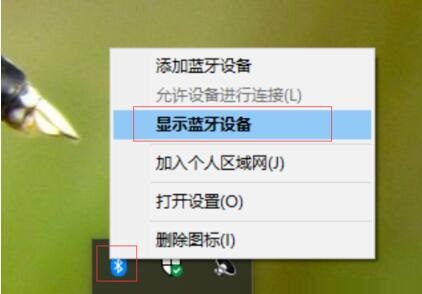
win10蓝牙不能用怎么办?win10蓝牙不能用问题解析
我们在用 Windows 10 的时候,有时候会用到蓝牙,因为它可以让我们的操作变得简单又快。可是有些用户可能会遇到 Win10 蓝牙不能用的问题,这时候该怎么办呢?其实很简单,只要打开设备管理器里的蓝牙设置就好了。下面我们就来详细讲讲如何解决 Win10 蓝牙不能用的问题。


更新日期:2021-12-20
来源:Win7旗舰版
现在大部分win10电脑都是自带有蓝牙设备,可以很方便地进行文件传输分享等操作了。不过很多网友对win10系统还不熟悉,不清楚win10笔记本电脑蓝牙在哪里打开。下面小编就教下大家win10笔记本电脑打开蓝牙设备的方法。
win10笔记本电脑打开蓝牙设备的方法:
方法一:
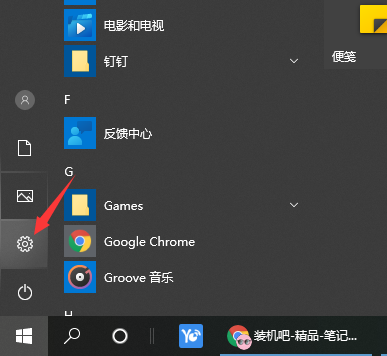
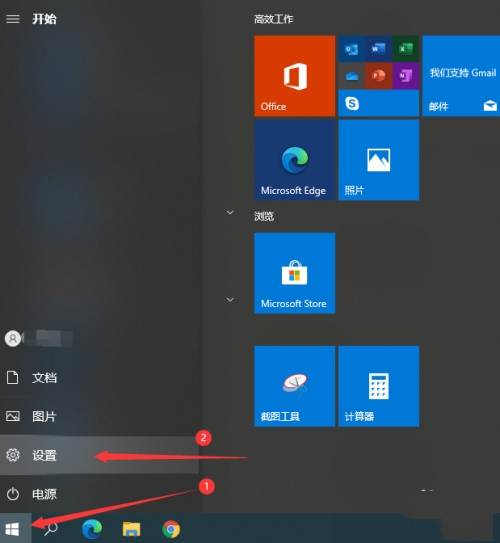
1、在win10系统上,点击左下方的开始菜单,选择设置图标。
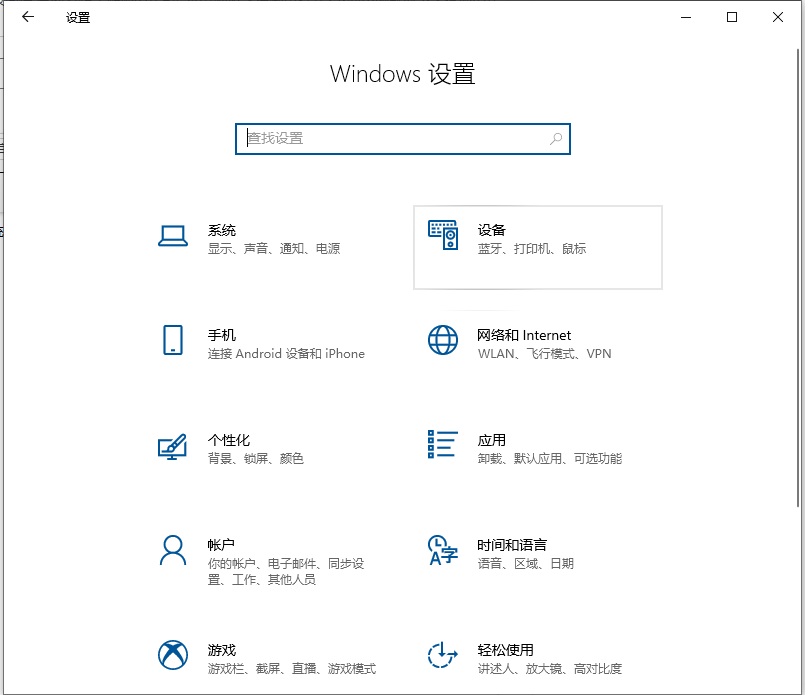
2、进去Windows设置界面之后,点击设备。
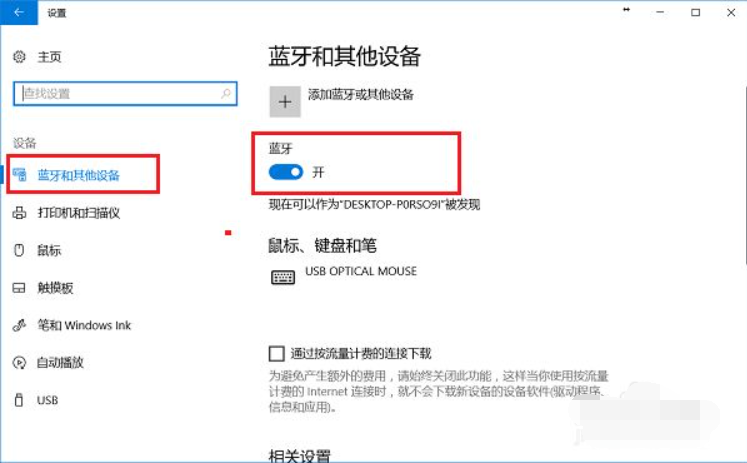
3、进去设备设置界面之后,点击蓝牙和其他设备,在右侧将蓝牙开启。
方法二:
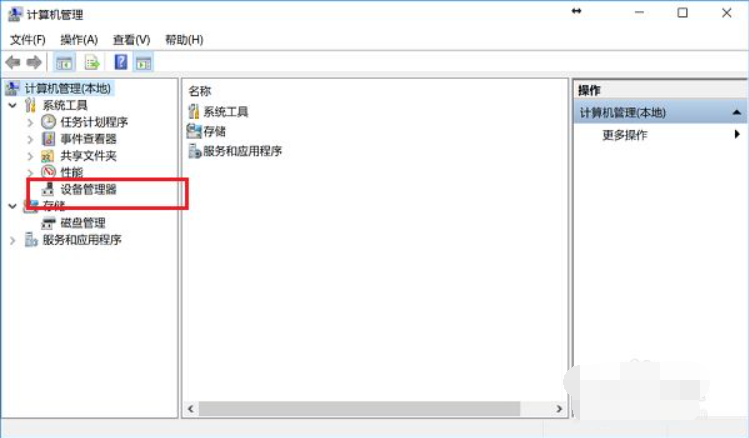
1、在win10系统桌面上,鼠标右键此电脑,选择管理,进去计算机管理界面之后,点击设备管理器。
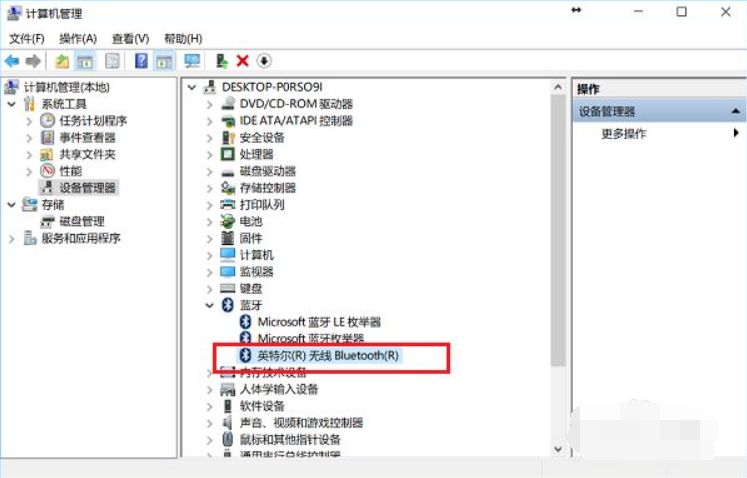
2、打开设备管理器之后,点击蓝牙,选中英特尔无线Bluetooth。
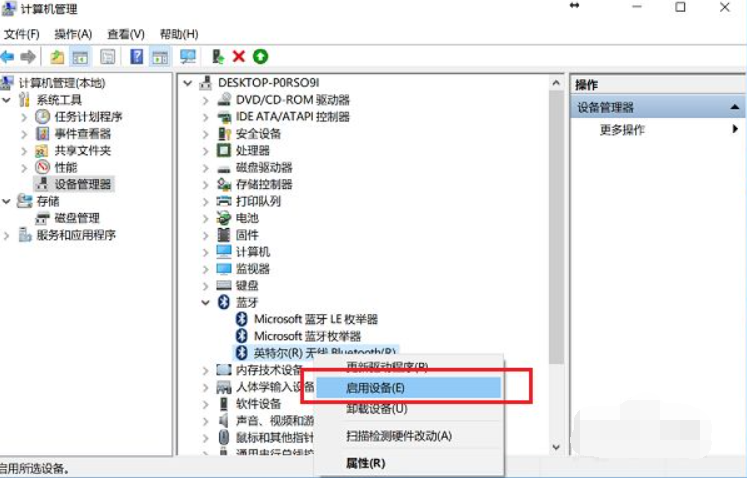
3、鼠标右键英特尔无线Bluetooth,进行启用设备,就打开蓝牙了。
win10蓝牙不能用怎么办?win10蓝牙不能用问题解析
我们在用 Windows 10 的时候,有时候会用到蓝牙,因为它可以让我们的操作变得简单又快。可是有些用户可能会遇到 Win10 蓝牙不能用的问题,这时候该怎么办呢?其实很简单,只要打开设备管理器里的蓝牙设置就好了。下面我们就来详细讲讲如何解决 Win10 蓝牙不能用的问题。
win10蓝牙接收的文件位置怎么改?
有时候我们在用电脑的时候会用到蓝牙接收文件,不过有些小伙伴可能不知道怎么修改win10蓝牙接收文件的位置。其实很简单,只需要打开开始菜单,找到设置,然后选择系统就能搞定啦!下面我们就来详细说说win10蓝牙接收文件位置怎么改回来的方法吧。
win10蓝牙耳机配对成功但无法连接怎么办?
现在很多小伙伴们都喜欢用蓝牙耳机听歌或者开会,不过有时候会出现 win10 蓝牙耳机连不上怎么办呢?其实很简单,只需要检查一下蓝牙耳机有没有打开,然后就可以看本站提供的教程啦!
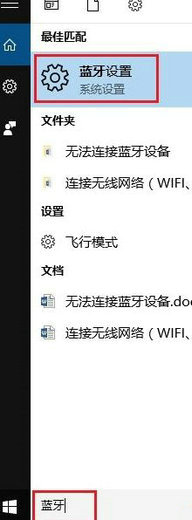
win10蓝牙驱动程序在哪个文件夹?win10蓝牙驱动程序在哪位置解析
蓝牙是很多人用的外设,包括电脑连蓝牙,不过有些用户想知道win10蓝牙驱动程序在哪里?直接点设备管理器的计算机管理就可以找到蓝牙设备操作啦!本站会详细介绍win10蓝牙驱动程序的位置,让你轻松搞定!

Win10怎么设置连接蓝牙音量默认100?
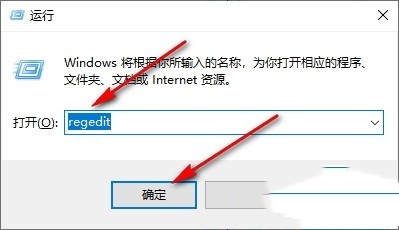
大家在用 Windows 10 系统的时候,可能会想把蓝牙连接的音量调到最大,也就是 100。那要怎么设置呢?其实很简单,只要按下左下角的开始按钮,然后进入注册表编辑器的 CT 文件夹就可以啦!现在就让我来教大家如何设置 Win 10 连接蓝牙音量默认为 100 吧!
win10蓝牙怎么搜索设备?win10系统蓝牙搜索设备操作方法
现在好多东西都可以用蓝牙连啊,比如鼠标、键盘、耳机啥的。有些用win10系统的小伙伴想打开蓝牙功能,可是不知道咋搜设备配对。这个问题其实很简单啦,只要改一下设置就能直接搜需要连的东西了。那今天咱们就来看看这个win10教程里是怎么教的吧!
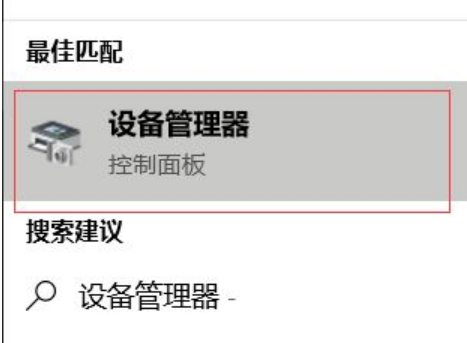
Win10怎么开启蓝牙支持服务功能?Win10开启蓝牙支持服务功能的方法
大家好,今天我要教你们怎么在 Win10 上开启蓝牙支持服务功能。其实很简单哦!只要先点击 Windows 徽标,找到运行,然后进入服务窗口,就可以设置啦!接下来,我详细跟大家分享一下具体步骤。
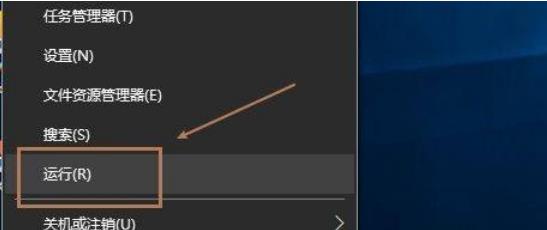
win10没有蓝牙开关怎么办?win10系统缺少蓝牙开关解决方法
大家好,今天要跟大家分享一下win10系统的蓝牙功能。有些朋友可能会发现自己的win10系统里没有蓝牙开关,这样就无法正常使用蓝牙啦。别担心,我们有办法解决这个问题!有两种方法可以找回蓝牙开关哦,接下来就给大家详细介绍一下。如果你也需要的话,可以选择自己喜欢的方法来操作哦!
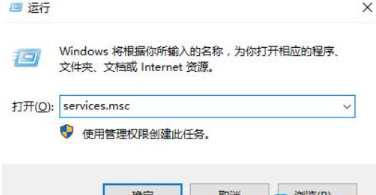
win10连接蓝牙耳机后怎么设置默认音量为100?
嘿,你知道吗?有些人在连接蓝牙耳机后每次都要手动调音量,好麻烦啊!今天我就来教大家怎么把默认音量设成100啦!想学的话就来看看 Win7旗舰版 的教程吧!
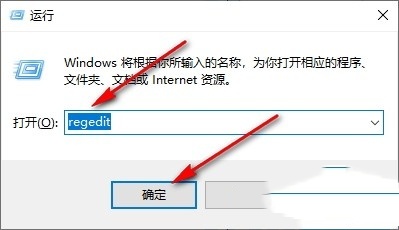
win10蓝牙鼠标经常掉线怎么办?
现在很多人用win10电脑的时候,都会用蓝牙鼠标,但是很多人用的时候会经常掉线,次数很多,搞得体验特别差。那我们应该怎么解决这个问题呢?今天这个win10教程就教大家怎么操作,一起来看看吧!
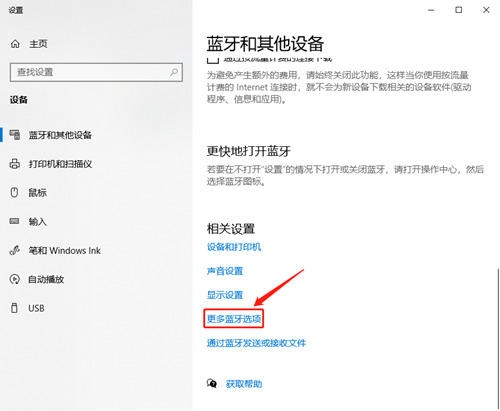
Win10连接蓝牙耳机声音断断续续的怎么解决?
蓝牙耳机对于我们来说是必备可少的一款外接设备,但是也有不少的用户们在询问Win10连接蓝牙耳机声音断断续续的怎么解决?用户们可以直接的选择计算机管理下的设备管理器来进行操作就可以了。下面就让本站来为用户们来仔细的介绍一下Win10连接蓝牙耳机声音断断续续的解决方法吧。
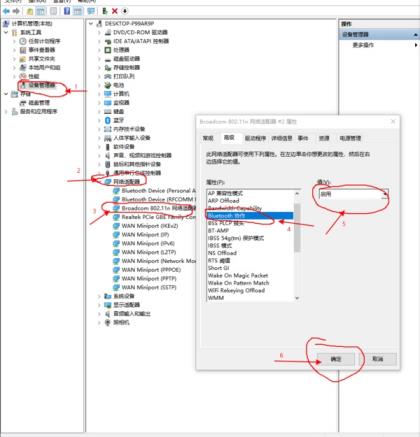
win10蓝牙功能有问题怎么修复?win10蓝牙无法使用解决方法
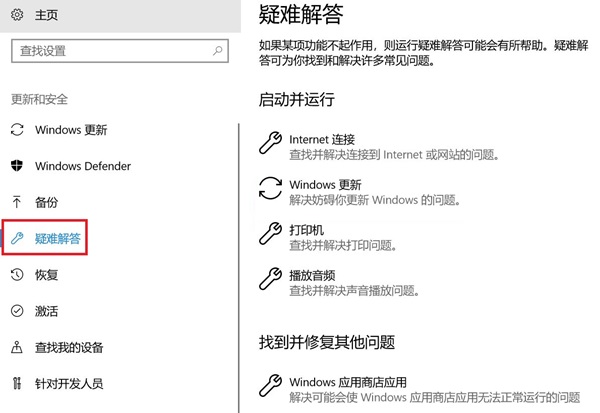
win10蓝牙功能有问题怎么修复?有很多用户其实是电脑小白,让用户自己去检查问题,有点困难,不如使用系统自带的疑难解答功能,看看电脑能不能自己修复问题,这里给朋友们介绍win10蓝牙无法使用解决方法,大家可以去试试看。
win10蓝牙网络连接异常怎么解决?
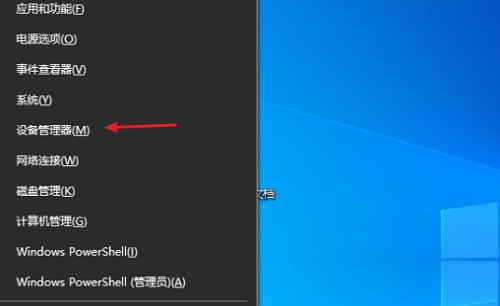
我们在使用win10电脑的时候有时候会需要使用到蓝牙的情况,但是也有不少的用户们在询问win10蓝牙网络连接异常怎么解决?用户们可以直接的打开设备管理器下的蓝牙。然后选择更新和驱动来进行操作就可以了。下面就让本站来为用户们来仔细的介绍一下win10蓝牙网络连接异常怎么办问题解析吧。
win10系统配对蓝牙耳机成功可是没有声音怎么解决?
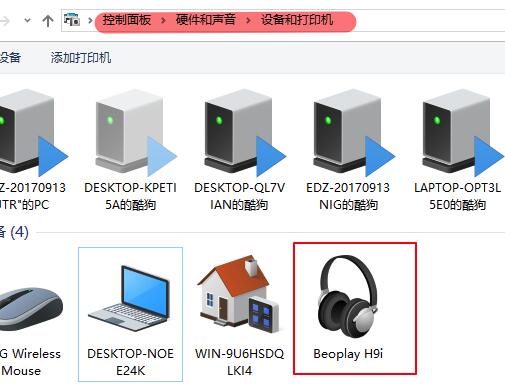
现在很多人都是使用蓝牙耳机,一些win10系统用户电脑已经和蓝牙耳机配对成功了,可是并没有任何的声音,针对这个问题,我们可以对蓝牙的相关服务和驱动进行设置,那么今天就跟随Win7旗舰版小编的步伐一起来看看相关的操作步骤吧。
Win10怎么连接罗技蓝牙鼠标?Win10连接罗技蓝牙鼠标方法
Win10系统怎么连接罗技蓝牙鼠标?很多用户都喜欢使用蓝牙鼠标,不像有线鼠标移动受到牵制,只要电脑有蓝牙功能就可以使用。但部分小伙伴购买了罗技蓝牙鼠标之后,不知道怎么连接罗技蓝牙鼠标,本篇文章就来介绍连接罗技蓝牙鼠标的方法吧。