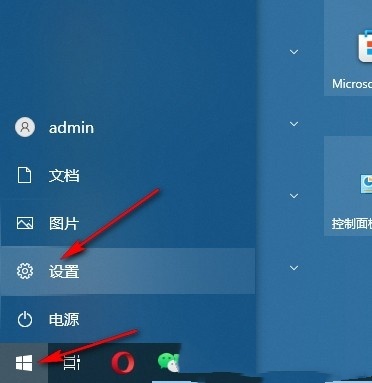
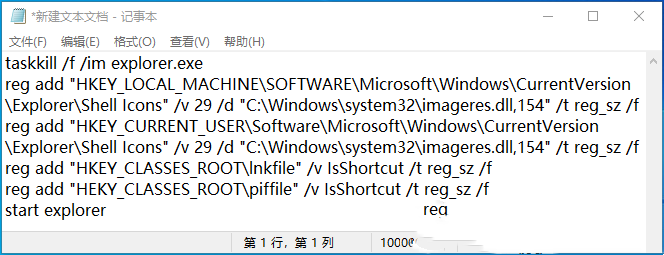
win10去快捷方式箭头导致任务栏图标打不开怎么办?
大家好,今天我们要教大家怎么解决win10中去除错误快捷方式箭头导致任务栏图标打不开的问题。如果你也有这个问题,可以按照下面的方法操作哦!首先,你需要在任务栏上右键点击新建一个文本文档,然后把下面的代码复制进去,最后保存就可以了。是不是很简单呢?让我们一起来看看具体的操作步骤吧!

更新日期:2021-12-21
来源:Win7旗舰版
怎么在Windows10中为应用程序设置CPU进程优先级Windows?不建议将进程设置为具有实时优先级,因为它可能导致所有其他较低优先级的进程没有所需的资源,从而降低系统性能。当您将100%CPU程序设置为实时优先级时,您将获得所需的旧的新事物,下面一起来看看详细的解决方法吧!
选项一
在任务管理器中更改运行进程的优先级
1、在更多详细信息视图中打开任务管理器。
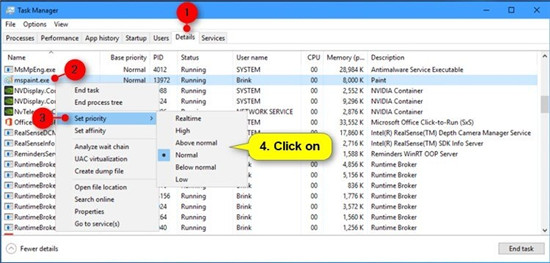
2、在“ 详细信息”选项卡上单击/点击,右键单击或按住进程名称(例如:“ mspaint.exe”),在“ 设置优先级 ”上单击/点击,然后在“ 实时”,“ 高”,“ 高于正常”,“ 正常”下单击/点击。,低于正常或低优先级您要为此过程设置。(请参见下面的屏幕截图)
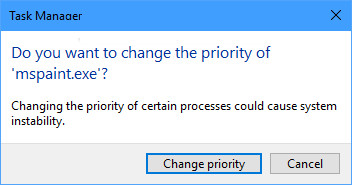
3、单击/点击更改优先级进行确认。(请参见下面的屏幕截图)
4、完成后,可以根据需要关闭任务管理器。
选项二
在PowerShell中更改运行进程的优先级
1、打开PowerShell。
2、在PowerShell中键入以下命令,然后按Enter。(请参见下面的屏幕截图)
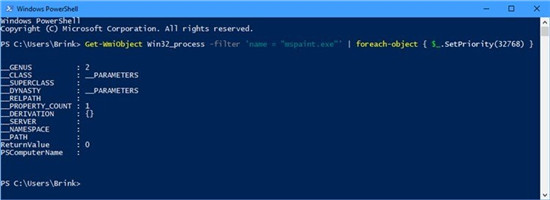
Get-WmiObject Win32_process -filter ‘name = “ProcessName”’ | foreach-object { $_.SetPriority(PriorityLevelID) }
替换ProcessName在上面的命令与正在运行的进程的实际名称(例如:“mspaint.exe”)要更改优先级of.Substitute PriorityLevelID:在与数上面的命令(“32768”前)下表列出了您要为此过程设置的优先级(例如:“高于正常水平”)。
例如: Get-WmiObject Win32_process -filter ‘name = “mspaint.exe”’ | foreach-object { $_.SetPriority(32768) }
优先级ID 优先级名称
256 即时的
128 高
32768 超出正常水平
32 正常
16384 低于一般
64 低
3、完成后,可以根据需要关闭PowerShell。
选项三
在命令提示符下更改运行进程的优先级
1、打开命令提示符。
2、在命令提示符下键入您要使用的以下命令,然后按Enter。(请参见下面的屏幕截图)
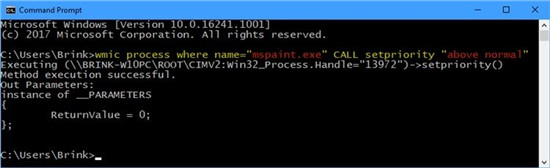
wmic process where name=“ProcessName” CALL setpriority “PriorityLevelName”
要么
wmic process where name=“ProcessName” CALL setpriority PriorityLevelID
在上面的命令中用要更改其优先级的运行进程的实际名称(例如:“ mspaint.exe”)替换ProcessName。在上面的命令中,用您要为此过程设置的优先级名称(例如:“高于普通”)
替换上面的命令中的PriorityLevelName。用下表中的数字(例如:“ Above normal”以上)
替换您要为此过程设置的优先级(例如:“ Above normal”以上)中的上述命令中的PriorityLevelID。
例如: OR
wmic process where name=“mspaint.exe” CALL setpriority “Above normal”
wmic process where name=“mspaint.exe” CALL setpriority 32768
优先级ID 优先级名称
256 即时的
128 高
32768 超出正常水平
32 正常
16384 低于一般
64 低
3、完成后,可以根据需要关闭命令提示符。
选项四
在命令提示符下以设置的优先级启动应用程序
1、打开命令提示符。
2、在命令提示符下键入以下命令,然后按Enter。(请参见下面的屏幕截图)
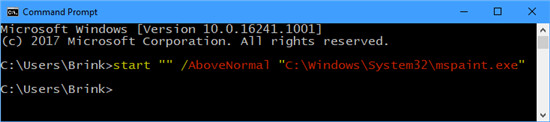
start “” /PriorityLevelName “Full path of application file”
如果愿意,可以使用以下命令创建快捷方式,该快捷方式将始终以设置的优先级打开应用程序。
cmd /c start “” /PriorityLevelName “Full path of application file”
在下面的表中,使用您要为此过程设置的优先级名称(例如:“ AboveNormal”)替换上面命令中的PriorityLevelName。用上面的命令用您要启动的应用程序文件的实际完整路径(例如:“ C: Windows System32 mspaint.exe”)
替换应用程序文件的完整路径。
例如: start “” /AboveNormal “C:WindowsSystem32mspaint.exe”
优先级名称
即时的
高
超出正常水平
正常
低于一般
低
3、完成后,可以根据需要关闭命令提示符
win10去快捷方式箭头导致任务栏图标打不开怎么办?
大家好,今天我们要教大家怎么解决win10中去除错误快捷方式箭头导致任务栏图标打不开的问题。如果你也有这个问题,可以按照下面的方法操作哦!首先,你需要在任务栏上右键点击新建一个文本文档,然后把下面的代码复制进去,最后保存就可以了。是不是很简单呢?让我们一起来看看具体的操作步骤吧!
电脑不能改microsoft账户登录无法设置人脸怎么办?
电脑不能改microsoft账户登录无法设置人脸怎么办?方法很简单哦,用户们可以直接进入计算机配置下的用户账户控制进行操作,或者定位到HKEY_LOCAL_MACHINE下的System进行设置。接下来本站就给大家详细介绍一下电脑不能改microsoft账户登录无法设置人脸的问题解决方法啦!
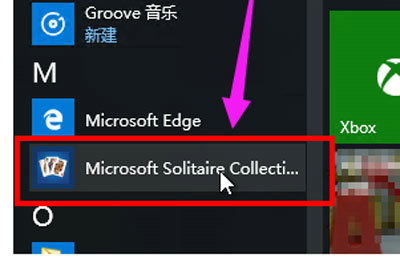
win10附件游戏被删除了怎么办?win10附件游戏被删除了怎么恢复方法
哎呀,win10系统自带的游戏被删了怎么办啊?好多人都会不小心删掉,那如果想玩的话该怎么办呢?别急,我这就告诉你怎么恢复啦!
win10睡眠功能在哪?win10睡眠功能位置介绍
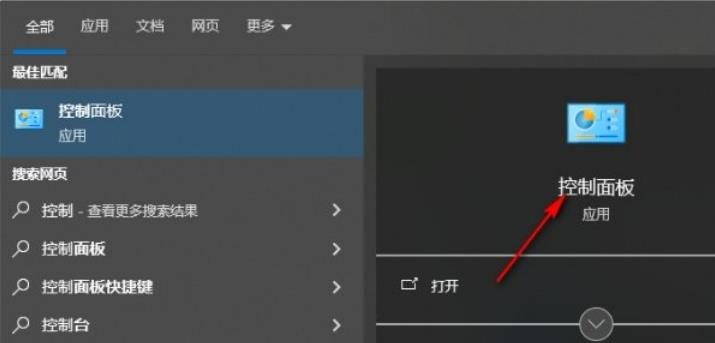
大家好,我来教大家如何在win10中开启睡眠功能。其实很简单哦,只需要打开开始菜单,找到控制面板,再进入系统和安全选项下的电源选项,然后找到平衡选项后面的更改计划设置,就可以轻松开启了。接下来,我就详细地为大家讲解一下win10睡眠功能的位置。
win10信任文件在哪里设置?win10添加信任文件的方法
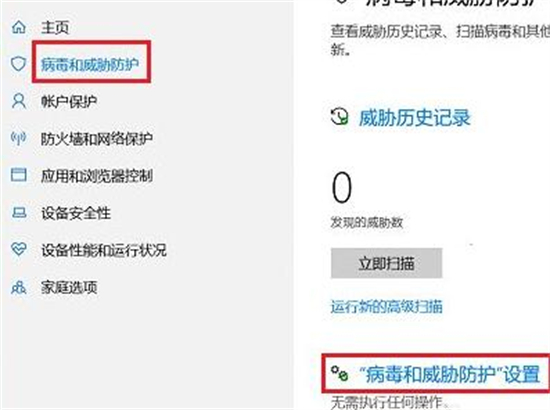
很多人都会选择用win10系统,但有些人不知道在哪里设置信任文件。其实很简单,只要点一下更新和安全选项下的Windows Defender安全中心按钮就行了。下面我来教大家怎么添加信任文件。
win10网络id灰色改不了怎么处理?win10网络id灰色改不了详解
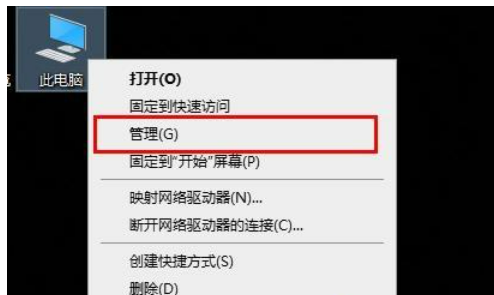
"Win10网络id改不了怎么办啊?直接去管理下面的服务和应用程序,然后点开服务下的workstations,最后选中启动选项界面就可以搞定了。接下来,我来给大家详细讲讲win10网络id改不了的解决方法啦!"
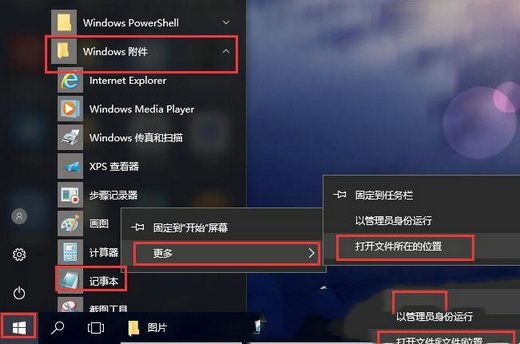
win10怎么设置记事本快捷键打开?
大家好,今天要教大家如何在win10上设置记事本的快捷键。有时候我们需要频繁地使用记事本,但是有些小伙伴还不知道怎么用快捷键打开它。其实很简单,只需要打开windows附件,然后进行一些简单的设置就可以了。接下来,我们就详细介绍一下win10怎么设置记事本快捷键打开的方法。
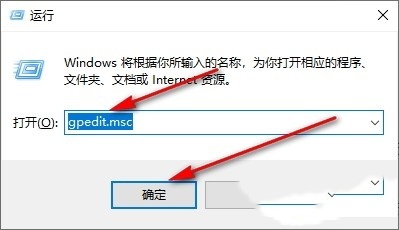
Win10怎么关闭桌面日历显示?Win10关闭桌面日历的方法教程
大家好,今天要教大家怎么在 Win10 上关闭桌面日历显示。其实很简单哦,只需要打开控制面板,找到本地组编辑器,然后选择计算机配置下的管理模板,接着找到 windows 组件,就可以进行操作了。下面我会详细地为大家讲解一下如何关闭 Win10 桌面日历。
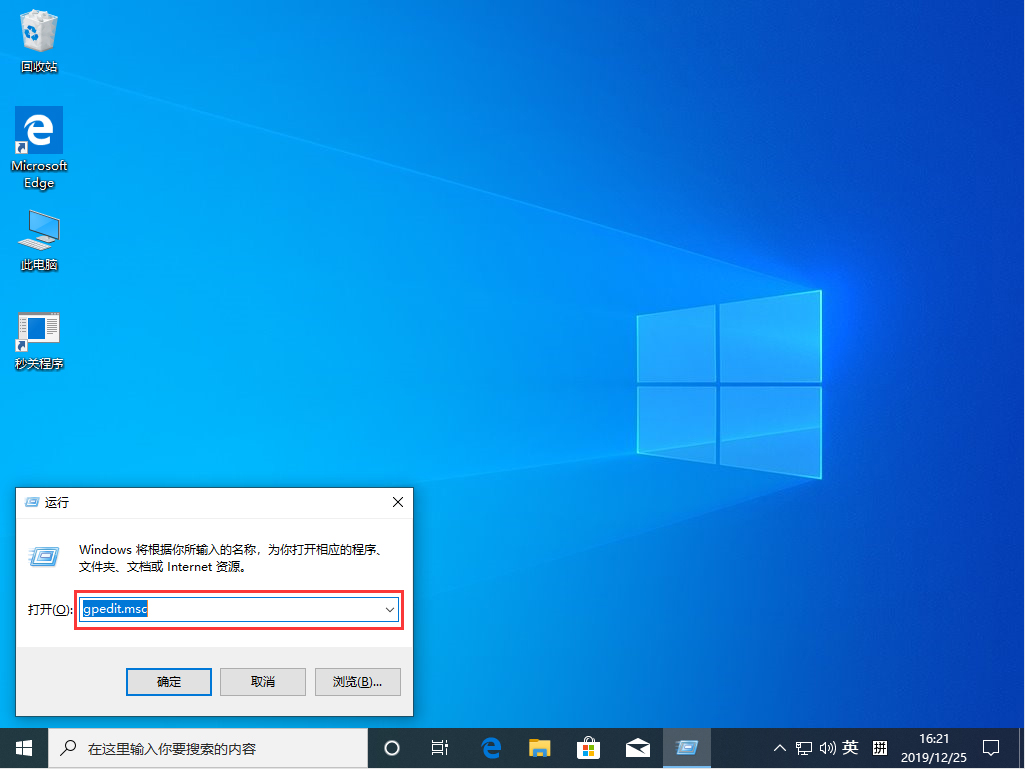
win10文本框无法输入怎么办?win10文本框无法输入详解
大家好,今天我们要讲的是 win10 文本框不能输入怎么办的问题。有时候我们会直接用文本框来搜索文件,但是有些用户发现搜索栏里打不出字,该怎么办呢?别担心,我们这就为大家详细解答一下 win10 文本框无法输入的问题。
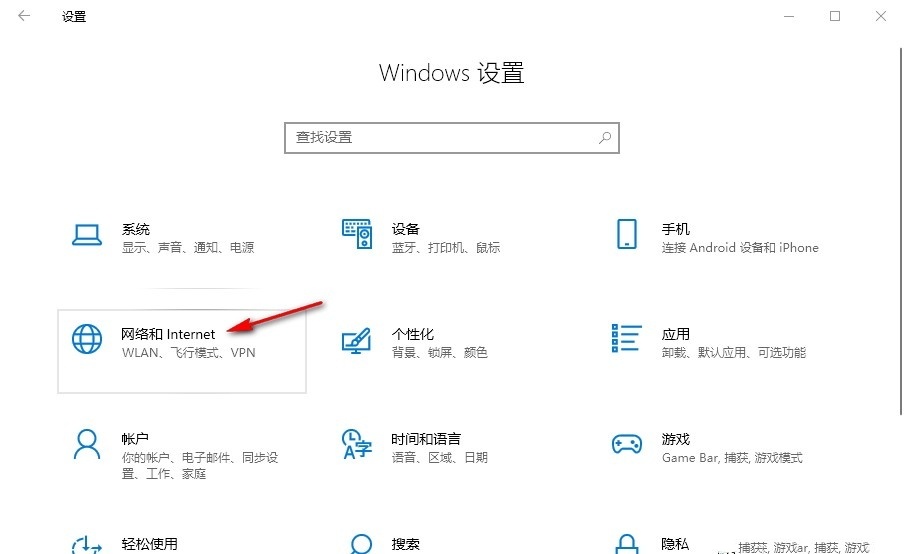
Win10怎么关闭自动代理功能?Win10关闭自动代理功能的设置方法
大家好啊,今天我来教大家如何在 Win10 上关闭自动代理功能。其实很简单啦,只需要打开开始菜单,找到设置,再点击网络和 Internet,最后在代理界面进行设置就可以了。接下来我会详细讲解一下具体的步骤,大家跟着做就可以啦!
Win10怎么设置反馈和诊断频率?Win10设置反馈和诊断频率的方法
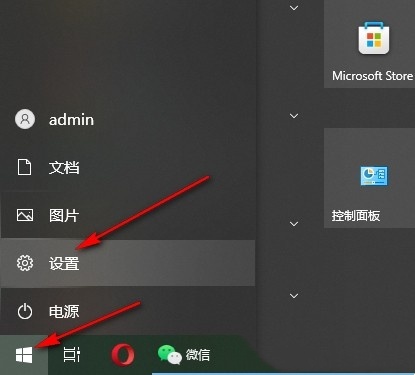
我们在用电脑的时候会想要调整一些个性化设置,这样就能更快地操作了。不过有些用户可能不知道怎么设置 Win10 的反馈和诊断频率。其实很简单,只要打开开始菜单,找到隐私选项,再点击诊断和反馈就可以啦。接下来就给大家详细说一下怎么设置 Win10 的反馈和诊断频率。
win10依赖服务或组无法启动怎么办?
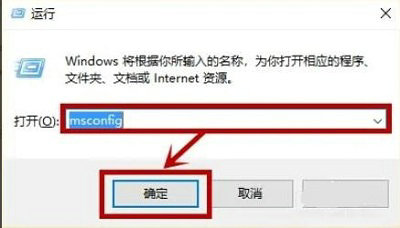
我们用 win10 系统的时候,有时候会碰到依赖服务或组不能启动的问题,这样就直接导致我们连不上网啦!那要怎么办呢?用户们可以直接在系统配置窗口里操作,就可以解决了。接下来,本站就给大家详细介绍一下 win10 依赖服务或组无法启动的解决方法哦!
win10有些图片不显示缩略图怎么办?
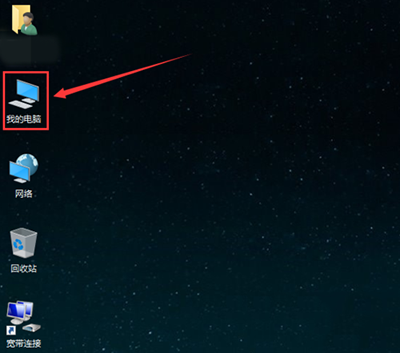
嗨,大家好!今天我要跟大家分享一下如何解决win10系统中有些图片不显示缩略图的问题。如果你也遇到了这个问题,可以按照下面的步骤进行操作: 首先,打开我的电脑,找到需要更改的文件夹,然后点击右键,选择“更改文件夹和搜索选项”。接下来,你会看到一个窗口弹出来,点击“查看”选项卡,然后找到“始终显示图标,从不显示缩略图”这个选项,取消勾选它。最后,点击“应用”和“确定”按钮保存设置即可。 这样就可以解决win10系统中有些图片不显示缩略图的问题啦!希望这个方法能够帮到大家,如果还有其他问题,欢迎随时向我提问哦!
win10怎么进行硬盘分区合并?win10进行硬盘分区合并操作的方法
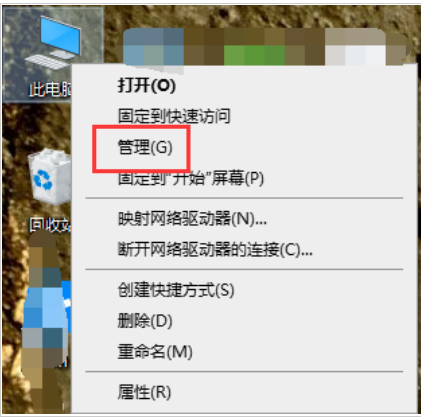
win10怎么进行硬盘分区合并?用户们可以直接的点击此电脑下的管理,然后点击左侧的磁盘管理下的删除卷,之后在右键点击某个硬盘下的扩展卷来进行操作就可以了。下面就让本站来为用户们来仔细的介绍一下win10进行硬盘分区合并操作的方法吧。
Win10怎么关闭传递优化功能?Win10关闭传递优化功能的方法
大家在用电脑的时候可能会想要对它做一些个性化设置,不过有些用户可能不太清楚怎么关掉Win10的传递优化功能。其实很简单,只要直接打开设置选项,找到Windows设置页面下的更新和安全,然后按照提示操作就可以了。接下来就让我来教大家如何关闭Win10的传递优化功能吧!