壹号本壹号工程师PC A1笔记本安装win10系统教程
壹号本壹号工程师PC A1笔记本是个挺小巧精致的笔记本,它的机身是用6000系航空铝做的,用CNC技术精雕成一体成型,机身是纯黑色的,没别的装饰,让你能尽情地用和玩。不过有些用户想知道怎么装win10系统,下面本站就教大家怎么安装啦!

更新日期:2021-12-21
来源:Win7旗舰版
许多用户在使用电脑遇到一些问题的时候通常会选择重装电脑系统,那么正常情况下,我们应该怎么重装电脑系统呢?今天小编就为大家介绍一下怎么重装原版的系统吧!
操作方法:
1、准备8G或8G以上U盘(32G以内)。制作U盘会格式化U盘,此U盘内的数据需要提前备份至其它U盘或移动硬盘。
2、在格式化、删除分区和重新安装操作系统之前,请提前备份好电脑中的所有数据至U盘或移动硬盘,避免产生任何损失。
3、预装Office的情况,请提前记录自己激活的Office账户和密码,避免重装系统后忘记账户和密码。
4、因为安装的Win10是纯净版本的,一般会自驱网卡,这样安装系统之后再去联网,点开系统的自动更新会自动更新系统需要的所有驱动。
5、如果无法自驱网卡,请至联想官网下载对应网卡驱动,拷贝过来安装。
6、因为教程中只说到新建一个系统盘,请安装完系统后,自行到磁盘管理新建分区。
7、建议优先安装和出厂系统相同的版本。如,预装系统为Win10家庭中文版,请安装家庭版。一般会自动联网激活,如果安装其他版本请自行联系微软购买相应的激活密钥。
8、方案为使用微软官方软件制作纯净优盘安装,但是如果涉及激活之类的版权,需要使用者自行解决。
操作步骤:
一、打开微软下载Win10的网址,如果网址无法打开,也可以在文章底部下载解压运行附件内的工具。
https://www.microsoft.com/zh-cn/software-download/windows10
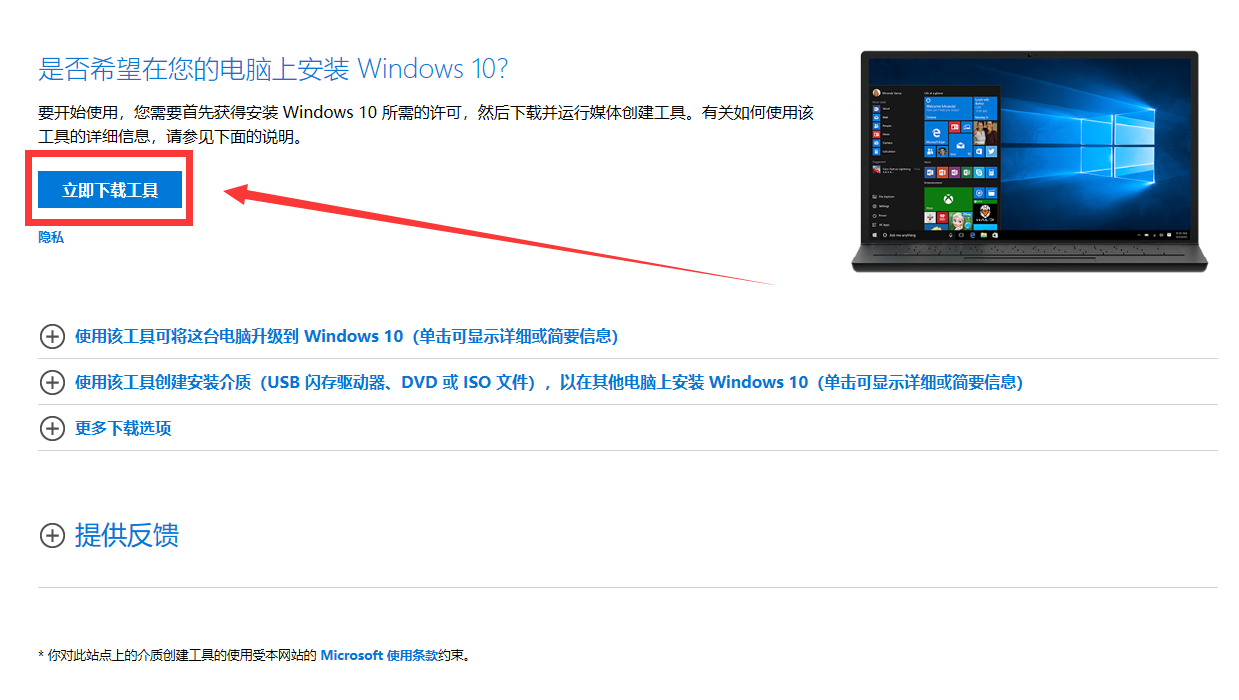
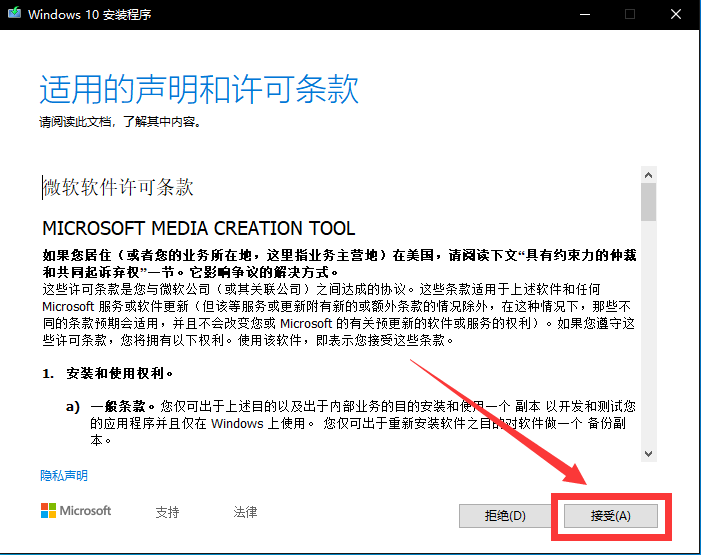
二、选择立即下载工具,浏览器最下方提示保存,点击保存之后,找到下载的软件双击运行。(为防止部分用户无法下载工具,附件内有完整的MCT工具,解压后即可使用。)您需要成为管理员才能运行此工具。如果您同意许可条款,请选择接受。
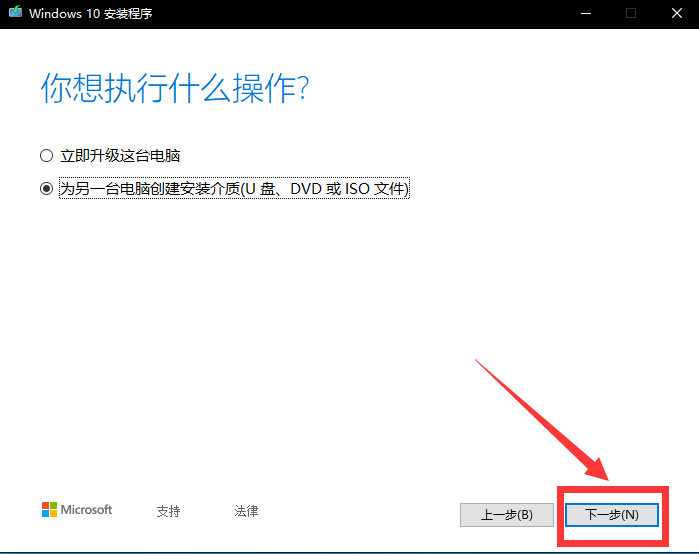
三、 在您想要执行什么操作?页面上,选择为另一台电脑创建安装介质,然后选择下一步。
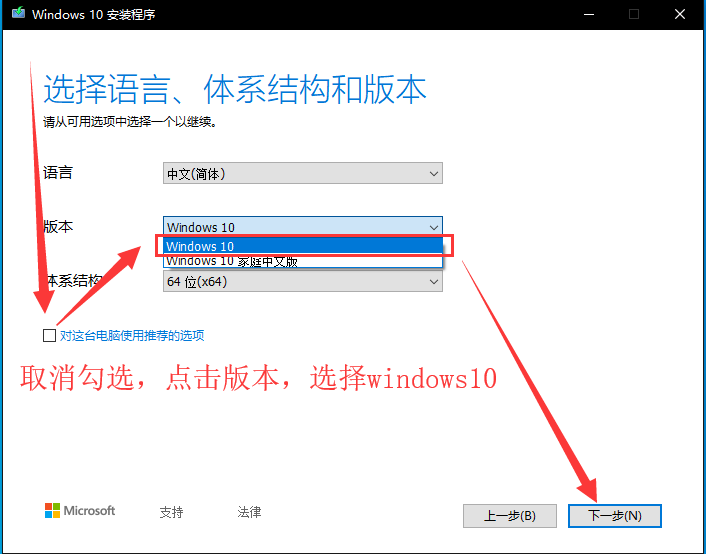
四、选择 Windows 10 的语言、版本和体系结构(64 位或 32 位)。(此处去掉左下角的勾选,选择windows10/64位,如果要装32位选择32位即可,但是建议64位,因为64位支持大于4G的内存。)
五、选择您要使用哪种介质:
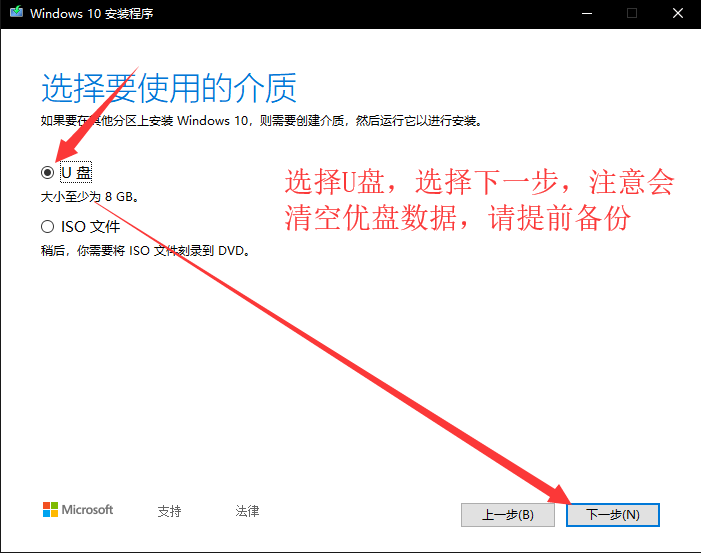
1、 选择U盘,然后选择下一步。
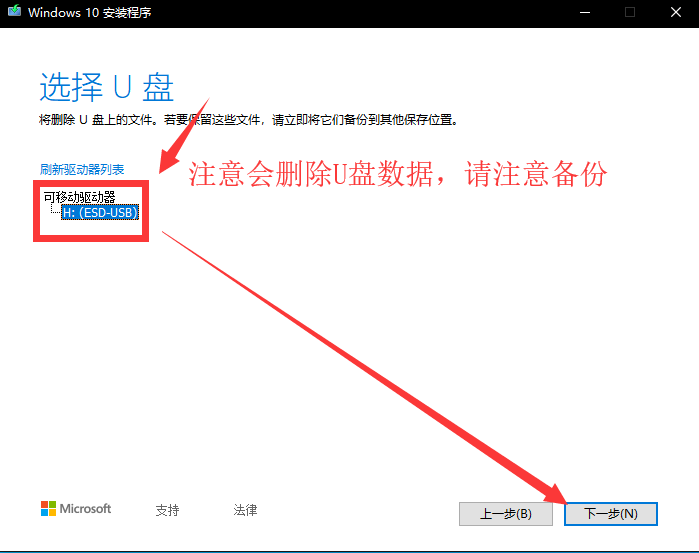
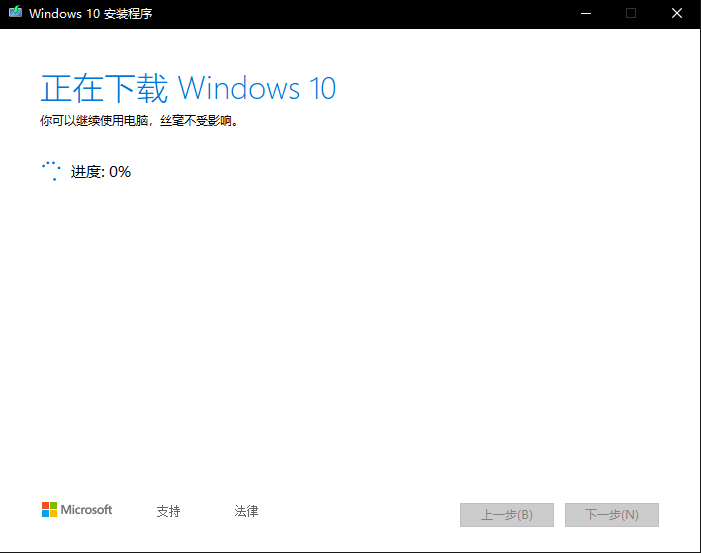
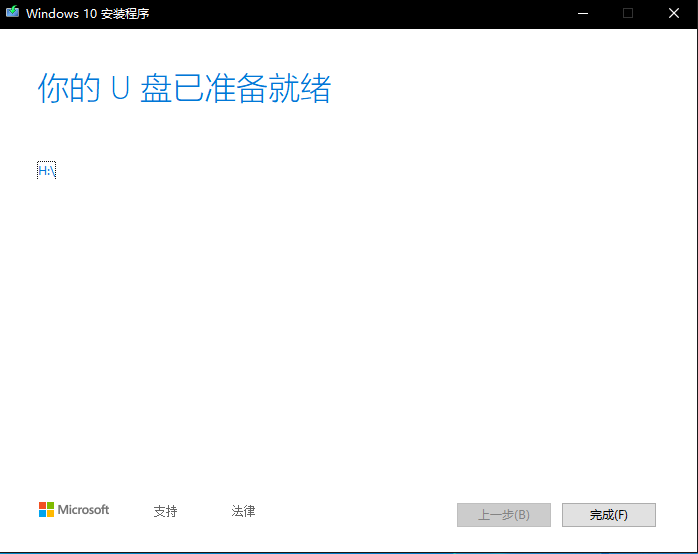
2、 选择到您的U盘。然后选择下一步,耐心等待下载和创建介质过程,最后点击完成。(连接至少有5G空间的空白U盘,该U盘上的所有内容都将被删除)。
3、制作的电脑C盘至少拥有10G左右空余。
六、系统安装
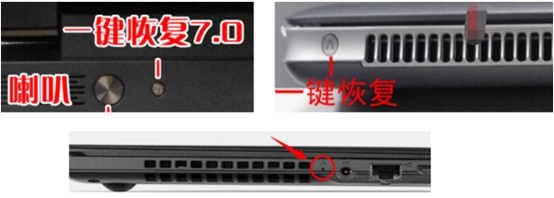
1、制作好U盘之后,把U盘接上需要安装系统的机器,联想台式机或一体机可在开机按F12键调出引导菜单(台式机安装的时候请优先断开网线,防止安装过程中联网卡顿),笔记本开机按F12或者Fn+F12键调出引导菜单。笔记本也可在关机状态下按一下“一键恢复按钮”或者戳“一键恢复小孔”。一键恢复按钮或小孔位置多在“开机键旁边”或者“电脑左右侧”,如下图:
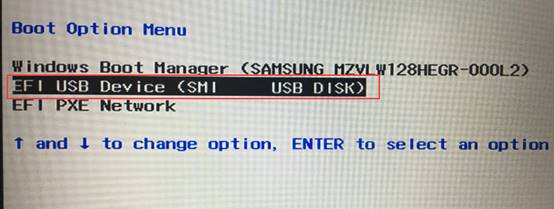
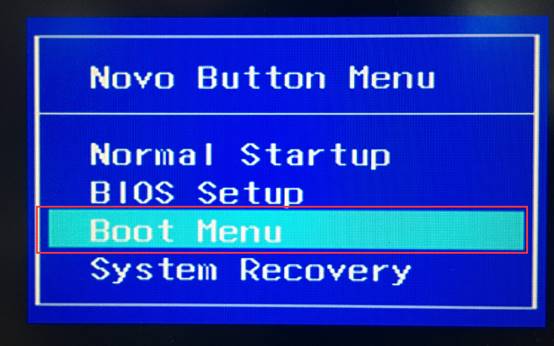
2、出现菜单选项后,选择“Boot Menu”启动菜单回车,选择USB项回车启动开始安装系统。
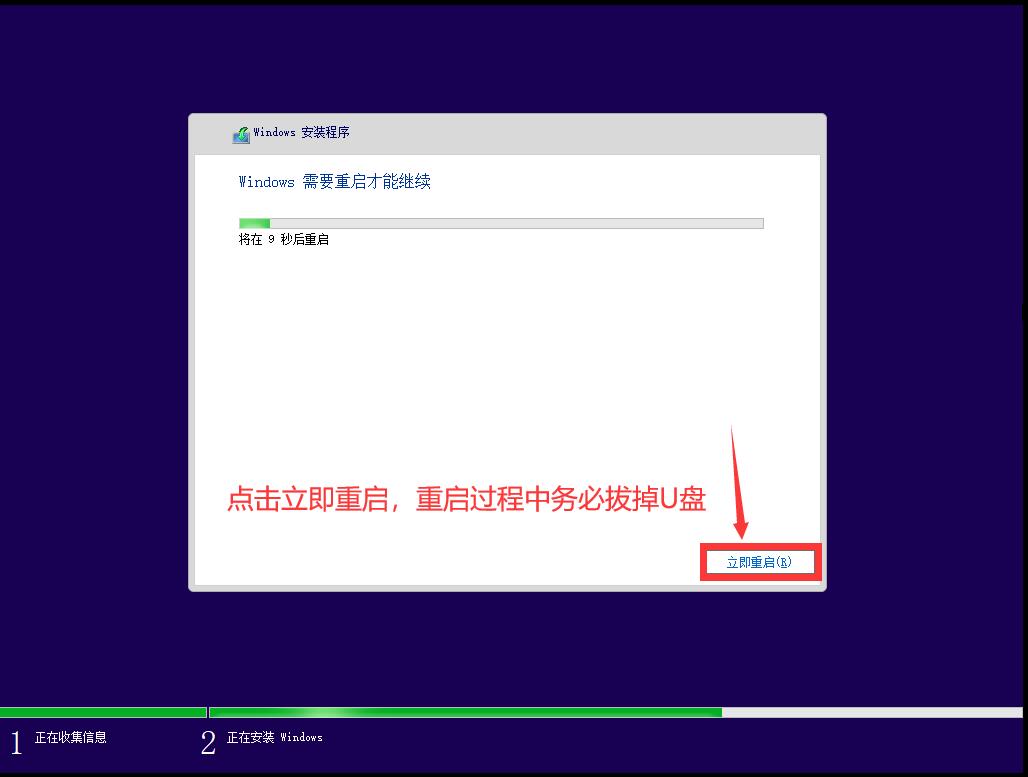
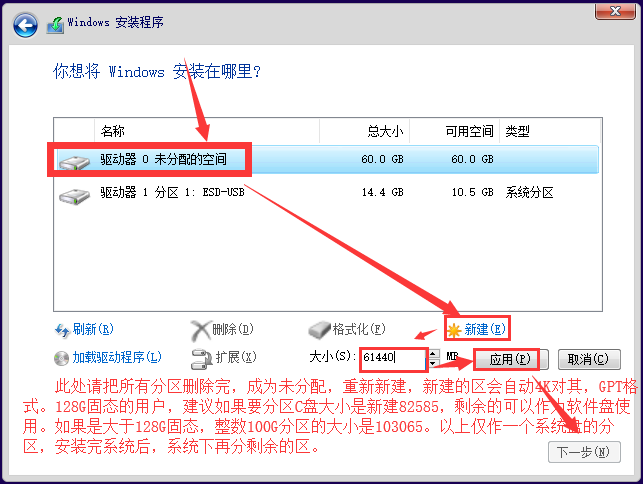
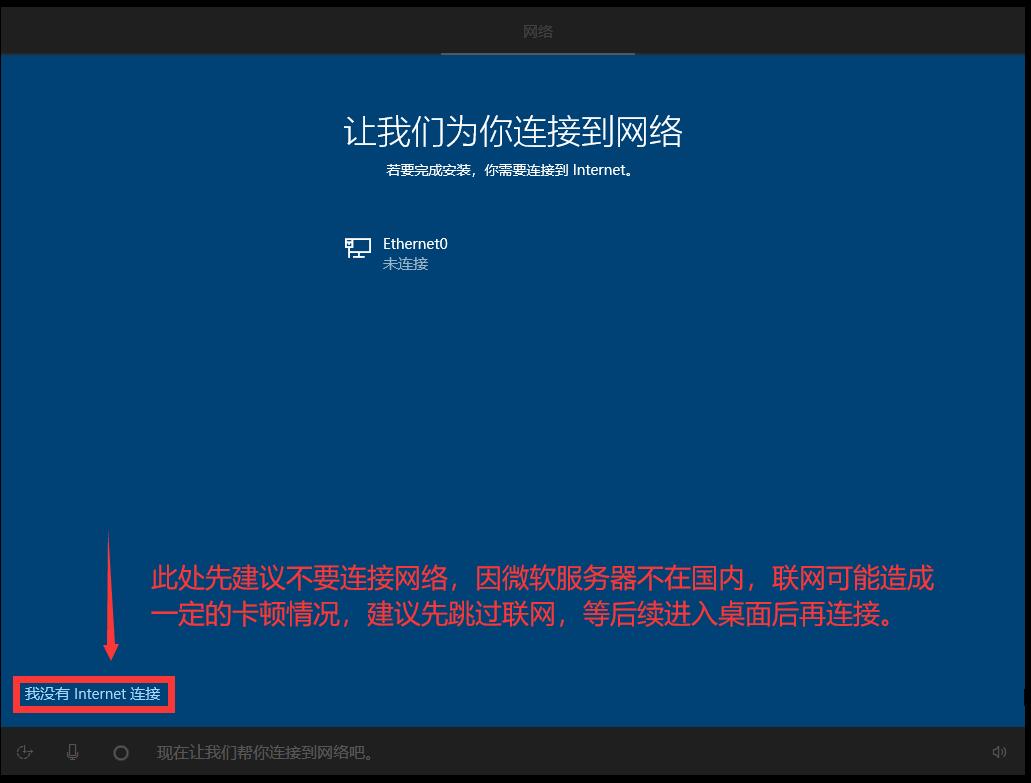
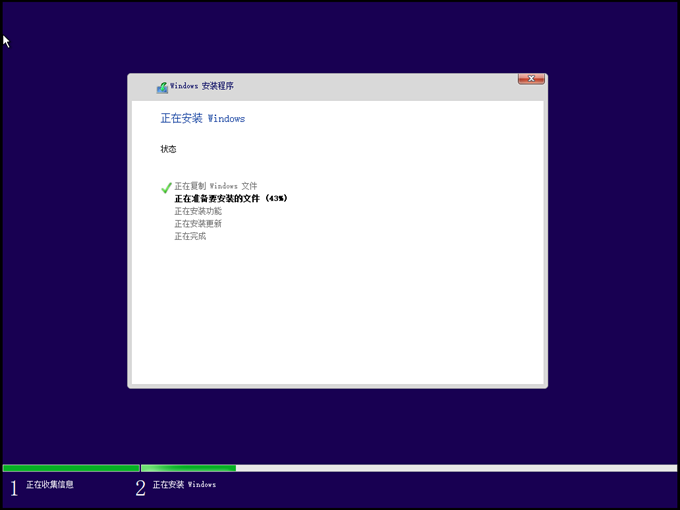
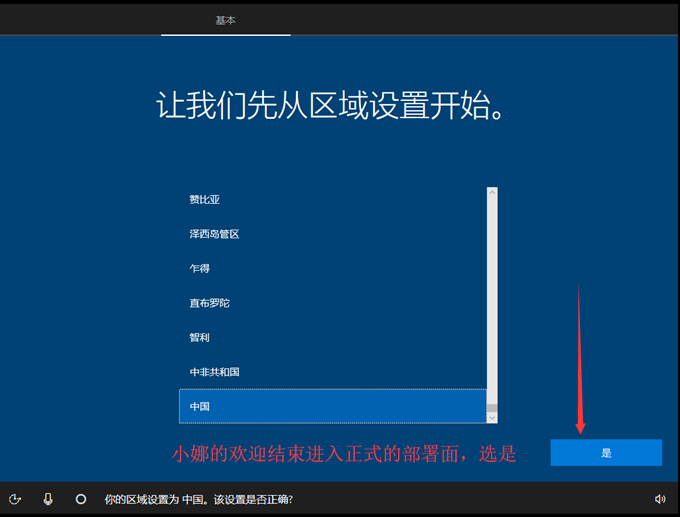
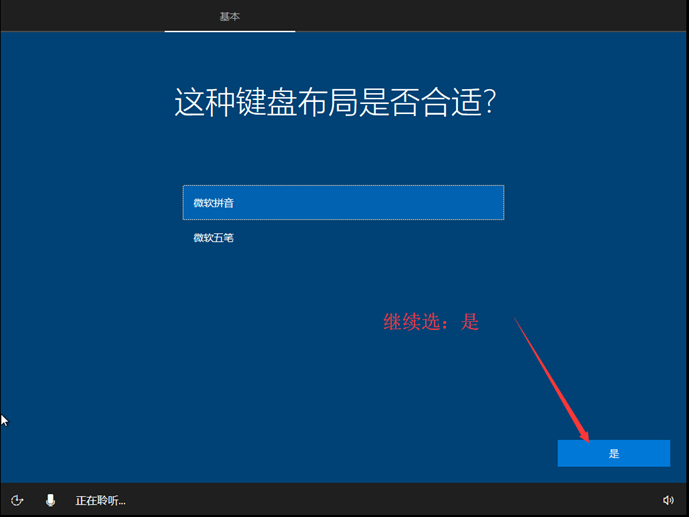
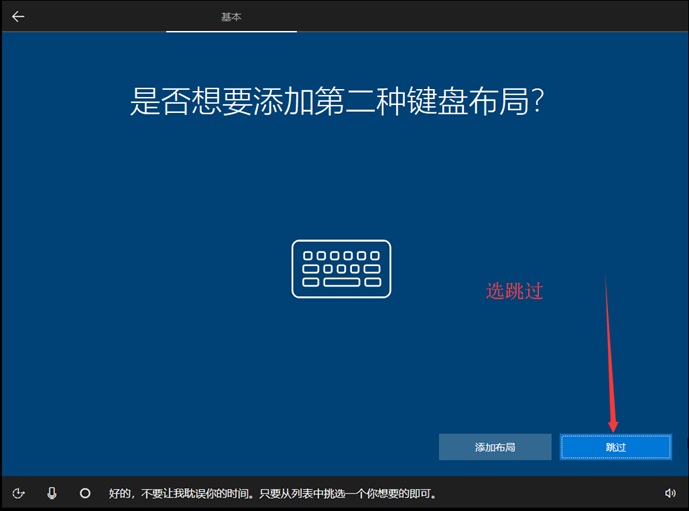
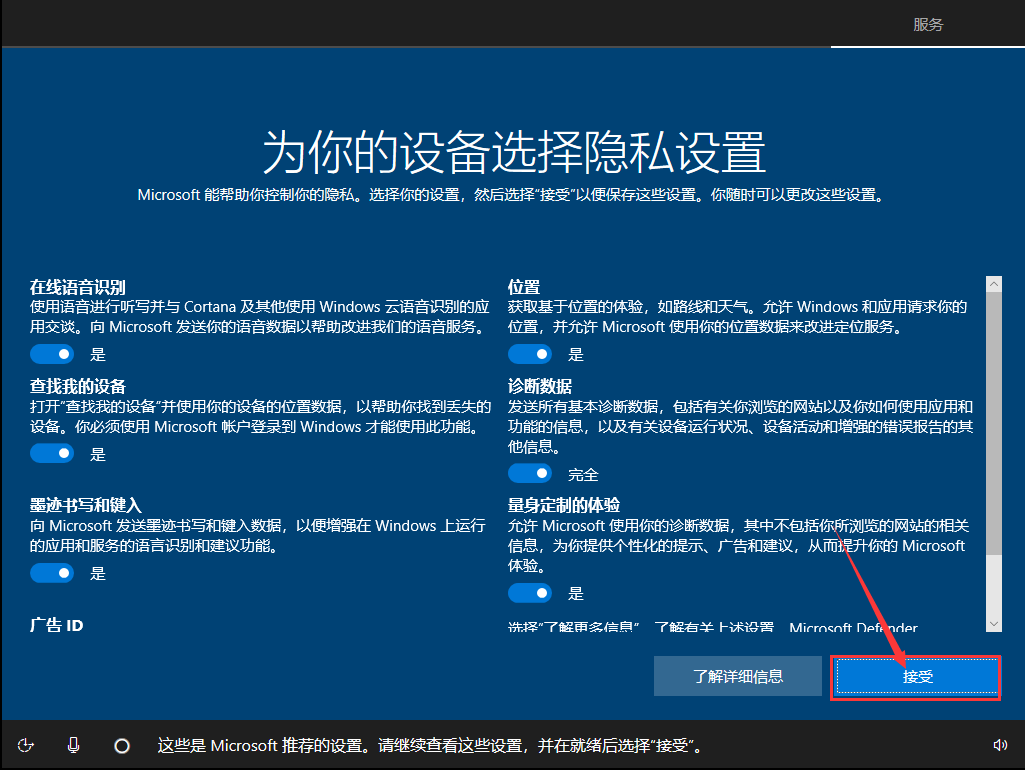
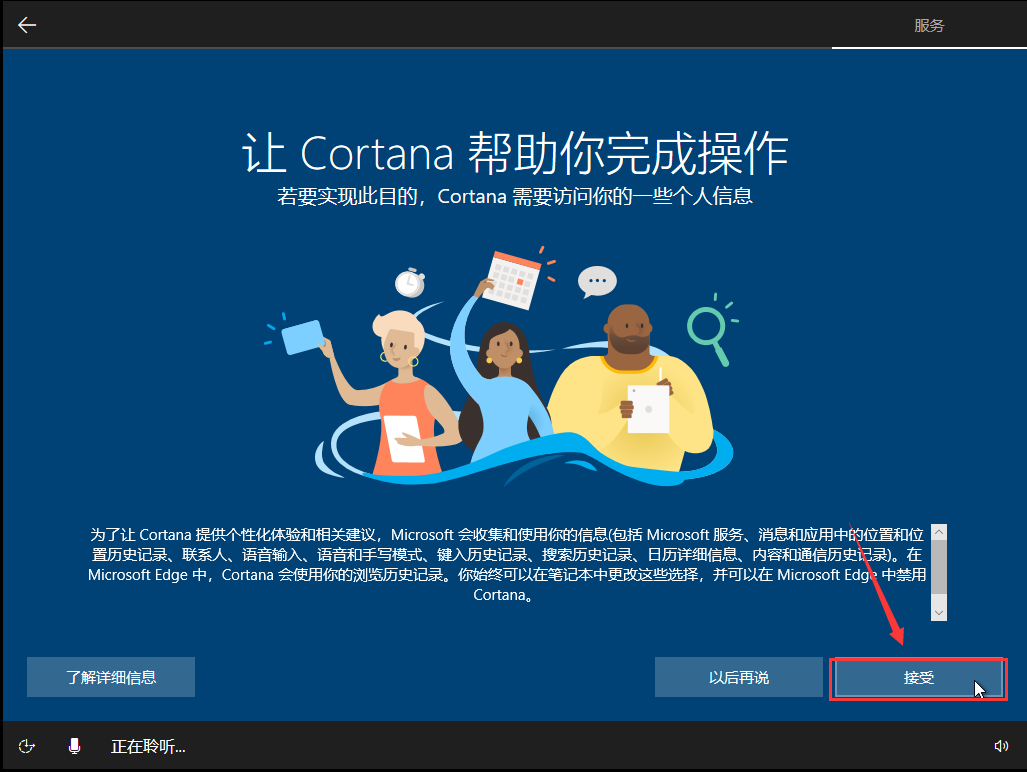
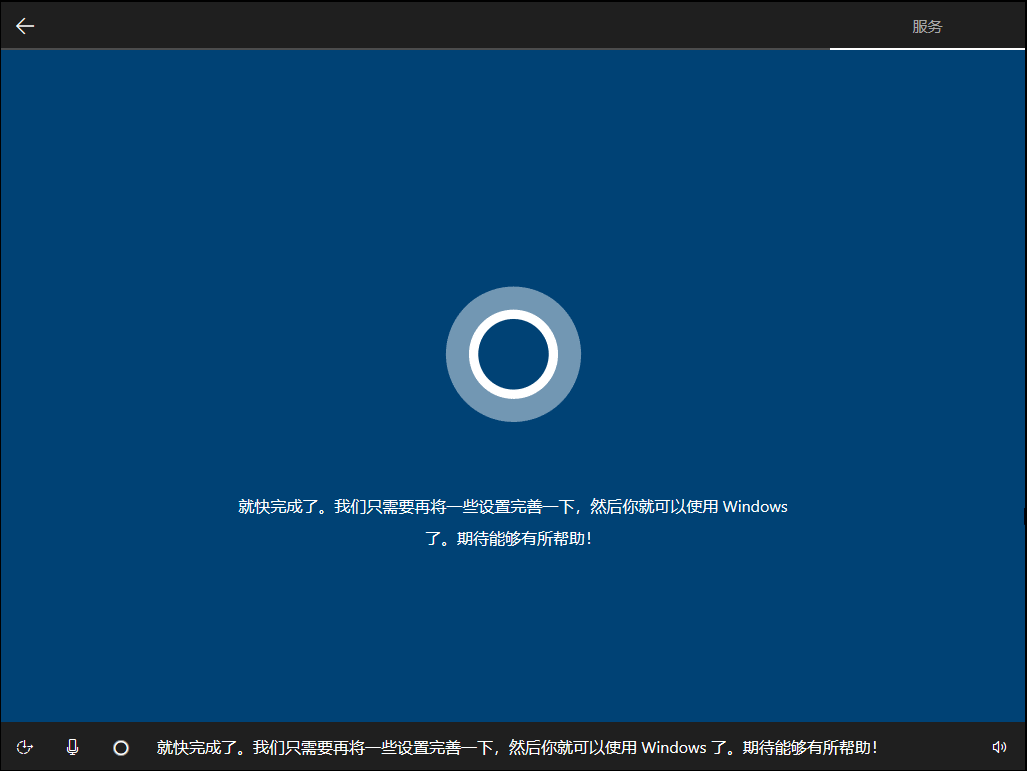
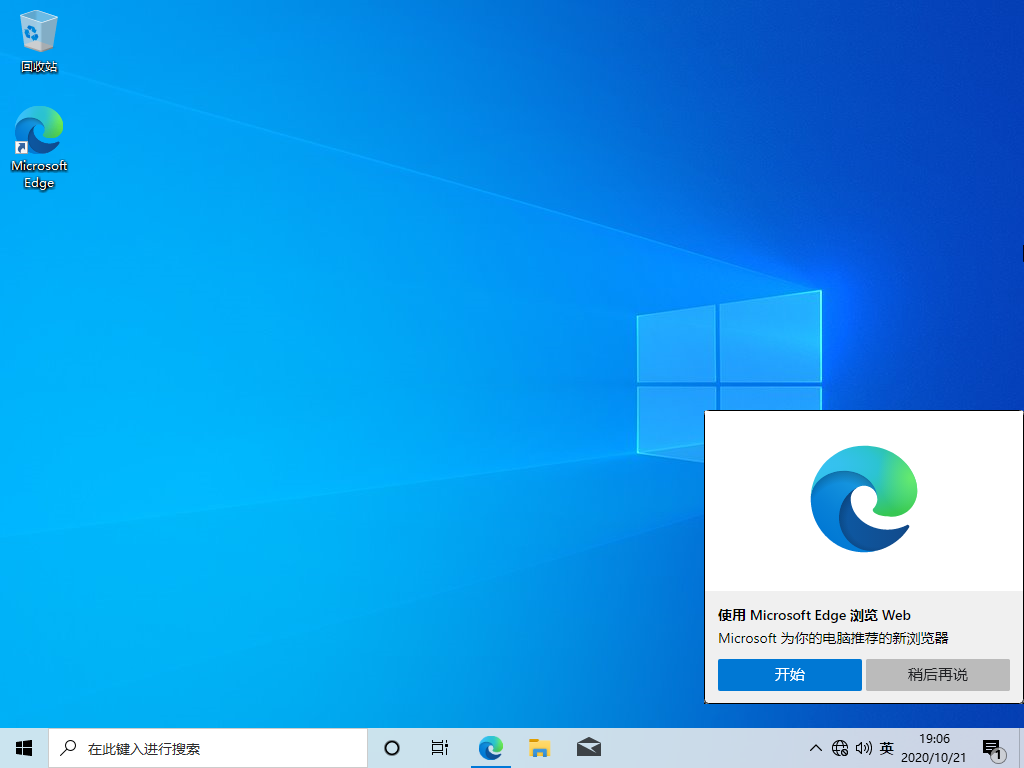
3、安装系统过程(输入密钥步骤跳过即可,系统版本选择WIN10家庭版安装,若是机器预装WIN10家庭中文版一般联网自动激活,安装非预装的系统版本请联系微软购买激活密钥):
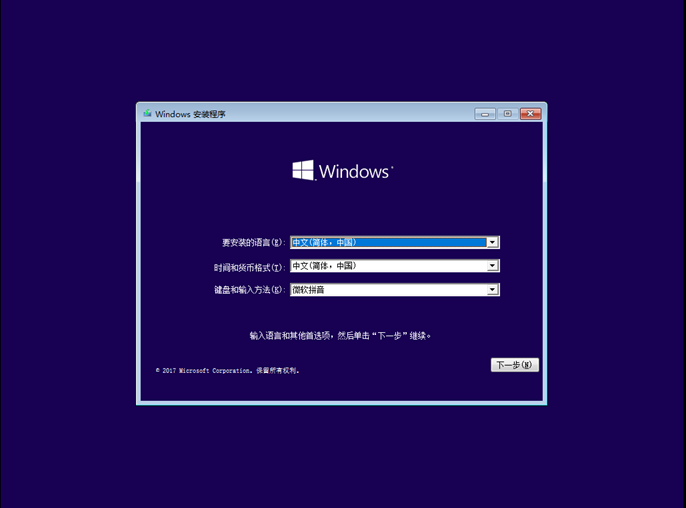
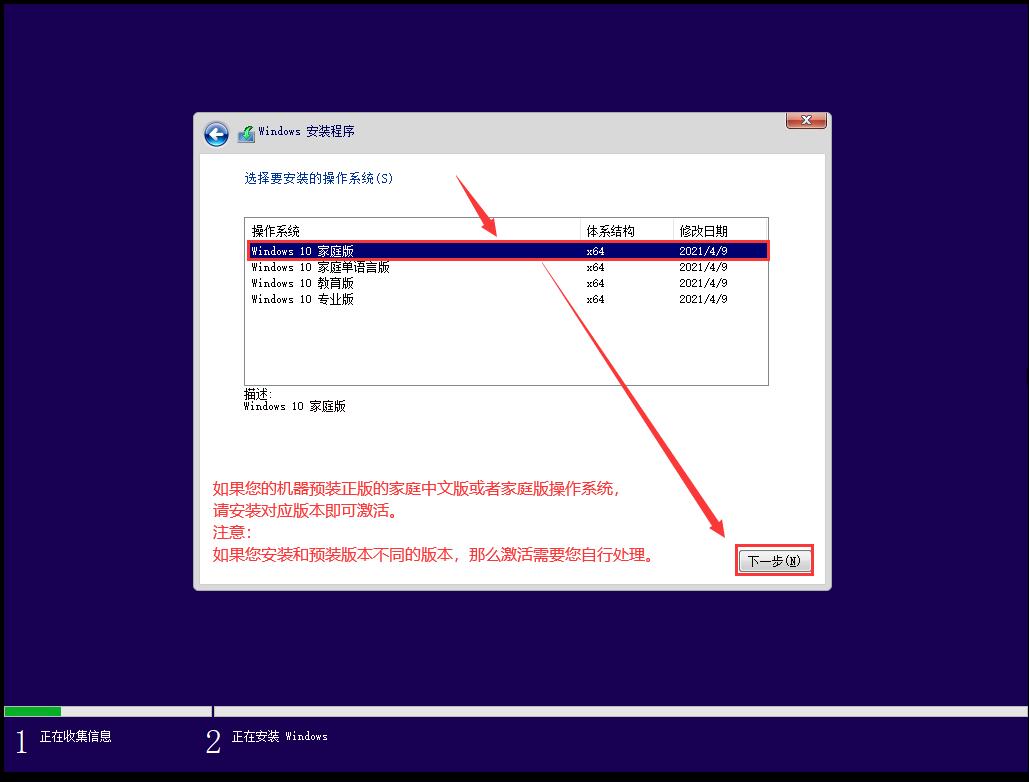
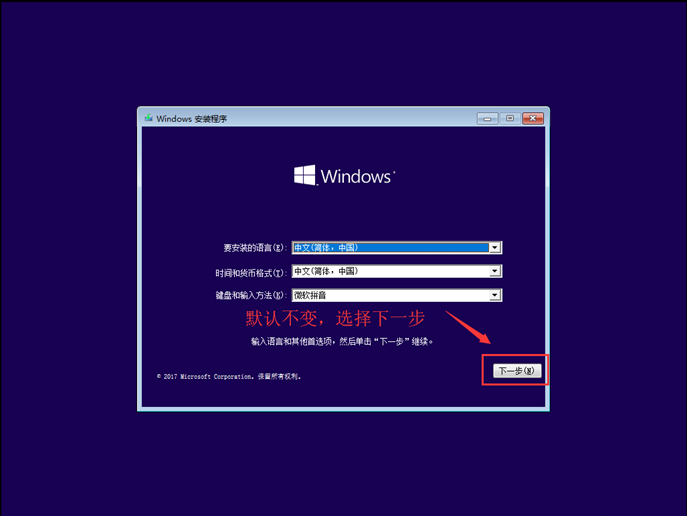
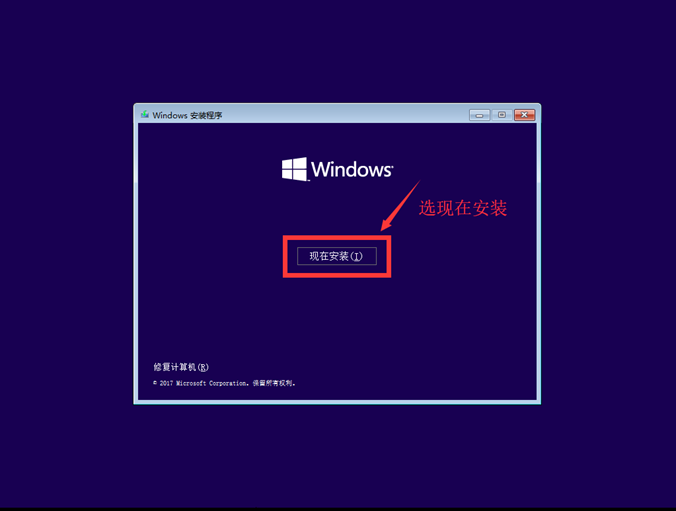
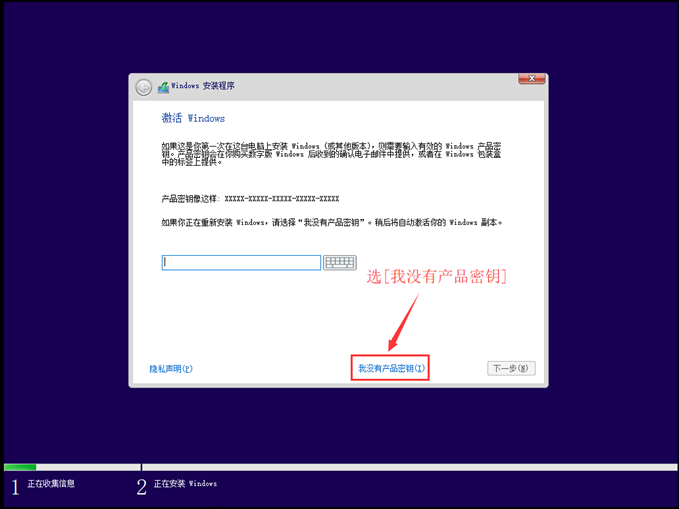
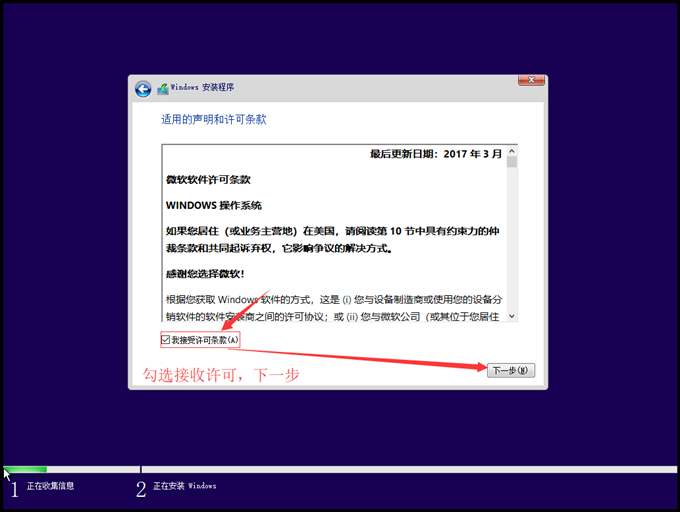
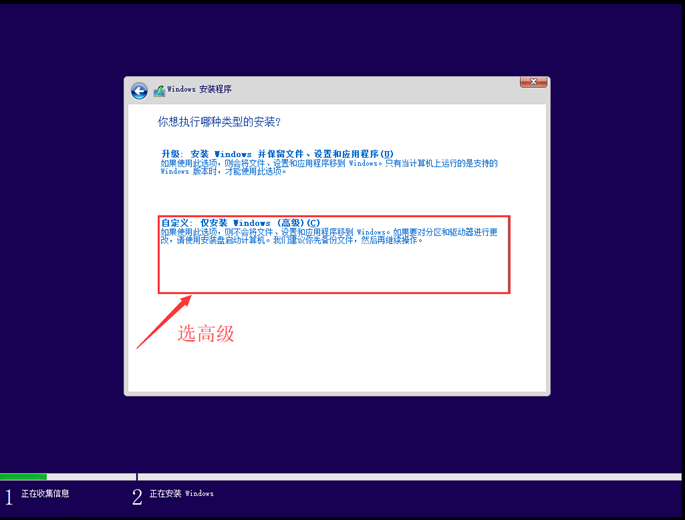
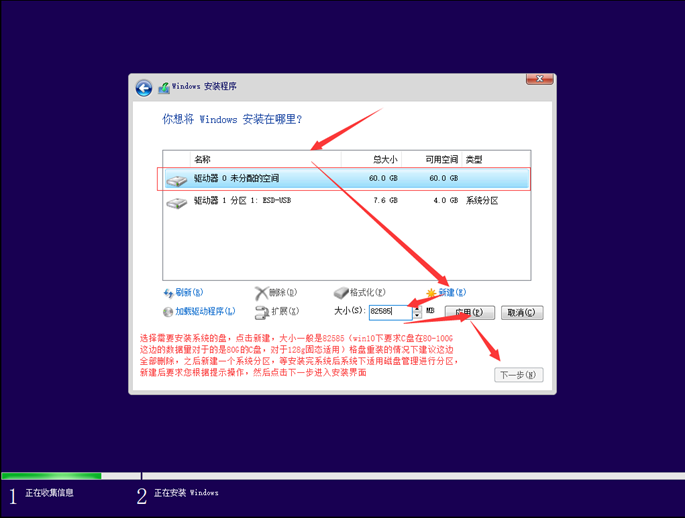
注意:删除分区会导致所有数据删除,如果有重要数据需要备份后再操作。
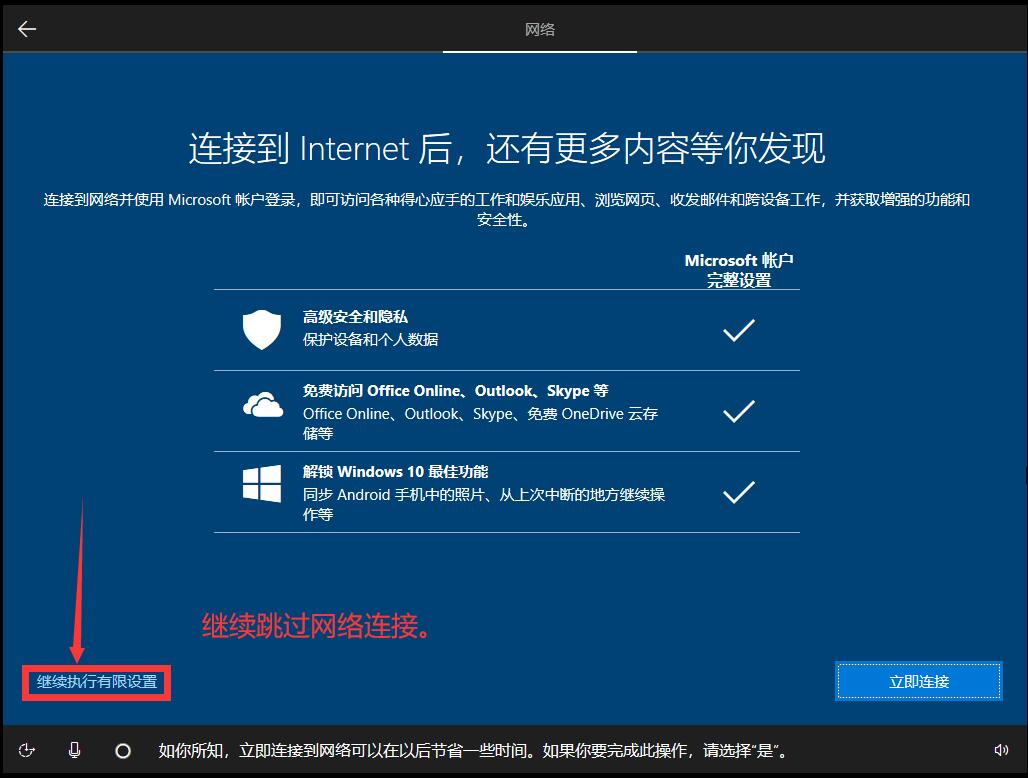
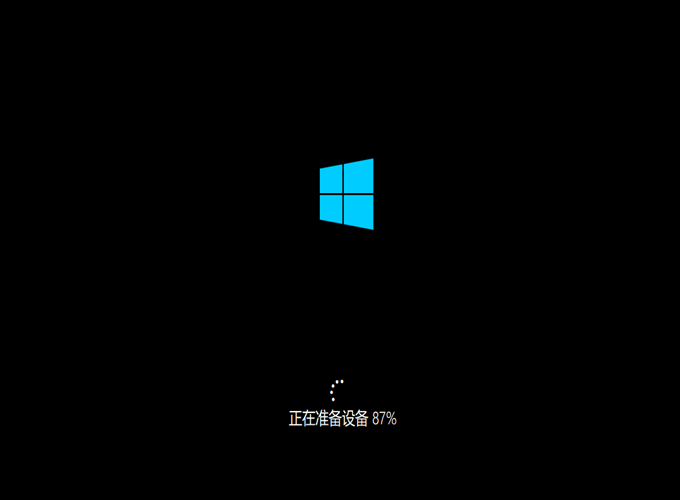
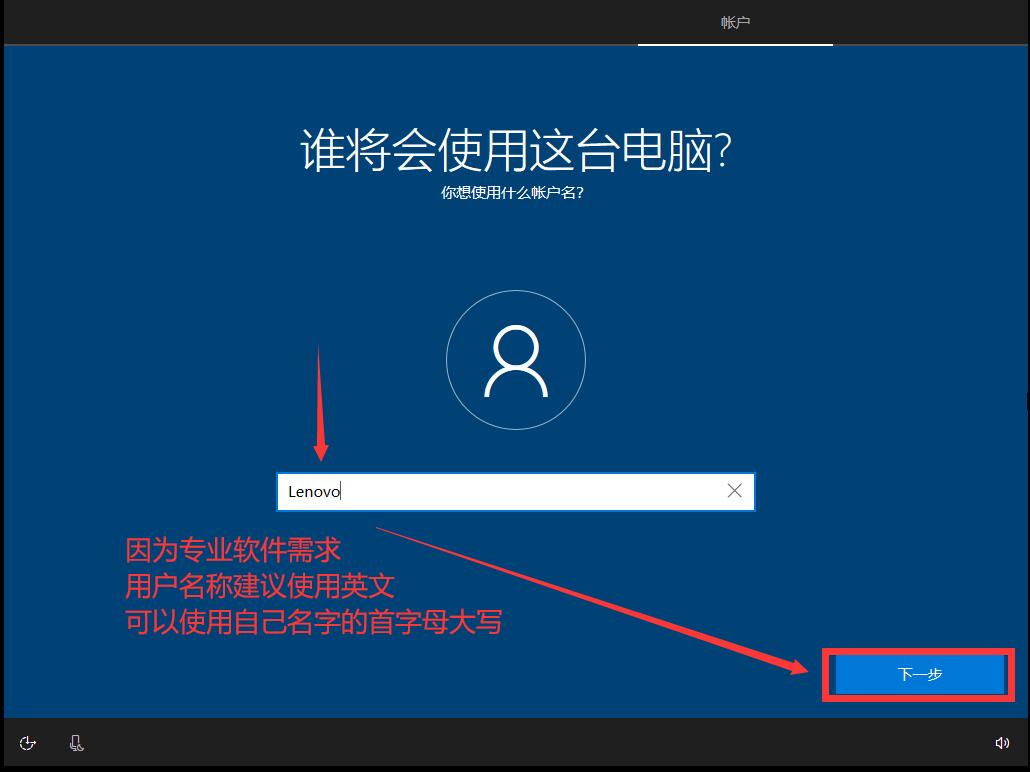

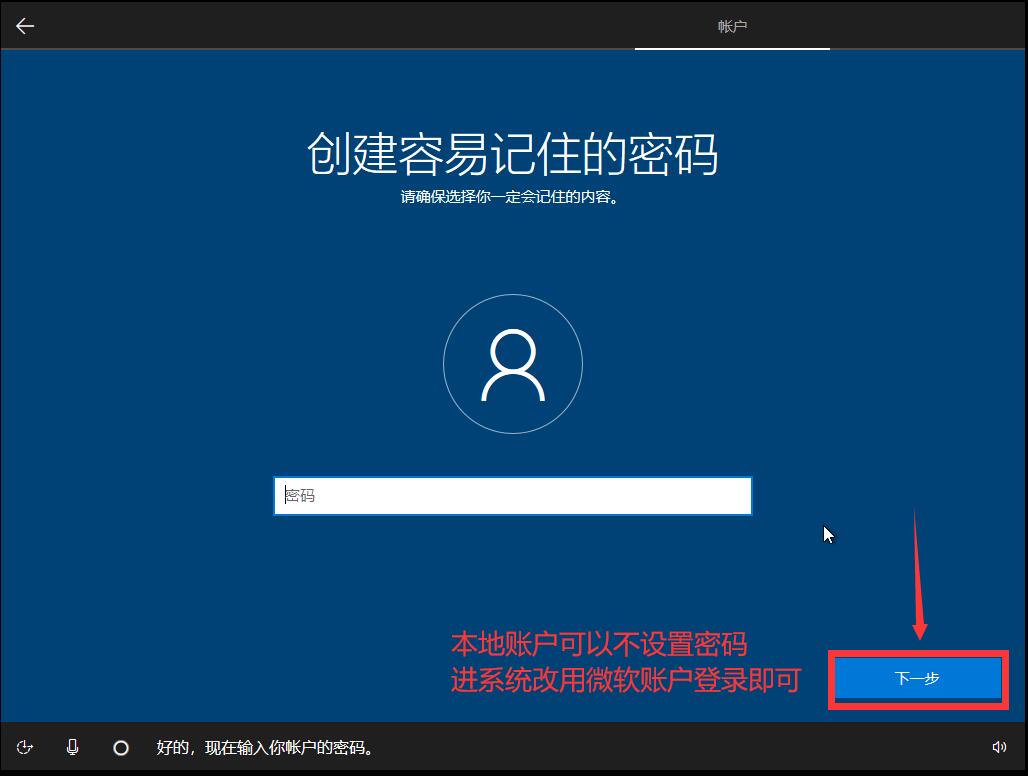


壹号本壹号工程师PC A1笔记本安装win10系统教程
壹号本壹号工程师PC A1笔记本是个挺小巧精致的笔记本,它的机身是用6000系航空铝做的,用CNC技术精雕成一体成型,机身是纯黑色的,没别的装饰,让你能尽情地用和玩。不过有些用户想知道怎么装win10系统,下面本站就教大家怎么安装啦!
原版win10安装教程_原版win10要怎么安装?
许多安装系统的老司机都知道msdn的系统是纯的,并将实时更新,但许多用户知道如何下载,但不知道如何安装,让我们来看看详细的安装教程。

U盘安装原版win10系统教程
当我们使用电脑时,有些小伙伴可能想把自己的系统升级到win10,或者重新安装win10系统。不过很多小伙伴对如何安装U盘的原始win10系统还不太了解。那麽根据小编所知我们可以通过系统520下载

本地硬盘怎么安装原版win10系统
如果我们的电脑使用win10操作系统,想重新安装我们的电脑,如果我们使用本地硬盘安装原始win10系统,我相信有很多朋友不知道如何操作。那么小编觉得可以直接装上自己的硬盘。还可以用移

U盘如何安装原版win10系统?U盘安装原版win10系统教程
最近有小伙伴反应自己的win10原版系统崩溃,无法开机进入安全模式系统内修复,这该怎么办?事实上,我们可以从新的系统下载,用U盘安装,今天小编就带来详细的解决方案,具体一起来看看

为什么联想笔记本安装原版Win10系统却无法识别固态硬盘?
不知道大家有没有遇到这种情况,要给自己的联想电脑新装固态硬盘,想安装原版ISO镜像的Win10新系统到新固态硬盘里,但是在选择安装的硬盘时,却怎么也找不到固态硬盘,那么这种情况是什么原因呢?下面由小编为各位小伙伴解释一下并给出一些解决方法。

硬盘怎么安装原版Win10系统 硬盘安装原版Win10系统教程
没有U盘、没有光盘怎么安装原版Win10系统?最简单、最方便的就是用硬盘安装了。在保证能进入系统的前提下,本地硬盘安装Win10系统,能够让你快速体验新的Win10系统。
win10原版系统怎么安装?U盘安装原版win10系统方法
装系统对很多小白来说有点难度,为此小编之前已经为大家介绍了如何用硬盘安装win10原版系统,今天换个工具,用U盘来安装win10原版系统,方法差别有点大,如果你嫌硬盘比较麻烦的话,就用你手上的U盘来学习如何用U盘安装win10原版系统,具体步骤请往下看。 一
U盘怎么装原版Win10系统 U盘安装原版Win10系统教程
如何用U盘来安装Win10原版系统?很多用户对用U盘装Win10原版系统的方法并不是很了解,尤其是这种新出现的安装方法,下面我们就来为大家详细的介绍下用U盘如何安装Win10原版系统。
win10xbox安装不了游戏怎么办?win10xbox安装游戏错误问题解析
win10系统自带了一个xbox平台,里面有很多的游戏,不少的玩家们会直接的选择xbox平台来进行游戏的下载,近期也有不少的用户们在询问小编win10xbox安装不了游戏,那么这是怎么回事?用户们可以直接的进入到设置下的更新和安全来进行澳洲就iu可以了。下面就让本站来为用户们来仔细的介绍一下win10xbox安装游戏错误问题解析吧。
新电脑怎么安装win10系统?新电脑安装win10系统教程
电脑用户始终绕不过去的坎就是安装系统,不管你是找人安装还是自学安装,多少懂点还是有好处的。那么新电脑要怎么安装win10系统,买来的新电脑要重新安装win10此教程都是对您有益处的。

安装win10系统用uefi还是legacy?UEFI和Legacy有什么区别
UEFI和Legacy区别 UEFI和Legacy是两种不同的主板引导项,legacy就是传统的Bios启动方式,而UEFI相比传统的Bios启动会快上不少,同时支持图形化操作,是有近20多年历史的BIOS的继任者。安装

深度安装win10系统安装教程
使用win10操作系统时,遇到系统故障时不能正常启动电脑或影响正常使用,可以尝试重新安装操作系统。所以对于深度安装win10系统如何安装,小编觉得可以先准备好所需的操作系统,在下载启
低配电脑装win10还是win7系统比较合适?低配电脑选win10还是win7?
有些用户对自己的电脑配置偏低有特殊的想法,就是不知道该选什么系统,win10还是win7?其实在配电脑前可以先咨询专业人员,得不到满意答案的话,可以根据系统推荐电脑配置比对。
华硕笔记本u盘怎么安装win10系统?华硕笔记本u盘安装win10系统教程
大家在使用华硕笔记本时,有些同学就有可能遇到系统问题而不能正常使用电脑的情况。针对华硕笔记本u盘如何安装win10这个问题,小编觉得我们可以先准备好U盘,在网站上下载好操作系统,
