Win11连接并管理安卓与iPhone手机的教程
电脑与手机已然成为人们工作、生活与娱乐的核心工具。对于使用Win11系统电脑的用户而言,实现与安卓手机以及iPhone的顺畅连接和高效管理,不仅能够极大地提升工作效率,让办公协作更加便捷,还能在日常生活中优化娱乐体验,轻松共享各类数据。下面让我们一起来看看操作步骤吧。

更新日期:2021-12-22
来源:Win7旗舰版
最近有收到用户反映如何使用本地账户去安装Win11系统,想知道解决操作方法步骤,今天小编就为大家整理了关于这个问题的操作过程,欢迎有需要的小伙伴前来观看。
步骤如下:
我们假设您已经在安装带有可引导 USB 闪存驱动器的Windows 11 的过程中并且在设置屏幕上。但如果没有,这里有一个关于如何安装 Windows 11 并使用它选择本地帐户的小指南。只需按照以下步骤操作:
使用 USB 闪存驱动器启动 PC 并等待设置屏幕出现。
完成后,单击“下一步”按钮,然后单击“立即安装”按钮。
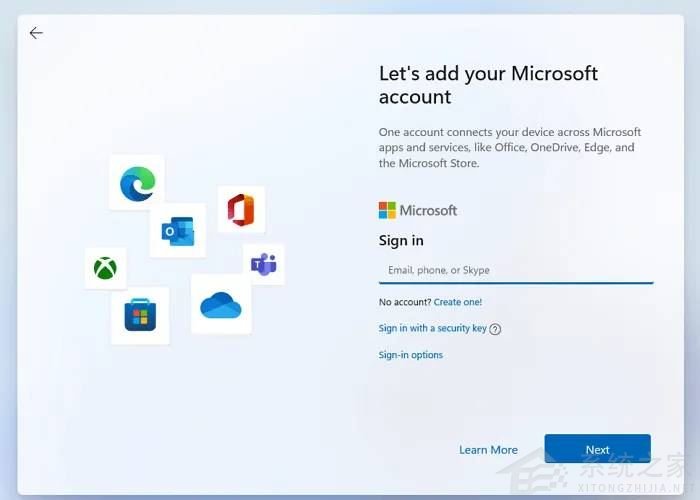
完成所有过程后,您将最终到达帐户登录屏幕。
单击登录选项。然后在选项Offline Account 上。
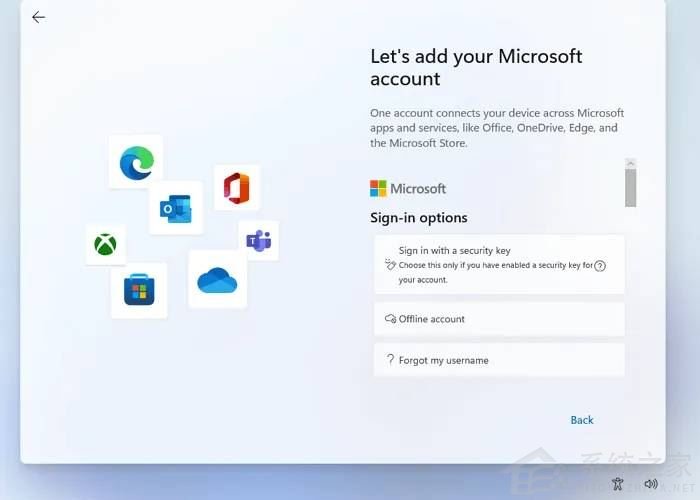
选中读取有限经验或暂时跳过的选项。
由于您正在创建本地帐户,Windows 会询问您的姓名。把你的名字写在栏里。
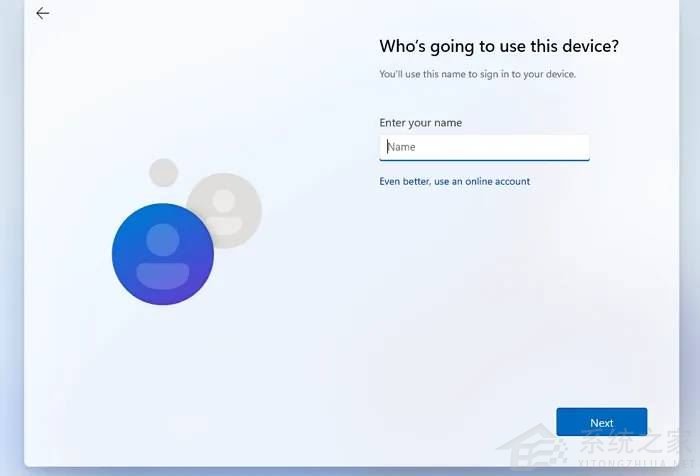
创建一个好的密码以登录您的帐户,然后单击下一步。确认密码。
如果您不知何故忘记了密码,Windows 还会要求您选择三个安全问题。单击下一步按钮。
完成这些步骤后,Windows 将向您显示隐私选项,您可以根据自己的喜好进行选择。之后,Windows 将进行初始设置,然后 PC 将启动。
此方法仅适用于 Windows 11 Pro,对于 Windows 11 家庭版,设置本地帐户相当容易;在安装和设置操作系统时,您需要确保计算机上没有活动的互联网连接。设置将自动让您创建离线/本地帐户。
始终建议使用 Microsoft 帐户,因为它具有与您使用的其他个人设备同步和集成等优点以及许多其他好处,但作为使用 Microsoft 帐户的礼貌,它确实对您强制执行了许多不必要的事情。
这就是为什么许多人更喜欢本地帐户的原因,因为它为最终用户提供了开箱即用的体验。即使您最终使用的是本地帐户,您始终可以在帐户设置中将其连接到 Microsoft 的帐户。
Win11连接并管理安卓与iPhone手机的教程
电脑与手机已然成为人们工作、生活与娱乐的核心工具。对于使用Win11系统电脑的用户而言,实现与安卓手机以及iPhone的顺畅连接和高效管理,不仅能够极大地提升工作效率,让办公协作更加便捷,还能在日常生活中优化娱乐体验,轻松共享各类数据。下面让我们一起来看看操作步骤吧。
Win11右键新建word变成白的了怎么办?
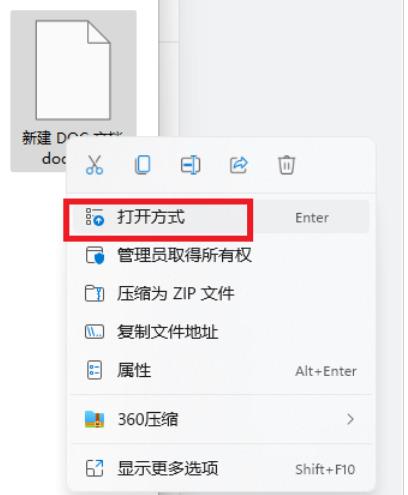
最近有很多小伙伴都喜欢用 win11 系统,但是有些人在右键新建 word 文档时发现 word 图标变成了白色,不知道是怎么回事。其实,只要右键点击打开方式,选择其他应用就可以了。接下来,我们就来详细了解一下 win11 右键新建 word 变成白色的解决方法吧!
win11如何设置中英文切换快捷键?
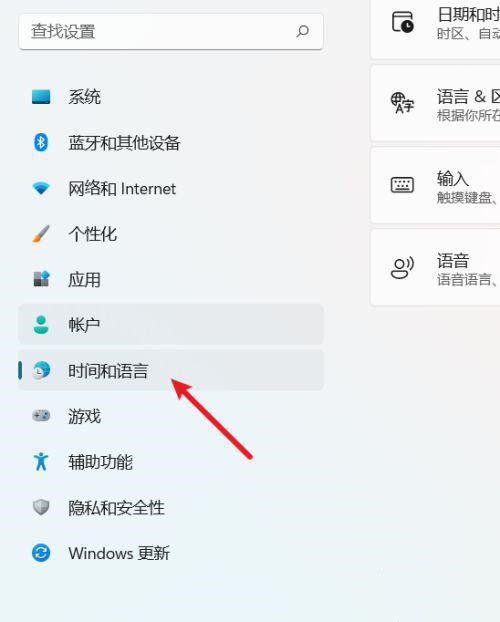
大家好,今天要教大家怎么在win11里设置中英文切换快捷键哦!其实我们的Windows系统本来就有默认的输入法切换快捷键,但是有些小伙伴们可能想要改成自己喜欢的按键,那我来给大家分享一下具体的设置步骤吧!希望这篇win11教程能帮到更多的朋友解决问题啦!
Win11如何关闭最近打开项目?Win11关闭最近打开项目的方法
大家好,今天要教大家怎么在 Win11 上关闭最近打开的项目。其实很简单,只需要按照下面的步骤操作就行了: 1. 打开设置,找到“开始”选项。 2. 点击“显示最近添加的应用”,把开关关掉。 3. 这样就完成了,是不是很简单呢? 以上就是 Win11 关闭最近打开项目的详细教程了,希望大家都能学会哦!
Win11电脑名如何更改?Win11更改电脑名的方法
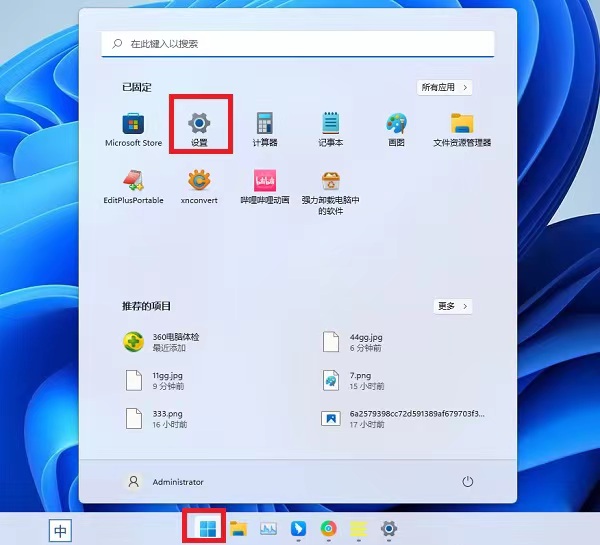
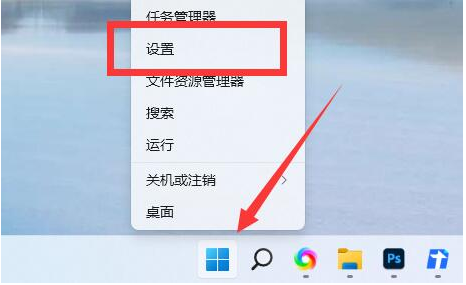
我们用 Win11 系统的时候有时候要改电脑名字,那么怎么在 Win11 上改电脑名字呢?直接点开始菜单里的设置,然后就能看到电脑名称了,就可以改啦!下面我来教大家怎么改 Win11 的电脑名字。
Win11如何创建一个新账户?win11如何创建本地账户的方法
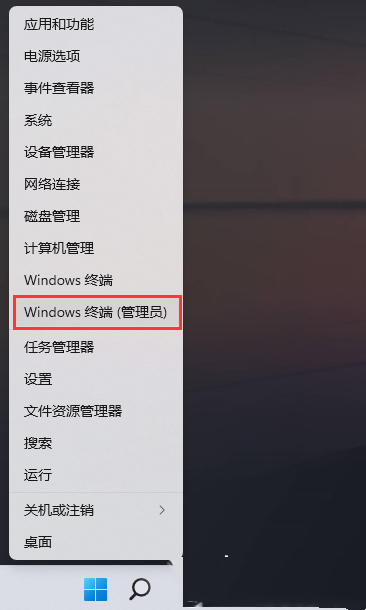
大家好,今天要教大家如何在 Win11 上创建一个新的账户。其实非常简单哦!只需要在任务栏上找到开始按钮,然后点击 Windows 终端,接着输入 net user PE8 789456 /add 这个命令就可以了。接下来就让我来详细地为大家讲解一下如何在 Win11 上创建本地账户吧!
win11如何创建新账户?win11新账户创建方法介绍
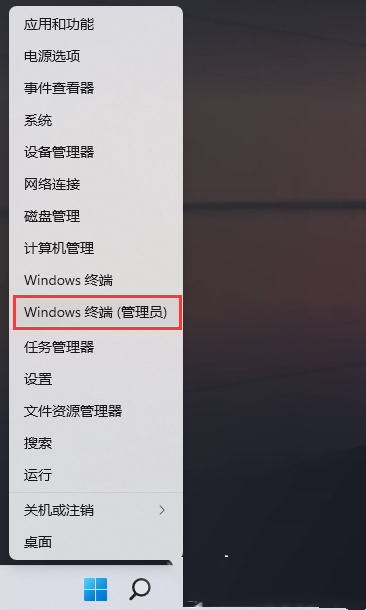
大家好啊!如果你是用 Win11 系统的,想在电脑上创建一个新的账户,而不是一直用默认的那个账户,但是又不知道该在哪里设置添加的话,那你就来对地方啦!今天我来教大家怎么操作,只需要以管理员身份进入 Windows 终端就可以了。为了让大家更方便地创建新账户,我会一步一步地教你们怎么做。所以,别忘了跟着我一起学习哦!
win11自带edge无法卸载怎么办?win11自带edge怎么彻底删除方法
大家好,今天要跟大家分享一下win11自带edge浏览器如何彻底删除的问题。有些小伙伴想要卸载edge浏览器,重新安装其他浏览器,但是发现无法成功卸载,这该怎么办呢?别担心,本站会为大家详细介绍win11自带edge浏览器的彻底删除方法,让大家轻松搞定这个问题。

Win11如何关闭共享文件夹?Win11关闭共享文件夹方法介绍
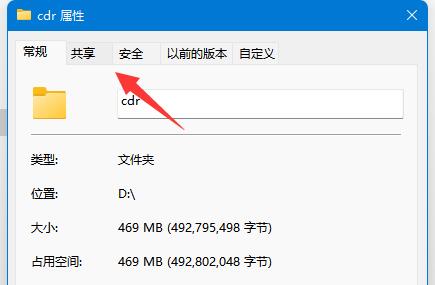
嘿,大家好!共享文件夹是我们在电脑上快速传输文件的好帮手,不过有些小伙伴可能会问怎么关闭它呢?其实很简单哦,只需要打开属性,找到共享选项卡,然后点击高级共享设置就可以啦!接下来,我来给大家详细介绍一下 Win11 关闭共享文件夹的方法。
win11如何设置关闭单声道?win11单声道音频关闭方法
我们在用 win11 的时候,有些朋友不小心打开了单声道音频,看东西的时候声音就不太好听,很多用户都想知道怎么关掉这个模式。今天 win11 教程就来教大家怎么设置,需要的朋友们可以去 Win7 旗舰版看看具体的操作步骤哦!
win11任务栏图标怎么变小?win11任务栏图标调小攻略
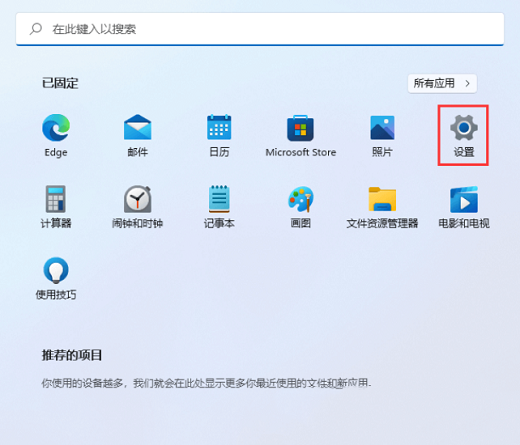
大家好!如果你们在用 Win11 系统,可能会想把任务栏上的图标调小一点,这样看起来会更清爽。那么,Win11 任务栏图标怎么变小呢?其实很简单,只要去注册表编辑器下的 Advanced 文件夹设置一下就好了。接下来,我来教大家如何操作。

win11开始菜单如何关闭最近使用文件显示?
大家好,今天要教大家怎么在 Win11 上关闭开始菜单上的“最近使用文件”显示。有些小伙伴可能觉得这个功能不太好,因为别人可以看到你最近访问过哪些文件和程序。所以,如果你也想把这个功能关掉,可以跟着下面的方法来做哦!感兴趣的小伙伴们可以去 Win7旗舰版找找看哦!
win11电脑配置在哪里看?win11电脑配置信息如何查找方法
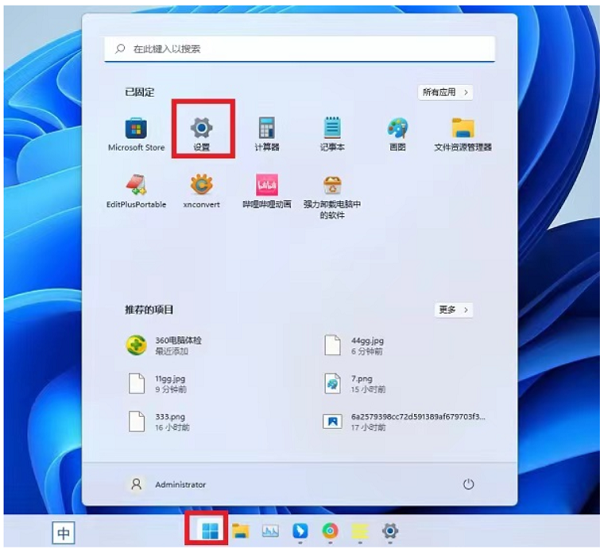
我们在用 win11 系统的时候,有时候需要看自己的电脑配置。不过很多用户不知道怎么查,其实很简单啊!只要打开设置里的系统信息,就可以看到电脑配置啦!下面我来详细介绍一下 win11 怎么看电脑配置。
win11电池图标不见了怎么办?win11电池图标不见了怎么恢复方法
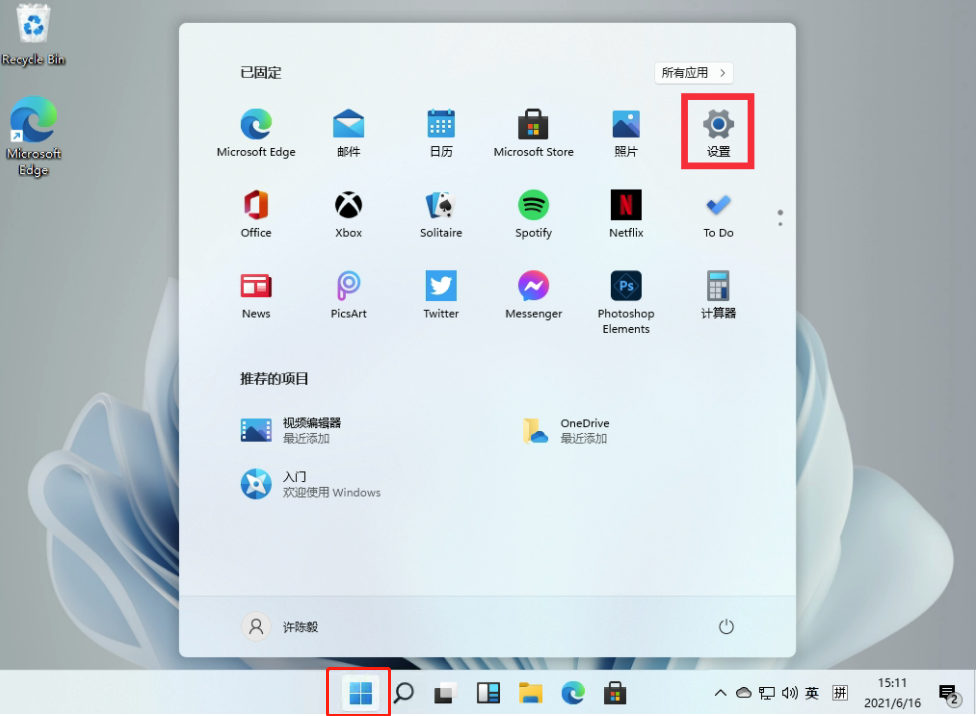
好多人都把电脑系统升级到了win11,可是也有些人在升级后发现电池图标不见了,这到底是咋回事啊?大家直接点开开始菜单,找到设备管理器,然后选中电池,接着进行设置就行了。下面我们就来详细说说win11电池图标不见的恢复方法。
win11如何关闭共享文件夹?win11关闭共享文件夹教程
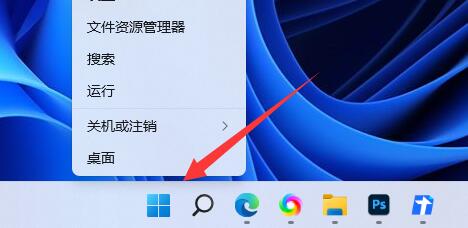
有些用 win11 的人为了方便工作,设置了一个共享文件夹,可以通过局域网访问,但现在想把它关掉,可是不知道怎么弄,今天我就来教大家怎么关掉这个共享文件夹,跟着我一起看看今天的 win11 教程吧!