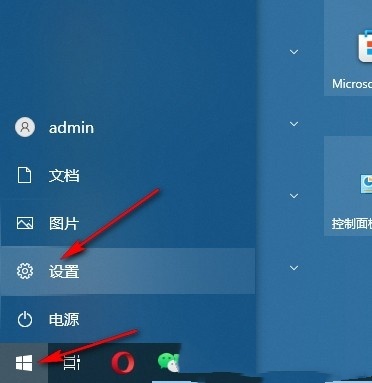
win10去快捷方式箭头导致任务栏图标打不开怎么办?
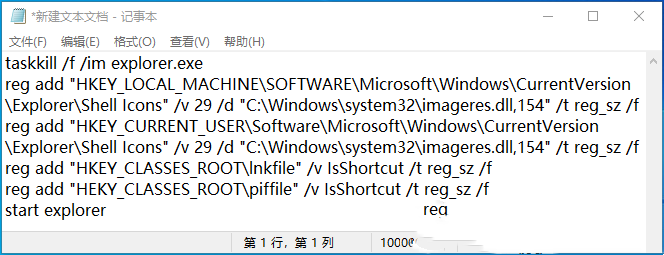
大家好,今天我们要教大家怎么解决win10中去除错误快捷方式箭头导致任务栏图标打不开的问题。如果你也有这个问题,可以按照下面的方法操作哦!首先,你需要在任务栏上右键点击新建一个文本文档,然后把下面的代码复制进去,最后保存就可以了。是不是很简单呢?让我们一起来看看具体的操作步骤吧!

更新日期:2021-12-22
来源:Win7旗舰版
Steam是现在大家都在使用的游戏工具,这里有着很多的游戏,Steam上有着很多的皮肤。通过使用皮肤,您可以将Steam客户端的UI和样式自定义为您在Windows10上喜欢的任何内容。但是很多用户不知道怎么操作,下面就和小编一起来看看吧!
Windows10上安装Steam皮肤方法
一、首先,下载您最喜欢的Steam皮肤
要使用Steam皮肤,您必须在互联网上找到一个。要搜索最好的Steam皮肤,我们建议您访问steamskins.org,这是一个为您的客户提供精美主题的网站。
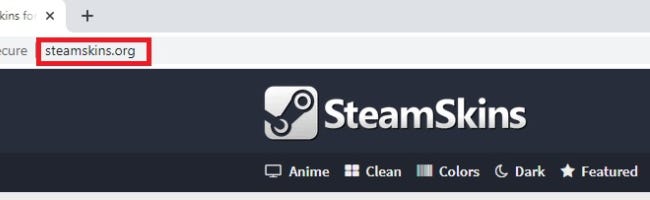
要查看上传到网站的最流行皮肤,请单击网页顶部的“流行”选项卡。其他选项卡包括“动漫”、“清洁”、“颜色”(具有突出显示一种颜色的皮肤)、“深色”、“浅色”和“柔和”主题皮肤。选择适合您的选项卡。
选择选项卡后,您将找到可用皮肤列表。每个皮肤的页面都提供了皮肤试图实现的目标的描述、它的易读性、皮肤如何随着时间的推移而改变的记录,或者这些方面的一些组合。
请记住,其中一些皮肤可能存在一些缺点。例如,在某些皮肤中,Steam中的“大图模式”功能没有按钮,您可能需要通过“查看”菜单来代替。
决定使用哪种皮肤后,向下滚动到“相关皮肤”上方和“安装说明”下方的页面中间。您将看到使用“直接下载”或“外部下载”的选项。
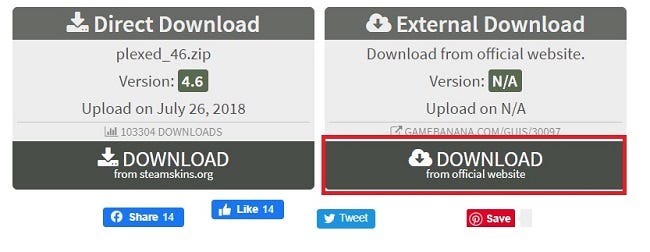
我们推荐“外部下载”,因为您可以直接从皮肤作者那里下载最新版本。这更有可能成为与最新Steam更新兼容的更新版本。
二、接下来,制作“皮肤”文件夹
下载文件后(并且在解压缩ZIP之前),您需要为刚刚下载的皮肤创建一个新文件夹。
首先,打开文件资源管理器并访问C:ProgramFiles(x86)Steam(或您的Steam程序安装位置)。右键单击文件夹中的空白区域,然后选择新建》文件夹。
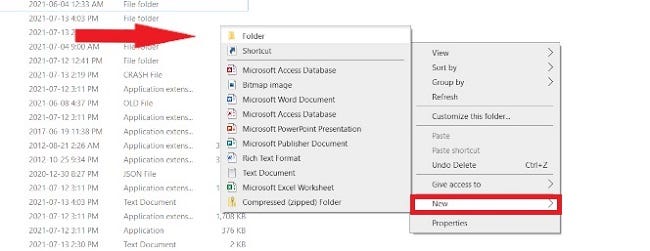
skins输入名称并按Enter。如果出错,请将文件夹重命名为skins.
三、提取Steam皮肤文件
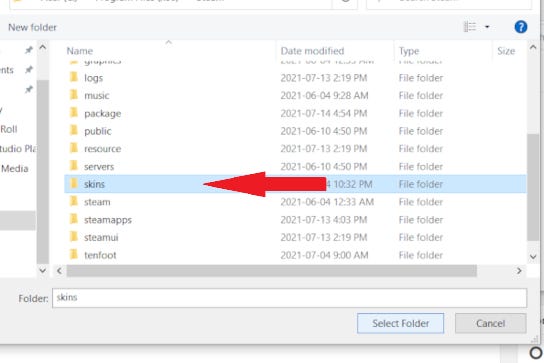
接下来,找到您下载的原始Steam皮肤ZIP文件,右键单击它,然后选择“全部提取”。当您在提取屏幕上时,单击“浏览”并找到C:ProgramFiles(x86)Steamskins您刚刚创建的文件夹。单击“选择文件夹”,ZIP文件将开始解压缩。
解压缩后,您可以随意删除ZIP文件。您将不再需要它(除非您稍后选择在另一台机器上重新安装它)。
四、最后,在Steam设置中选择皮肤
将所有文件移动到“skins”文件夹后,打开Steam客户端。在左上角,点击“Steam”,然后点击“设置”。
到达那里后,在侧栏中选择“界面”。然后,单击“选择您希望Steam使用的皮肤”下拉菜单并选择您希望使用的皮肤。
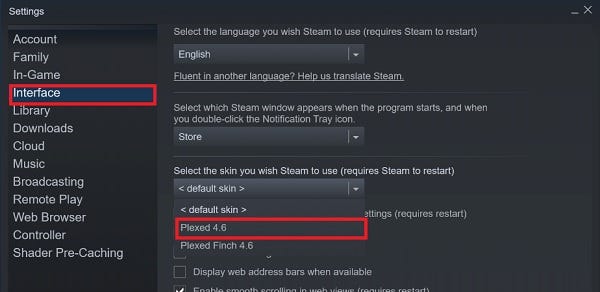
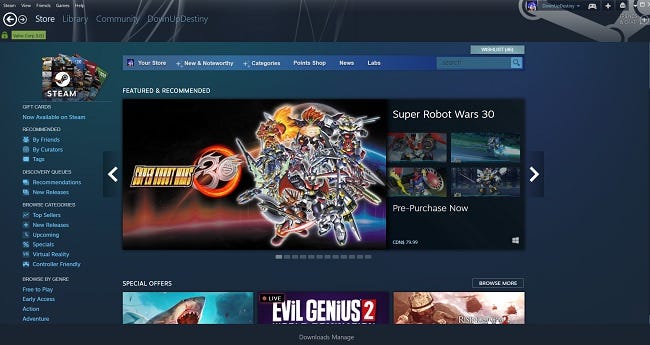
确认后,Steam会要求重启Steam客户端。让Steam重新启动,使用您的帐户详细信息登录,您将看到您的新皮肤正在运行!
五、有一个警告
您可能会遇到兼容性问题,具体取决于您使用的皮肤。例如,使用我们在示例中选择的“Plexed”皮肤,商店页面在Steam上看起来非常好,但是一旦我们尝试启动库部分,它就变成了空白。如果更新来自2018年或更早,则可能不会显示您的库。前往steamskins.org的“外部下载”部分,找到您想要的最新版本皮肤,或者直接谷歌一下。
六、如何改回默认的Steam皮肤
如果您改变主意并想恢复到标准Steam皮肤,请打开“设置”,然后单击“界面”。在“选择您希望Steam使用的皮肤”菜单下,选择“《默认皮肤》”。
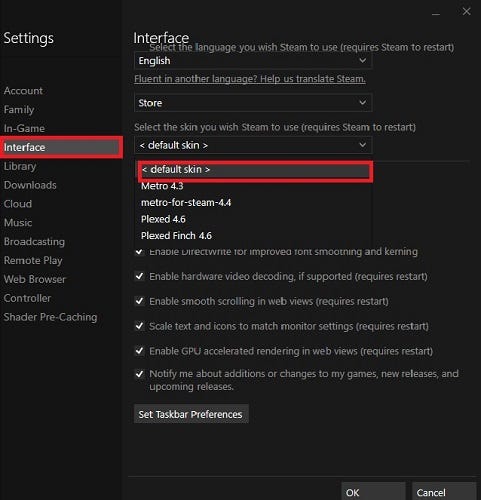
按“确定”,它会提示您重新启动Steam客户端。现在,您最喜欢的PC平台上的一切都应该恢复正常了。无论您的设置如何,我们都希望您在PC游戏冒险中一切顺利。玩得开心!
win10去快捷方式箭头导致任务栏图标打不开怎么办?
大家好,今天我们要教大家怎么解决win10中去除错误快捷方式箭头导致任务栏图标打不开的问题。如果你也有这个问题,可以按照下面的方法操作哦!首先,你需要在任务栏上右键点击新建一个文本文档,然后把下面的代码复制进去,最后保存就可以了。是不是很简单呢?让我们一起来看看具体的操作步骤吧!
电脑不能改microsoft账户登录无法设置人脸怎么办?
电脑不能改microsoft账户登录无法设置人脸怎么办?方法很简单哦,用户们可以直接进入计算机配置下的用户账户控制进行操作,或者定位到HKEY_LOCAL_MACHINE下的System进行设置。接下来本站就给大家详细介绍一下电脑不能改microsoft账户登录无法设置人脸的问题解决方法啦!
win10附件游戏被删除了怎么办?win10附件游戏被删除了怎么恢复方法
哎呀,win10系统自带的游戏被删了怎么办啊?好多人都会不小心删掉,那如果想玩的话该怎么办呢?别急,我这就告诉你怎么恢复啦!
win10睡眠功能在哪?win10睡眠功能位置介绍
大家好,我来教大家如何在win10中开启睡眠功能。其实很简单哦,只需要打开开始菜单,找到控制面板,再进入系统和安全选项下的电源选项,然后找到平衡选项后面的更改计划设置,就可以轻松开启了。接下来,我就详细地为大家讲解一下win10睡眠功能的位置。
win10信任文件在哪里设置?win10添加信任文件的方法
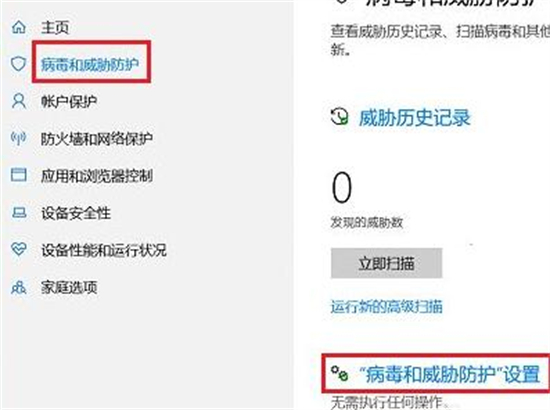
很多人都会选择用win10系统,但有些人不知道在哪里设置信任文件。其实很简单,只要点一下更新和安全选项下的Windows Defender安全中心按钮就行了。下面我来教大家怎么添加信任文件。
win10网络id灰色改不了怎么处理?win10网络id灰色改不了详解
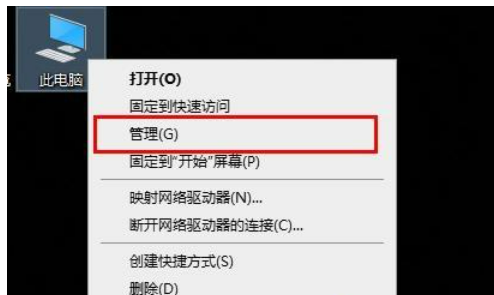
"Win10网络id改不了怎么办啊?直接去管理下面的服务和应用程序,然后点开服务下的workstations,最后选中启动选项界面就可以搞定了。接下来,我来给大家详细讲讲win10网络id改不了的解决方法啦!"
win10怎么设置记事本快捷键打开?
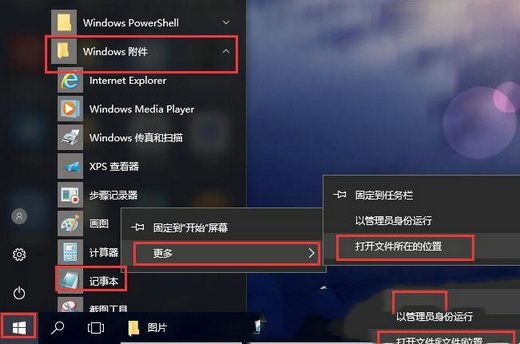
大家好,今天要教大家如何在win10上设置记事本的快捷键。有时候我们需要频繁地使用记事本,但是有些小伙伴还不知道怎么用快捷键打开它。其实很简单,只需要打开windows附件,然后进行一些简单的设置就可以了。接下来,我们就详细介绍一下win10怎么设置记事本快捷键打开的方法。
Win10怎么关闭桌面日历显示?Win10关闭桌面日历的方法教程
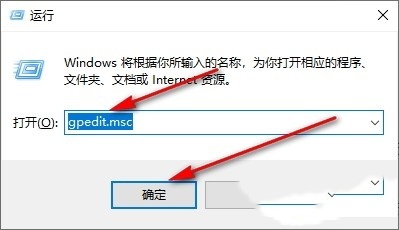
大家好,今天要教大家怎么在 Win10 上关闭桌面日历显示。其实很简单哦,只需要打开控制面板,找到本地组编辑器,然后选择计算机配置下的管理模板,接着找到 windows 组件,就可以进行操作了。下面我会详细地为大家讲解一下如何关闭 Win10 桌面日历。
win10文本框无法输入怎么办?win10文本框无法输入详解
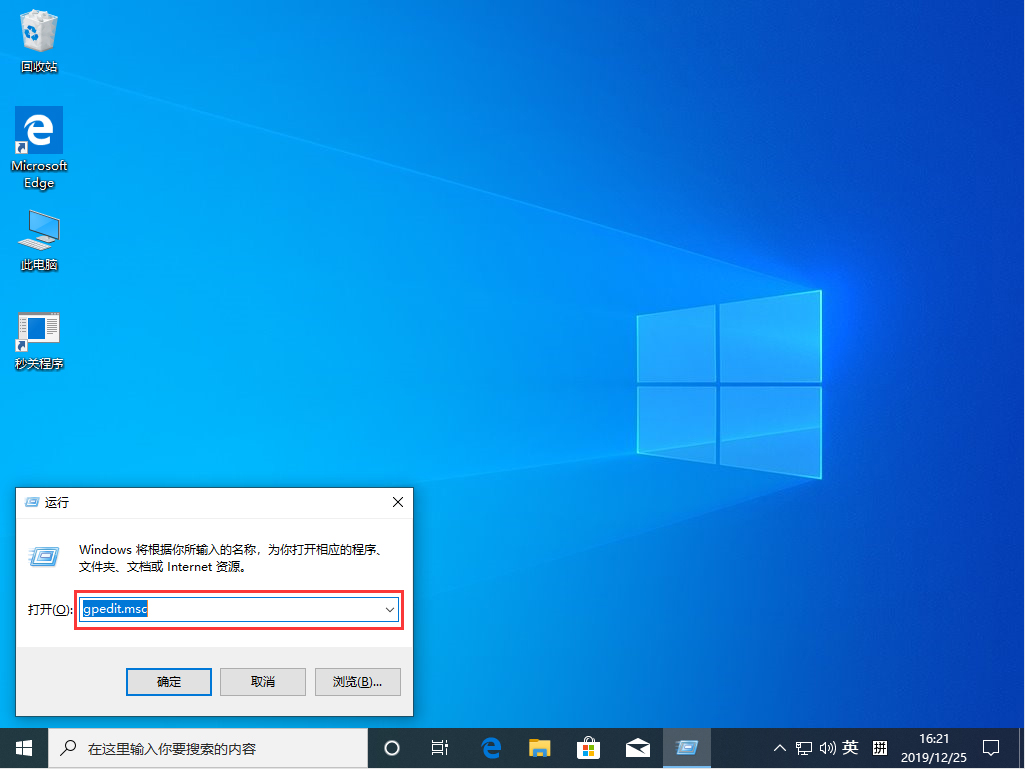
大家好,今天我们要讲的是 win10 文本框不能输入怎么办的问题。有时候我们会直接用文本框来搜索文件,但是有些用户发现搜索栏里打不出字,该怎么办呢?别担心,我们这就为大家详细解答一下 win10 文本框无法输入的问题。
Win10怎么关闭自动代理功能?Win10关闭自动代理功能的设置方法
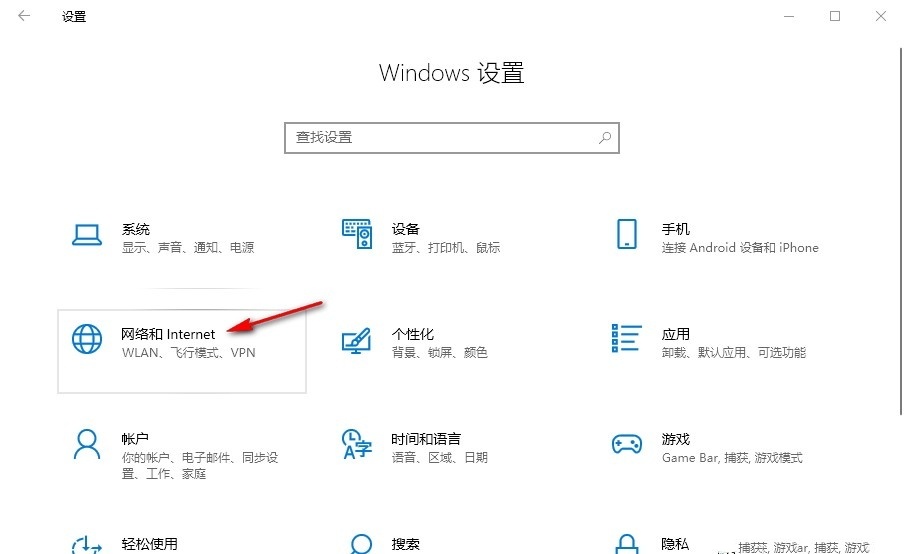
大家好啊,今天我来教大家如何在 Win10 上关闭自动代理功能。其实很简单啦,只需要打开开始菜单,找到设置,再点击网络和 Internet,最后在代理界面进行设置就可以了。接下来我会详细讲解一下具体的步骤,大家跟着做就可以啦!
Win10怎么设置反馈和诊断频率?Win10设置反馈和诊断频率的方法
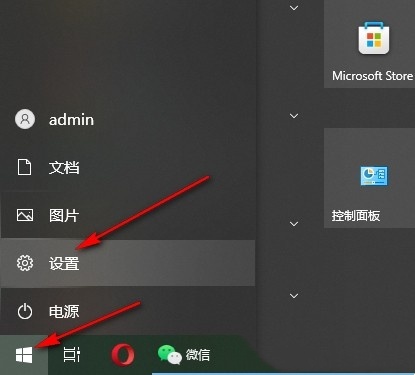
我们在用电脑的时候会想要调整一些个性化设置,这样就能更快地操作了。不过有些用户可能不知道怎么设置 Win10 的反馈和诊断频率。其实很简单,只要打开开始菜单,找到隐私选项,再点击诊断和反馈就可以啦。接下来就给大家详细说一下怎么设置 Win10 的反馈和诊断频率。
win10依赖服务或组无法启动怎么办?
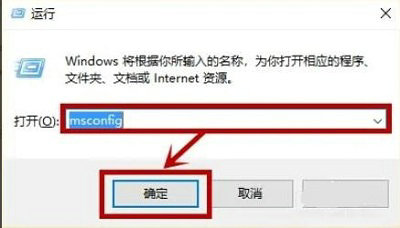
我们用 win10 系统的时候,有时候会碰到依赖服务或组不能启动的问题,这样就直接导致我们连不上网啦!那要怎么办呢?用户们可以直接在系统配置窗口里操作,就可以解决了。接下来,本站就给大家详细介绍一下 win10 依赖服务或组无法启动的解决方法哦!
win10有些图片不显示缩略图怎么办?
嗨,大家好!今天我要跟大家分享一下如何解决win10系统中有些图片不显示缩略图的问题。如果你也遇到了这个问题,可以按照下面的步骤进行操作: 首先,打开我的电脑,找到需要更改的文件夹,然后点击右键,选择“更改文件夹和搜索选项”。接下来,你会看到一个窗口弹出来,点击“查看”选项卡,然后找到“始终显示图标,从不显示缩略图”这个选项,取消勾选它。最后,点击“应用”和“确定”按钮保存设置即可。 这样就可以解决win10系统中有些图片不显示缩略图的问题啦!希望这个方法能够帮到大家,如果还有其他问题,欢迎随时向我提问哦!
win10怎么进行硬盘分区合并?win10进行硬盘分区合并操作的方法
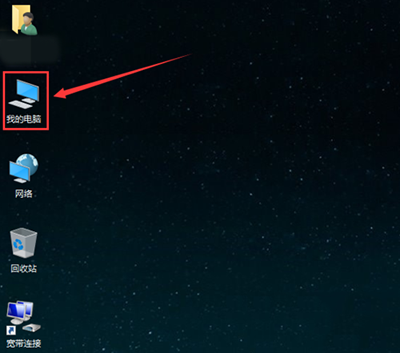
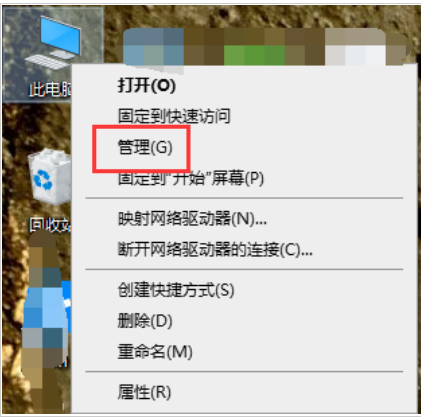
win10怎么进行硬盘分区合并?用户们可以直接的点击此电脑下的管理,然后点击左侧的磁盘管理下的删除卷,之后在右键点击某个硬盘下的扩展卷来进行操作就可以了。下面就让本站来为用户们来仔细的介绍一下win10进行硬盘分区合并操作的方法吧。
Win10怎么关闭传递优化功能?Win10关闭传递优化功能的方法
大家在用电脑的时候可能会想要对它做一些个性化设置,不过有些用户可能不太清楚怎么关掉Win10的传递优化功能。其实很简单,只要直接打开设置选项,找到Windows设置页面下的更新和安全,然后按照提示操作就可以了。接下来就让我来教大家如何关闭Win10的传递优化功能吧!