Win10任务管理器闪退怎么解决?Win10任务管理器闪退详解
大家好啊,你们有没有遇到过win10的任务管理器老是闪退的情况啊?这个功能可是帮了我们很多忙,能让我们快速看到所有正在运行的任务,用起来很方便对吧。不过有朋友说遇到这个问题不知道怎么解决,那我来给大家分享一下具体的解决办法啦!

更新日期:2021-12-22
来源:Win7旗舰版
win10系统虽然好用,但是其实没有win7的稳定,比如我们需要用到任务管理器结束运行程序的时候却未响应打不开,其实无法打开可能是启用了删除任务管理器,下面小编就给大家介绍下解决方法。
Win10任务管理器打不开未响应解决方法
1、按键盘Win+R组合快捷键,调出“运行”对话框,输入 gpedit.msc 点击确定。

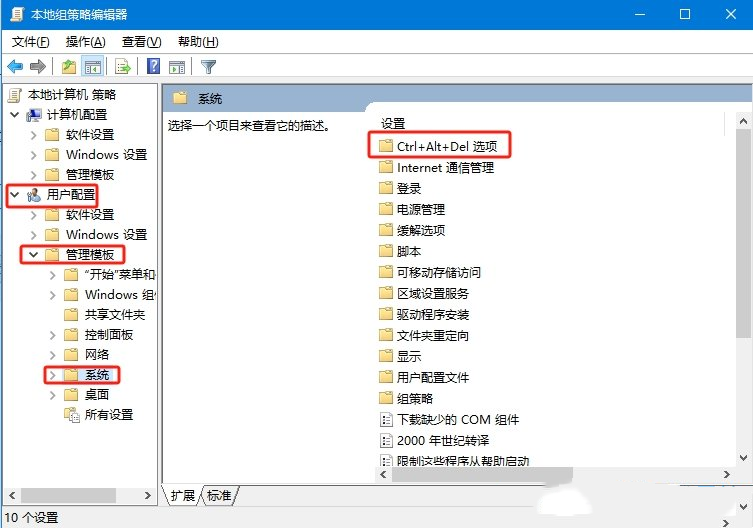
2、打开“本地组策略编辑器”,依次定位至“用户配置→管理模板→系统”→双击“Ctrl+Shift+Del选项”。
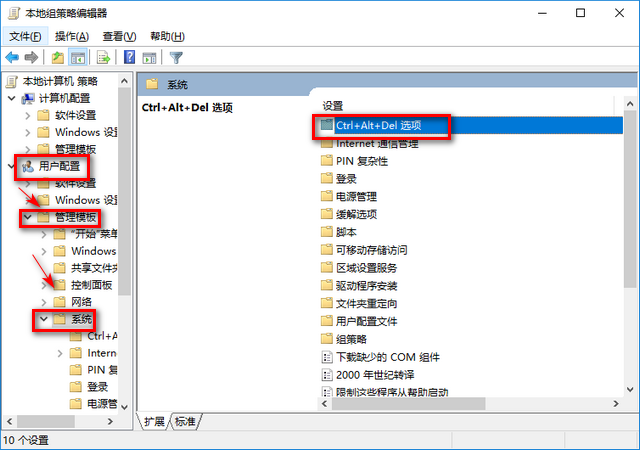
3、在右侧窗口找到“删除任务管理器”。
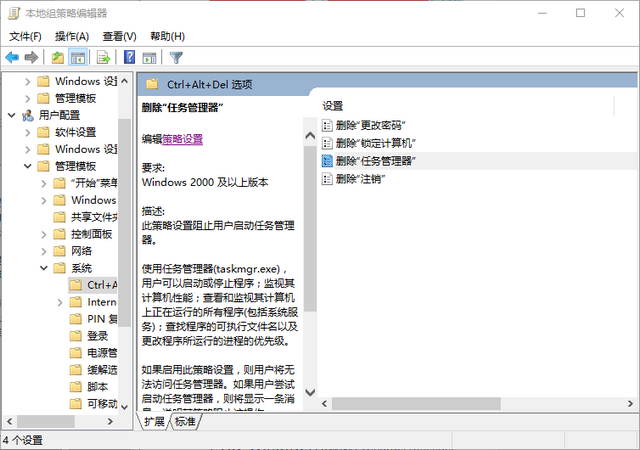
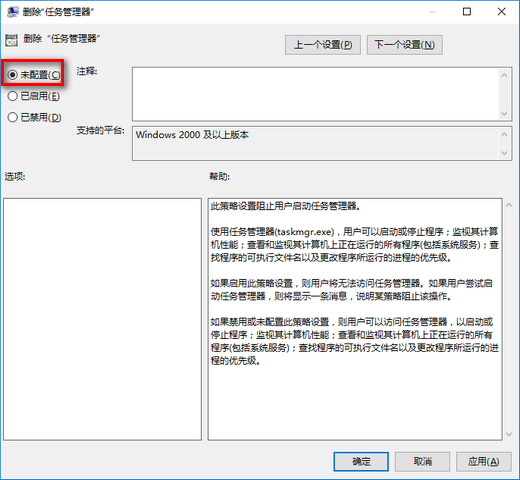
4、右下框是对左上角选项的注释,如果选择【已启用】那么就不能启动任务管理器,如果你想要启动任务管理器,点击【未配置】或【已禁用】,再点击确定即可。
Win10任务管理器闪退怎么解决?Win10任务管理器闪退详解
大家好啊,你们有没有遇到过win10的任务管理器老是闪退的情况啊?这个功能可是帮了我们很多忙,能让我们快速看到所有正在运行的任务,用起来很方便对吧。不过有朋友说遇到这个问题不知道怎么解决,那我来给大家分享一下具体的解决办法啦!
Win10无法打开任务管理器怎么办?Win10无法打开任务管理器解析
Win10开不了任务管理器怎么办啊?任务管理器可以帮我们快速设置,不过有些小伙伴也会遇到打不开的情况。直接按住ctrl、alt、del就可以解决了哦!下面来给大家详细说说Win10开不了任务管理器的原因啦!
Win10任务管理器闪退怎么办?Win10任务管理器闪退解决方法
win10任务管理器闪退怎么办?任务管理器也是我们经常需要用到的功能,这个功能能够帮助我们快速且全面的查看到所有的运行任务等,使用起来还是非常方便的哦。但是有的用户经常遇到任务管理器会闪退,这该怎么办呢,这里小编就为大家带来详细的解决方法介绍!
win10怎么查看进程PID?win10查看进程PID的详细步骤
PID相当于进程的身份证,很多的用户们可以利用查看PID来处理对应的进程,那么win10怎么查看进程PID?下面就让本站来为用户们来仔细的介绍一下win10查看进程PID的详细步骤吧。

win10任务管理器未运行任何应用程序
win10系统是一个集各种功能于一体的优秀系统。最近,一些朋友反映,他们的win10系统遇到了任务管理器不运行任何应用程序的问题?今日小编就为大家带来了计算机任务管理器界面无任务教程

Win10任务管理器怎样结束所有进程?Win10任务管理器的进程树应该如何批全部结束?
电脑运行的时候,所有进程、软件等等都会显示在任务管理器里以进程的方式显示。当我们电脑中的某个进程出现问题的时候,电脑就会卡顿,无法运行这个软件,这个时候最简单的解决这个问题的办法就是关闭相应的进程达到关闭软件的目的,那么怎么一次性把所有
Win10任务管理器没有启动选项卡怎么解决?
最近有收到用户反馈自己的任务管理器没有启动选项卡了,这该怎么办?小编这里给大家分享一些解决方法,遇到同样问题的用户,就不用担心不知道怎么解决了。
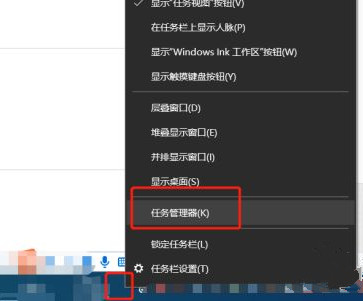
Win10任务管理器闪退怎么解决?
win10任务管理器闪退怎么办?任务管理器也是我们经常需要用到的功能,这个功能能够帮助我们快速且全面的查看到所有的运行任务等,使用起来还是非常方便的哦。但是有的用户经常遇到任务管理器会闪退,这该怎么办呢,这里小编就为大家带来详细的解决方法介
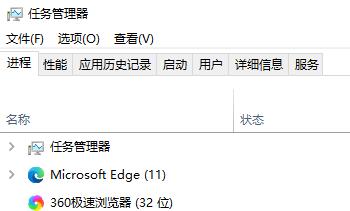
Win10任务管理器闪退怎么办?Win10任务管理器闪退的解决方法
Win10系统电脑中的任务管理器是我们经常用的一个功能,而任务管理器使用起来非常方便,但有些小伙伴一打开任务管理器就闪退,遇到这种问题应该怎么解决呢?下面就和小编一起来看看有什么方法吧。

Win10任务管理器无法结束进程怎么解决?
Win10任务管理器无法结束进程怎么解决?电脑系统上运行了过多的程序,导致Win10系统电脑卡顿,这是就可以通过任务管理器将其不使用的程序关闭,那具体要怎么操作呢?下面小编分享Win10系统电脑卡顿任务管理器无法结束进程解决方法,快来看看吧!